
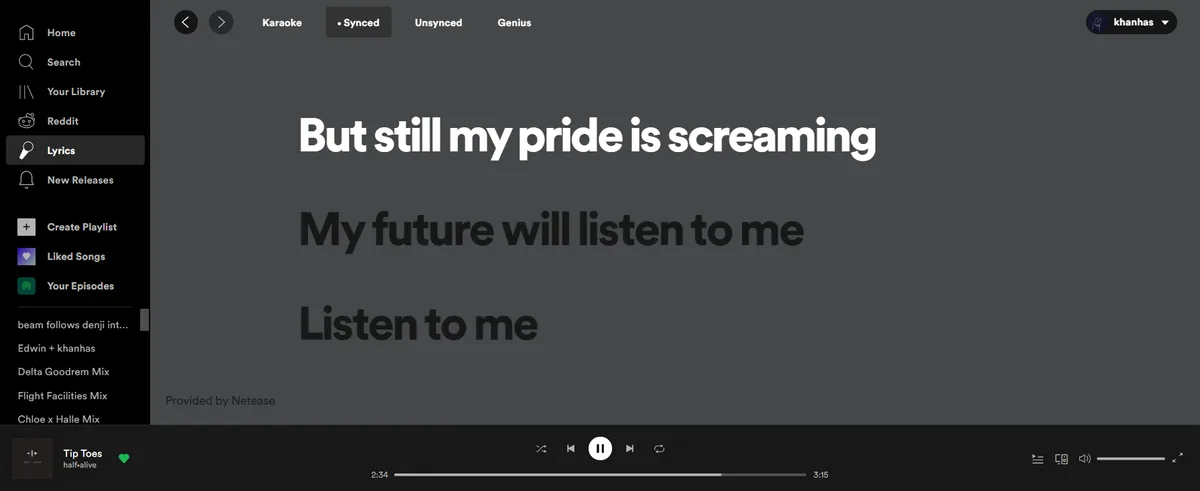
Letras no Spicetify significa adicionar um Custom App focado em letras ao cliente Spotify para desktop. Isso não transforma o Spicetify em um player web, em uma modificação do Spotify móvel ou em um baixador de músicas. Comece pelo Lyrics Plus, usado como exemplo na documentação oficial de Custom Apps; trate Beautiful Lyrics e Spicy Lyrics como alternativas da comunidade e verifique código e manutenção antes de ativá-las.
Para a maioria das pessoas, abra o Spicetify Marketplace, instale uma única opção de letras, feche o Spotify e execute `spicetify apply`. Se a pasta documentada do Lyrics Plus já estiver instalada, configure-a com `spicetify config custom_apps lyrics-plus`, aplique a alteração e abra a nova página na barra lateral enquanto uma música toca. Uma app por vez deixa o diagnóstico de um painel vazio mais claro.
Qual opção de letras do Spicetify escolher?
As três opções têm foco em letras, mas não devem ser tratadas como recursos oficiais equivalentes. Compare escopo, fonte e manutenção antes de instalar.
Lyrics Plus é o ponto de referência mais claro para entender o fluxo de Custom Apps porque a documentação oficial do Spicetify o usa como exemplo. Provedores, aparência e compatibilidade ainda podem mudar com o Spotify e com o projeto, portanto confira as instruções atuais antes de aplicar qualquer alteração.
Beautiful Lyrics e Spicy Lyrics são termos úteis para encontrar experiências alternativas, mas um nome conhecido não prova que o projeto seja oficial, atualizado ou seguro. Prefira um repositório visível, atividade recente, instruções claras de remoção e uma instalação que nunca peça sua senha do Spotify fora do próprio Spotify.
| Opção | Melhor para | Instalação | Regra de decisão |
|---|---|---|---|
| Lyrics Plus | Um ponto de partida documentado para Custom Apps | Marketplace ou `custom_apps` | Escolha primeiro se quiser o fluxo oficial mais claro. |
| Beautiful Lyrics | Uma alternativa comunitária com outra apresentação | Fonte atual do mantenedor | Confira fonte, compatibilidade e remoção antes de usar. |
| Spicy Lyrics | Outra implementação comunitária de letras | Fonte atual do mantenedor | Não instale duas apps de letras durante o diagnóstico. |
| Nenhuma app | Spotify móvel ou desktop não compatível | Manter o cliente básico | Escolha quando a camada de Custom Apps não estiver estável. |
Instalar uma app de letras pelo Spicetify Marketplace
Marketplace é um catálogo e um atalho de instalação; isso não transforma cada item comunitário em um recurso oficial do Spicetify.
Confirme primeiro que a CLI e o cliente Spotify para desktop funcionam. Se `spicetify --version` falhar, corrija a instalação antes de adicionar letras. Feche o Spotify completamente antes de aplicar uma nova configuração de Custom Apps. Assim, um problema da app fica separado de erros de caminho, backup ou compatibilidade.
Use o item do Marketplace que corresponde à opção de letras que você quer testar. Leia a fonte, o mantenedor, o histórico de atualizações, as permissões e o método de remoção. Não cole um comando aleatório do PowerShell quando o projeto oferecer uma fonte e um processo documentados.
- 1
Verificar a base
Abra um Terminal novo, confirme a CLI ativa e verifique se o Spotify para desktop inicia normalmente.
spicetify --version - 2
Abrir o Marketplace
Use o guia do Marketplace no site e a documentação oficial para abrir ou instalar o catálogo. Pesquise apenas uma opção de letras.
- 3
Revisar o item
Confira repositório, mantenedor, atividade recente, compatibilidade e forma de remoção antes de ativar.
- 4
Aplicar e testar
Feche o Spotify, aplique a alteração se o Marketplace pedir, abra o cliente novamente e acesse a página de letras enquanto uma faixa toca.
spicetify apply
Marketplace facilita descobrir e gerenciar código comunitário, mas a listagem não substitui a revisão da fonte. Faça o primeiro teste de modo reversível e nunca informe sua senha do Spotify a um instalador externo.

Configurar o Lyrics Plus manualmente com a CLI do Spicetify
A configuração manual é útil quando a pasta documentada já existe ou quando você precisa entender exatamente o que `custom_apps` altera.
O nome deve ser exatamente igual ao da pasta instalada. No Windows, o local documentado usa `%appdata%\spicetify\CustomApps\`; no macOS e Linux, `~/.config/spicetify/CustomApps/`. Não troque o nome da pasta pelo título exibido e não adicione uma segunda app antes de testar a primeira.
Com a pasta pronta, configure o nome, aplique a personalização com o Spotify fechado e reinicie o Spotify. A página de letras deve aparecer na barra lateral do cliente desktop. Teste uma música com letras disponíveis antes de mudar provedores, CSS ou extensões.
spicetify config custom_apps lyrics-plus
spicetify apply
- 1
Checar a pasta
Confirme que a pasta documentada do Lyrics Plus contém os arquivos esperados e está dentro do diretório CustomApps ativo.
- 2
Adicionar o nome exato
Use o comando de configuração; o valor é uma lista de pastas, não um título amigável.
spicetify config custom_apps lyrics-plus - 3
Aplicar com o Spotify fechado
Execute apply, abra o Spotify para desktop novamente e procure a página de letras na barra lateral.
spicetify apply - 4
Testar uma música
Toque uma faixa com letras conhecidas, aguarde o painel carregar e registre o primeiro erro antes de mudar outra personalização.
Escolher e manter uma configuração de letras
Uma configuração pequena e rastreável é mais fácil de atualizar do que várias apps, extensões e trechos de CSS sobrepostos.
Escolha Lyrics Plus se quiser o caminho mais claro entre a documentação oficial de Custom Apps e uma página de letras funcionando. Considere uma alternativa comunitária apenas quando sua apresentação ou cobertura resolver uma necessidade concreta e sua fonte permitir desfazer a alteração com segurança.
Mantenha o fluxo básico separado das letras opcionais. Primeiro verifique Spotify, CLI, backup e `spicetify apply`; depois adicione uma app. Se uma atualização do Spotify fizer o painel desaparecer, anote as versões antes de reinstalar. Reaplicar ou verificar a compatibilidade pode ser a correção certa, não um novo download.
- Teste uma app de letras antes de adicionar outra Custom App, extensão ou tema.
- Guarde a URL da fonte, o nome da pasta, a versão e o comando de remoção.
- Feche o Spotify antes de alterar `custom_apps` e execute `spicetify apply` depois.
- Use os guias de atualização e backup apply quando uma atualização substituir recursos personalizados.
- Remova primeiro o item de letras mais recente; não apague toda a instalação para diagnosticar um painel.

Corrigir letras do Spicetify ausentes ou vazias
Faça o menor teste que explique o sintoma antes de reinstalar a CLI ou adicionar outro pacote de letras.
Se a página não aparecer na barra lateral, verifique se você está usando o cliente desktop, se a pasta CustomApps está no caminho documentado e se o nome exato aparece em `spicetify config custom_apps`. Aplique novamente com o Spotify fechado e reinicie. O cliente móvel ou um pacote Spotify não compatível não seguirá o fluxo desktop documentado.
Se a página abrir mas estiver sem letras, teste outra faixa e aguarde a resposta do provedor. Algumas músicas não têm letras disponíveis, alguns provedores podem estar indisponíveis e uma app comunitária pode ter mudado seu endpoint. Registre a versão da app, a versão do Spotify e o erro visível antes de trocar de app.
Se o painel ficar vazio depois de uma atualização do Spotify, pare de adicionar pacotes. Verifique a compatibilidade atual, siga a recuperação de atualização ou backup apply e só reintroduza a app quando a personalização básica funcionar.
- Entrada ausente: verifique cliente desktop, caminho CustomApps, nome exato e valor ativo de `custom_apps`.
- Painel vazio: teste outra faixa, guarde o erro do console e confira a fonte por mudanças do provedor ou do Spotify.
- Falha após atualização: compare as versões do Spotify e do Spicetify e siga a ordem de recuperação documentada.
- Várias apps de letras: remova a mais recente e teste com uma única implementação ativa.
- Aparência errada: separe os dados do provedor das mudanças de tema ou CSS testando uma base limpa.
Salve o erro exato e a configuração atual antes de apagar arquivos. Uma Custom App de letras pode ser desativada na lista `custom_apps` sem desinstalar a CLI do Spicetify.
Atualizar ou remover uma app de letras com segurança
Uma app de letras é uma entrada opcional de Custom Apps. Removê-la é diferente de desinstalar o Spicetify.
Atualize pela fonte ou pela rota do Marketplace usada originalmente e leia as notas do mantenedor antes de aplicar uma versão nova. Mantenha uma base funcionando quando possível. Se a atualização criar uma página vazia, remova a entrada, aplique novamente e confirme que o restante do Spotify funciona.
Na configuração manual, retire o nome exato da lista ativa, aplique com o Spotify fechado e reinicie. Apague a pasta local apenas depois de decidir que não precisa mais das configurações.
spicetify config custom_apps -lyrics-plus
spicetify apply
- 1
Registrar o estado atual
Guarde fonte, versão, nome da pasta, versão do Spotify e o sintoma que deseja reverter.
- 2
Remover a entrada
Use o nome da pasta com prefixo de menos e aplique com o Spotify fechado.
spicetify config custom_apps -lyrics-plus - 3
Reiniciar e verificar
Abra o Spotify e teste busca, reprodução, barra lateral e as personalizações restantes antes de apagar arquivos locais.
Checklist seguro para letras no Spicetify
A melhor configuração de letras é aquela que você consegue explicar e desfazer. Comece pelo fluxo oficial de Custom Apps, escolha uma implementação, preserve sua fonte e o nome da pasta e teste uma faixa conhecida antes de mudar o restante do cliente.
Quando o resultado mudar depois de uma atualização do Spotify, trate primeiro como uma questão de compatibilidade e recuperação. Os guias de atualização, backup apply, Marketplace e Custom Apps cobrem os passos relacionados sem transformar todo sintoma de letras em uma reinstalação completa.
- Use o Spotify para desktop e uma CLI do Spicetify funcionando.
- Prefira Lyrics Plus para o caminho documentado mais claro.
- Verifique fonte e manutenção comunitária antes de ativar Beautiful Lyrics ou Spicy Lyrics.
- Aplique uma alteração por vez e mantenha uma configuração reversível.
- Confira a compatibilidade oficial e a recuperação depois de atualizar o Spotify.
Letras no Spicetify: perguntas frequentes
Como usar o Spicetify para ver letras?
Instale uma Custom App de letras, configure o nome exato da pasta, feche o Spotify, execute spicetify apply, reinicie o cliente desktop e abra a página lateral enquanto uma música toca. A disponibilidade depende da app e do provedor.
Lyrics Plus é um recurso oficial do Spicetify?
Lyrics Plus é usado como exemplo oficial na documentação de Custom Apps. Ele continua sendo uma app opcional sobre a CLI, então confira a fonte e a compatibilidade atuais antes de instalar ou atualizar.
Beautiful Lyrics e Spicy Lyrics são apps oficiais?
Não deduza a situação oficial pelo nome ou pelo resultado de busca. Trate-as como alternativas comunitárias, salvo indicação diferente da documentação atual, e revise mantenedor, fonte, compatibilidade e remoção primeiro.
Por que meu painel de letras do Spicetify não aparece?
Confira se você usa o Spotify para desktop, se CustomApps está no caminho correto, se o nome exato está em spicetify config custom_apps e se aplicou com o Spotify fechado. Reinicie antes de reinstalar.
Como atualizar o Spicy Lyrics no Spicetify?
Use o método da fonte ou do Marketplace indicado pelo mantenedor, registre a versão atual e teste apenas essa app após atualizar. Se falhar, desative-a, aplique a alteração e siga o guia de atualização ou backup apply.
O Spicetify oferece letras em uma janela separada?
O Spicetify é uma CLI de personalização e não promete uma função universal de letras em pop-up. Uma Custom App específica pode oferecer um painel, mas confirme isso na documentação atual dela.
Fontes oficiais utilizadas
- Documentação oficial de Custom Apps do Spicetify — Define Custom Apps, o exemplo Lyrics Plus, configuração de pastas, apply e os limites de remoção.
- Documentação oficial do Spicetify Marketplace — Apoia a rota de instalação e gerenciamento do catálogo de personalizações opcionais.
- Documentação oficial de extensões do Spicetify — Separa extensões que alteram comportamentos existentes de Custom Apps que adicionam páginas próprias.
- Versão v2.44.0 da Spicetify CLI — Fonte oficial verificada em 16 de agosto de 2026; não foi encontrada uma versão mais recente na verificação.