
Identifique primeiro a etapa que falha: download do script, comando não encontrado, caminho do Spotify, gravação de arquivos ou versão incompatível. Cada etapa exige uma correção diferente.
Diagnóstico em 30 segundos
Uma atualização do Spotify pode substituir arquivos do aplicativo que o Spicetify havia modificado. O sintoma indica se é preciso reaplicar, conferir a versão, restaurar recursos limpos ou corrigir permissões.
| O que aparece | Causa provável | Primeira ação | Não faça primeiro |
|---|---|---|---|
| O Spotify abre com o visual padrão | A atualização substituiu os arquivos personalizados | Feche o Spotify e execute spicetify backup apply | Não baixe outro arquivo imediatamente |
| Temas, extensões ou Marketplace sumiram | O cliente foi substituído ou não foi reaplicado | Execute backup apply e abra o Spotify novamente | Não reinstale todos os temas |
| A versão do Spotify não é compatível | O CLI ainda não conhece o novo cliente | Confira as notas e o intervalo oficial | Não force um mapa CSS antigo |
| Aparece uma janela preta ou vazia | Permissões de administrador/root ou incompatibilidade | Use um shell normal e restaure se necessário | Não execute tudo como administrador |
| O comando não é reconhecido | PATH ou instalação do CLI está danificado | Execute spicetify --version e corrija o caminho | Não altere arquivos do Spotify manualmente |
| A cópia de raw assets falha | O caminho, as permissões ou o pacote mudaram | Faça as verificações de caminho e permissão | Não desative a segurança sem diagnóstico |
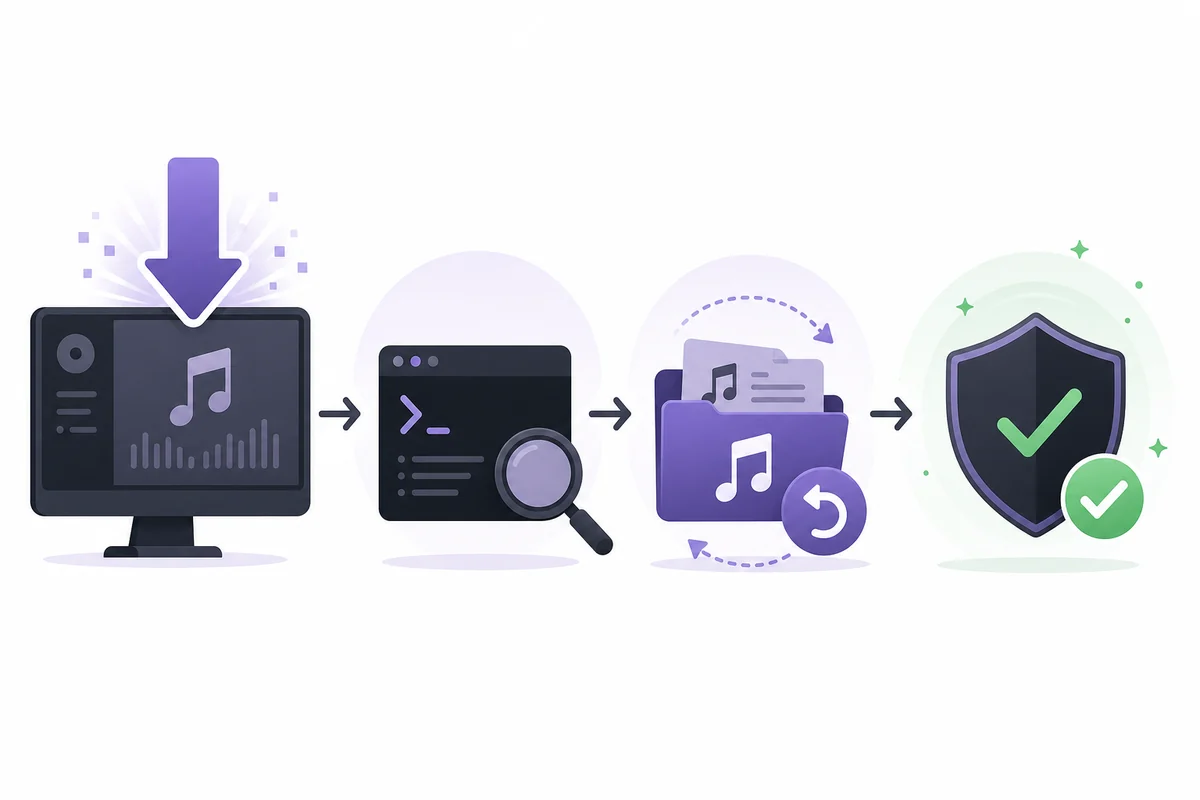
PowerShell ou curl não conseguem baixar o instalador
A ordem preserva uma possibilidade de voltar a um estado limpo. Pare quando o passo atual resolver o problema em vez de executar todos os comandos.
- 1
Feche o Spotify completamente
Saia pelo menu ou pela área de notificação e confirme que nenhum processo do Spotify ficou aberto. Comandos que modificam recursos podem falhar ou gerar uma janela vazia enquanto o cliente está aberto.
- 2
Confirme que o CLI está disponível
Execute spicetify --version no PowerShell ou Terminal como usuário normal. Se uma versão aparecer, o PATH funciona; se o comando não existir, repare a instalação antes de aplicar qualquer mudança.
- 3
Reaplique os recursos salvos
Execute spicetify backup apply e aguarde o fim. O comando usa uma cópia limpa e aplica a configuração aos arquivos compatíveis do Spotify.
spicetify backup apply - 4
Abra o Spotify e teste uma função
Teste biblioteca, busca, fila e reprodução antes de restaurar todos os temas ou extensões. Se funcionar com o visual padrão, a correção básica foi concluída.
- 5
Use restore somente se o estado estiver danificado
Se o cliente continuar quebrado ou backup apply não conseguir recuperá-lo, restaure os recursos limpos e faça um novo backup antes de aplicar novamente. Restore não é substituto normal de update.

Corrija o erro 'spicetify não encontrado'
Uma reparação bem-sucedida no terminal não faz todas as personalizações opcionais aparecerem imediatamente. Repare primeiro o cliente base e depois adicione um item por vez.
Se o Marketplace sumiu após uma atualização do Spotify, reaplique o Spicetify antes de instalar o Marketplace novamente. O Marketplace é um catálogo opcional de temas, extensões, aplicativos personalizados e snippets; ele não substitui o CLI do Spicetify. Quando o cliente base funcionar, use o comando oficial do Marketplace e reinicie o Spotify somente após a instalação terminar.
Se apenas um tema ou extensão continuar falhando, desative o item mais recente, volte para um tema conhecido e teste biblioteca, busca, fila, letras e reprodução. Um seletor CSS antigo ou uma extensão incompatível pode fazer toda a personalização parecer quebrada, mesmo com o CLI funcionando.
- 1
Confirme a reparação base
Abra o Spotify com a aparência padrão e verifique navegação e reprodução antes de adicionar componentes opcionais.
- 2
Restaure o Marketplace somente se precisar
Use a documentação e o comando oficiais do Marketplace para sua plataforma. Não use instaladores recompilados sem verificação.
- 3
Adicione um item por vez
Aplique um tema ou uma extensão, reinicie o Spotify e teste a tela afetada. Assim o rollback continua claro.

Corrija o caminho do Spotify ou o erro prefs
Quando o Spotify é atualizado antes de o Spicetify publicar um mapa compatível, repetir apply não cria uma compatibilidade que ainda não existe no CLI.
A release oficial v2.44.0 indica suporte ao Spotify 1.2.14 até 1.2.93 em Windows, macOS e Linux, com observações extras para a versão da Microsoft Store. Compare a versão do Spotify, a fonte de instalação e o sistema operacional com as notas antes de pensar em downgrade ou alterações manuais.
Incompatibilidade é diferente de comando ausente. Se spicetify --version funciona, mas backup apply informa uma versão não suportada ou não encontra o endpoint de atualização, mantenha o Spotify limpo, anote sua configuração e aguarde uma release oficial. Um mapa CSS antigo pode causar layout quebrado ou janela vazia.
| Verificação | Por que importa | Próximo passo seguro |
|---|---|---|
| Versão do Spotify | Mapas CSS e caminhos podem mudar entre releases | Compare com as notas oficiais do CLI |
| Fonte da instalação | Store, instalador, Flatpak e gerenciadores usam caminhos diferentes | Abra o guia da plataforma |
| Versão do Spicetify | Um CLI antigo pode não conhecer a nova estrutura | Atualize pelo método oficial ou aguarde |
| Personalização recente | Um tema ou extensão pode estar falhando sozinho | Teste primeiro a aparência padrão |

Verifique as permissões com segurança
O texto do erro normalmente aponta para o ramo correto. Leia a primeira linha útil em vez de tratar toda falha como problema de download.
Se a mensagem disser que o Spicetify não deve ser executado com privilégios de administrador ou root, feche o shell elevado e repita como o usuário normal que executa o Spotify. Arquivos alterados com privilégios elevados podem ficar inacessíveis ao processo normal e gerar uma janela preta ou vazia.
Se o Spotify não for encontrado, identifique se veio da Microsoft Store, Flatpak, AUR, Homebrew ou de um instalador comum. Caminhos e permissões mudam conforme o pacote. Em um erro de cópia de raw assets, confirme que o Spotify está fechado, que o usuário correto pode escrever no diretório e que a release do CLI suporta esse cliente.
spicetify restore backup apply
- Comando não encontrado: repare PATH ou o CLI pela fonte oficial e confirme spicetify --version.
- Spotify não encontrado: identifique o pacote e use o caminho documentado, sem adivinhar uma pasta.
- Permissão negada: use a conta normal proprietária da instalação e feche o Spotify.
- Janela vazia após apply: restaure os recursos limpos e aguarde se a versão for incompatível.
- Marketplace ou tema ausente: repare o cliente base e reinstale um componente opcional por vez.
Evite apagar dados do Spotify, executar tudo como administrador, desativar o antivírus sem diagnóstico ou baixar binários de espelhos que não sejam fontes oficiais do projeto.
Corrija erros de Apply após atualizar o Spotify
Esperar é mais seguro quando o cliente Spotify mudou e o projeto Spicetify ainda não publicou um mapa compatível.
Confira a página oficial de releases para saber se há uma versão nova do Spicetify. A versão estável verificada é a v2.44.0, publicada em 5 de julho de 2026, com suporte indicado ao Spotify 1.2.93. Se o seu Spotify for mais recente que o intervalo documentado, reinstalar ou usar um arquivo antigo não garante a solução.
Enquanto espera, use o Spotify sem alterações, anote os seus temas e extensões e reaplique-os depois da release compatível. Se testar outra versão do Spotify, siga um caminho oficial documentado e mantenha um rollback limpo. Não trate downgrades não oficiais, binários modificados ou espelhos desconhecidos como downloads seguros.

Verifique a recuperação
A recuperação terminou quando o cliente base está estável, o comando funciona como usuário normal e cada personalização foi testada separadamente.
- 1
Teste o cliente base
Abra o Spotify, navegue pela biblioteca, pesquise uma faixa, reproduza música e abra a fila. Esses testes revelam um patch quebrado mesmo que o comando tenha terminado com sucesso.
- 2
Teste a camada de personalização
Restaure apenas o tema, extensão ou item do Marketplace de que realmente precisa. Não restaure uma coleção inteira antes de confirmar o primeiro item.
- 3
Anote as versões que funcionam
Registre as versões do Spotify e Spicetify, a origem do pacote e os nomes de temas ou extensões. Isso facilita o diagnóstico no próximo update.
- 4
Guarde os links oficiais
Use a documentação oficial e a página de releases do GitHub em atualizações futuras. Este site aponta para essas fontes e não hospeda binários recompilados.
Corrigir o Spicetify sem repetir o mesmo download
Identifique primeiro a etapa que falha: download do script, comando não encontrado, caminho do Spotify, gravação de arquivos ou versão incompatível. Cada etapa exige uma correção diferente.
Se o CLI funciona, mas a versão do Spotify não é compatível, pare de alterar arquivos e aguarde a atualização oficial. Um Spotify limpo é mais fácil de recuperar do que um patch forçado com resultado desconhecido.
- Reparo principal: spicetify backup apply
- Rollback limpo se necessário: spicetify restore backup apply
- Verificação: notas oficiais de release do Spicetify
- Evite: shells admin/root, espelhos desconhecidos e downgrades cegos
Perguntas frequentes sobre erros de download e instalação
Como corrigir o Spicetify?
Identifique primeiro a etapa que falha: download do script, comando não encontrado, caminho do Spotify, gravação de arquivos ou versão incompatível. Cada etapa exige uma correção diferente.
Por que o Spicetify parou de funcionar depois que o Spotify atualizou?
O Spotify pode substituir arquivos alterados pelo Spicetify. O CLI pode continuar instalado, mas a personalização precisa ser reaplicada e a nova versão precisa ser compatível.
O que faço quando os temas do Spicetify desaparecem?
Execute spicetify backup apply, abra o cliente padrão e teste. Depois restaure um tema por vez. Se a versão não for compatível, aguarde uma release oficial.
Quando devo usar spicetify restore backup apply?
Use quando os recursos modificados estiverem danificados ou backup apply não conseguir recuperar o cliente. Restaure os recursos limpos, faça um novo backup e aplique novamente.
Posso executar o Spicetify como administrador ou root?
Não use isso como solução geral. A propriedade dos arquivos pode impedir que o processo normal do Spotify os leia e causar uma janela vazia.
O que fazer se a versão mais nova do Spotify não for compatível?
Mantenha o Spotify limpo, consulte as notas oficiais do Spicetify e aguarde uma release compatível. Não force um mapa CSS antigo nem um binário modificado sem verificação.
O Spicetify baixa músicas do Spotify?
Não. O Spicetify personaliza o cliente de desktop do Spotify. Não exporta MP3 comuns, não desbloqueia Premium e não ensina a contornar controles de acesso.
Fontes oficiais utilizadas
- Getting Started oficial — Instalação, backup, apply, atualização e recuperação oficiais.
- Última release oficial do CLI — Versão estável, notas, arquivos e alterações de compatibilidade.
- Documentação oficial do Marketplace — Instalação e gerenciamento das personalizações do Marketplace.