
Keyboard Shortcut e Trash Bin são a melhor dupla inicial para a maioria das pessoas. Shuffle+, Full App Display e Auto Skip Video atendem necessidades específicas de reprodução ou visual.
Ative uma extensão por vez, use os nomes oficiais e teste o Spotify depois de cada mudança.
Qual extensão instalar primeiro?
Escolha pelo problema que deseja resolver.
Um conjunto pequeno é mais fácil de testar após atualizações. Comece com uma ou duas extensões e confirme abertura, busca e reprodução.
| Extensão | Ideal para | Mudança | Impacto |
|---|---|---|---|
| Full App Display | Audição visual | Tela grande com capa | Baixo |
| Keyboard Shortcut | Controle rápido | Atalhos de teclado | Médio |
| Shuffle+ | Fila variada | Embaralhamento alternativo | Baixo |
| Trash Bin | Filtro | Evita faixas e artistas | Médio |
| Auto Skip Video | Foco em áudio | Pula vídeos compatíveis | Baixo |
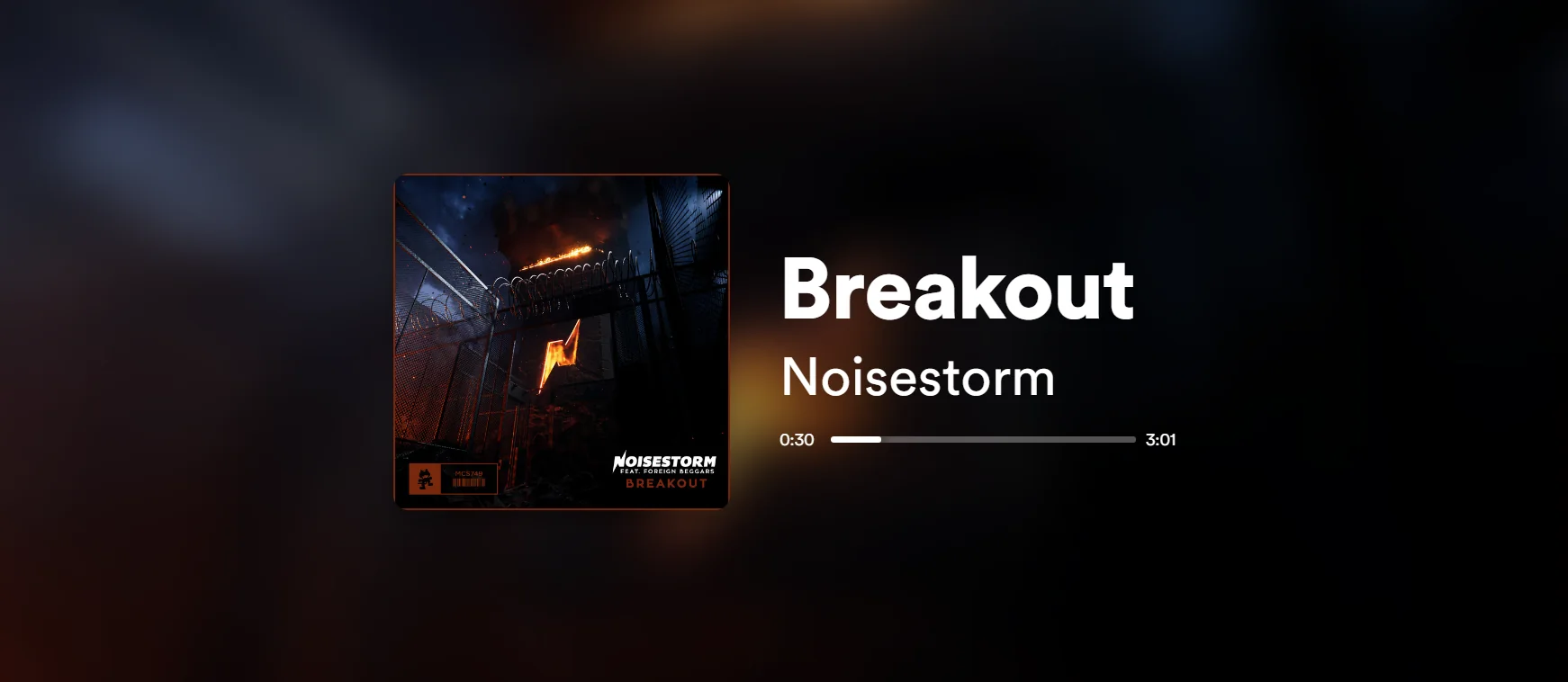
1. Full App Display para destacar a capa
Melhor escolha visual para uma segunda tela.
Mostra capa grande, título, artista e progresso. Use durante a audição e volte à interface normal para editar playlists.
2. Keyboard Shortcut para controle rápido
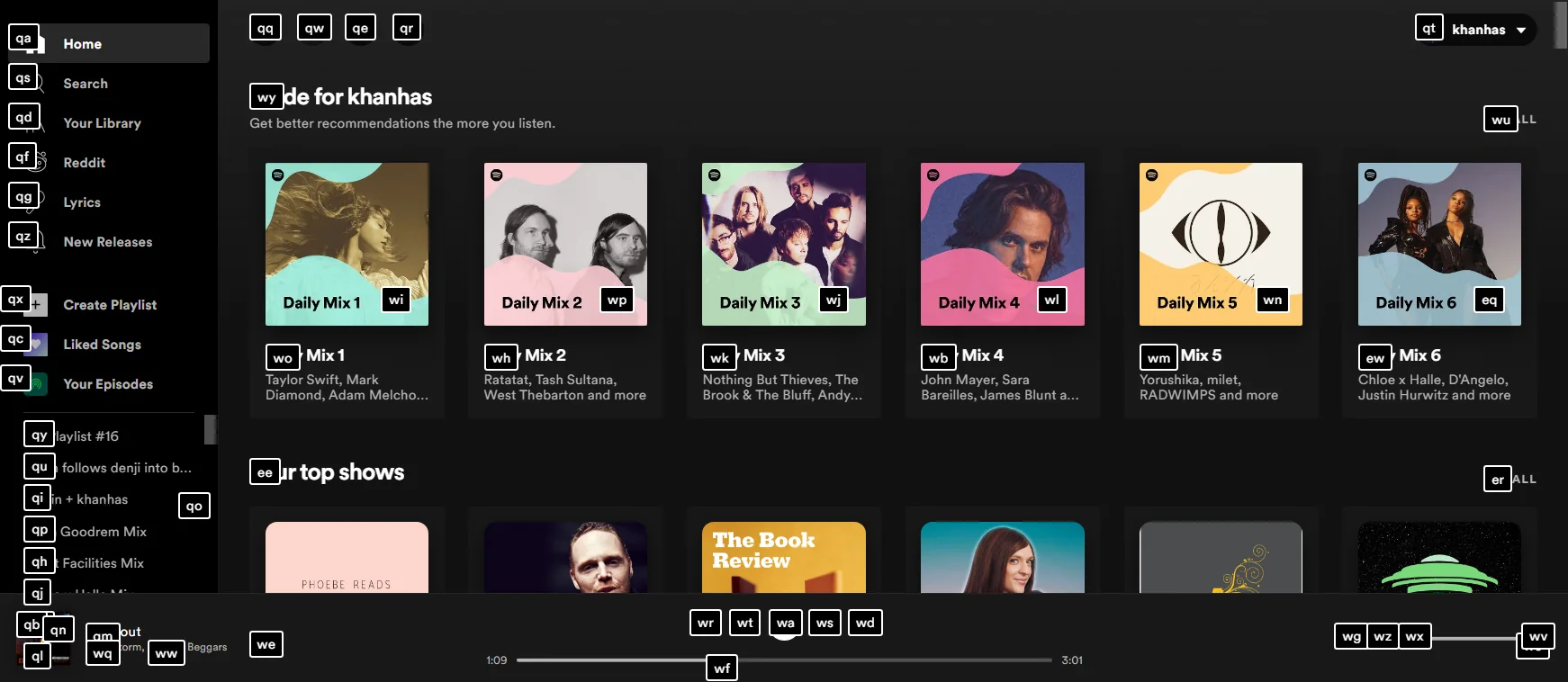
Melhor opção de produtividade para quem prefere o teclado.
Exibe teclas sobre navegação e controles. Aprenda primeiro as ações principais e consulte a documentação se o Spotify mudar.
3. Shuffle+ para variar a fila
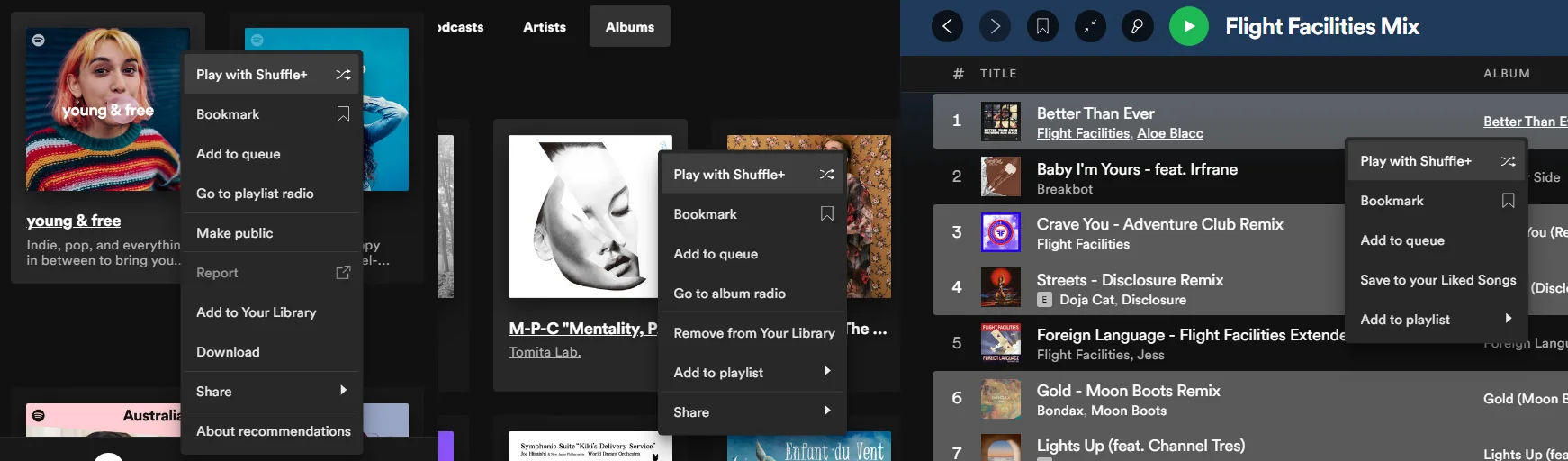
Útil quando o modo aleatório repete demais.
Reorganiza a coleção escolhida sem alterar recomendações, histórico, qualidade ou licenças.
4. Trash Bin para evitar faixas e artistas
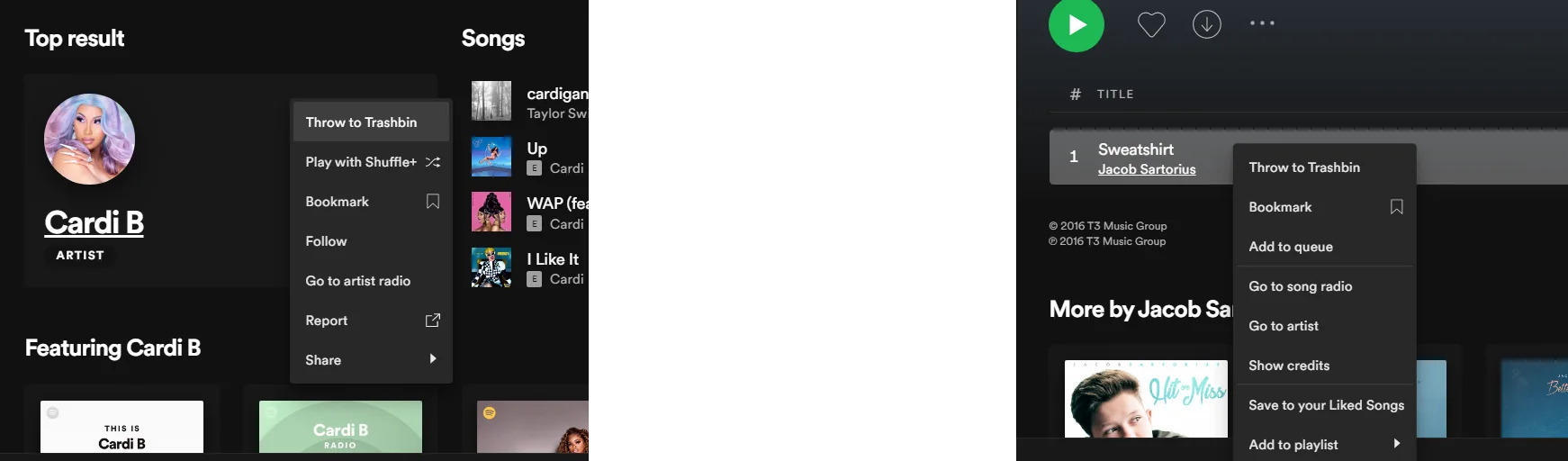
Melhor filtro para conteúdo indesejado.
A lista de bloqueio é local ao Spicetify e não se torna uma regra global da conta Spotify.
5. Auto Skip Video para ouvir áudio
Útil em segundo plano ou com poucos dados.
Não baixa conteúdo, não remove anúncios e não libera Premium. Desative apenas essa extensão se houver falha.
Combinações recomendadas por estilo de uso
A melhor configuração resolve dois problemas relacionados sem dificultar a manutenção.
Para o uso diário, combine Keyboard Shortcut e Trash Bin. A primeira reduz movimentos repetidos do mouse e a segunda evita faixas ou artistas que continuam voltando. Em uma segunda tela, Full App Display com Shuffle+ oferece leitura visual clara e uma fila mais variada.
Auto Skip Video funciona melhor como adição específica. Ative quando vídeos interrompem o áudio em segundo plano e deixe desativada quando quiser assistir. Evite várias extensões comunitárias que alteram os mesmos controles antes de confirmar a estabilidade das opções oficiais.
- Produtividade: Keyboard Shortcut e Trash Bin
- Tela visual: Full App Display e Shuffle+
- Áudio em segundo plano: Auto Skip Video e um controle
- Diagnóstico: começar com uma extensão
Desempenho, privacidade e manutenção
Compare o custo contínuo da extensão com o problema real que ela resolve.
As extensões rodam dentro do Spotify desktop personalizado. Não exigem espelho de download nem outro perfil do navegador, mas cada script adiciona uma peça que pode reagir a mudanças da interface. Recursos visuais também podem consumir mais gráficos em computadores antigos.
Itens comunitários do Marketplace precisam de análise adicional. Verifique responsável, repositório, atividade recente, comportamento e problemas abertos. Nenhuma extensão deve pedir sua senha do Spotify em formulário externo, executável aleatório ou comando de administrador vindo de site desconhecido.
- Prefira repositórios oficiais ou mantidos.
- Remova extensões sem uso.
- Popularidade não substitui revisão de segurança.
- Registre os nomes ativados.
Como testar, desativar e recuperar após atualizações
Uma sequência repetível evita transformar uma falha pequena em reinstalação completa.
Depois de ativar, teste exatamente a área modificada: controles, fila, exclusões, tela de reprodução ou transição de vídeo. Feche e abra o Spotify novamente para confirmar o funcionamento após reinício normal.
Se houver problema, desative a extensão mais recente, execute spicetify apply e teste de novo. Após atualização do Spotify, diferencie a perda de toda a personalização da falha de uma única extensão. O guia de atualização explica backup apply, atualização da CLI e espera por compatibilidade.
Antes de mudanças maiores, registre a versão ativa do Spicetify, a versão do Spotify, o método de instalação e a lista de arquivos habilitados. Uma comparação antes e depois da atualização ajuda a separar falhas da CLI, recursos do Spotify substituídos e problemas de apenas uma extensão. Se você usa mais de um computador, não copie toda a configuração sem revisar o sistema operacional, a origem do pacote Spotify e os caminhos locais. Depois da recuperação, faça pelo menos um ciclo normal de fechar e abrir o aplicativo antes de adicionar temas, snippets ou apps do Marketplace. Esse registro também torna um pedido de ajuda mais útil, porque outras pessoas conseguem reproduzir a mesma combinação sem adivinhar quais versões estavam instaladas.
- Mude uma variável por vez.
- Guarde a mensagem completa do terminal.
- Não use privilégios elevados sem instrução oficial.
- Confirme a recuperação antes de adicionar outra extensão.
Nomes oficiais dos arquivos
A configuração exige os nomes JavaScript documentados.
Use fullAppDisplay.js, keyboardShortcut.js, shuffle+.js, trashbin.js e autoSkipVideo.js sem renomear.
- 1
Verificar a CLI
Confirme o comando ativo.
spicetify --version - 2
Adicionar extensão
Use o nome oficial.
spicetify config extensions keyboardShortcut.js - 3
Aplicar
Feche o Spotify e aplique.
spicetify apply - 4
Adicionar outra
Repita com outro nome oficial.
spicetify config extensions trashbin.js
Como ativar extensões oficiais
Execute um comando por extensão e aplique com o Spotify fechado.
- Use arquivos oficiais.
- Adicione uma extensão por vez.
- Registre versões do Spicetify e Spotify.
- Avalie extensões comunitárias separadamente.
Segurança, atualizações e erros
Mesmo oficiais, as extensões alteram a interface do Spotify.
Se uma extensão sumir, confira o nome, feche o Spotify e execute spicetify apply. Em tela preta, remova primeiro a última extensão.
Perguntas sobre extensões do Spicetify
Essas extensões são oficiais?
Sim, as cinco são fornecidas ou documentadas pelo projeto oficial.
Posso ativar várias?
Sim, mas adicione uma por vez.
Quais são melhores para iniciantes?
Keyboard Shortcut e Trash Bin são as mais versáteis.
Elas baixam músicas?
Não, não exportam áudio e não liberam Premium.
Por que sumiram após uma atualização?
O Spotify pode substituir recursos modificados. Use o guia de atualização para reaplicar.
Fontes oficiais utilizadas
- Documentação oficial de extensões — Nomes, exemplos, capturas e comandos.
- Repositório oficial do Spicetify CLI — Código, versões, arquivos e problemas.