
Para la mayoría, la mejor combinación inicial es Keyboard Shortcut con Trash Bin: una acelera el control y la otra evita canciones o artistas no deseados. Añade Shuffle+, Full App Display o Auto Skip Video solo cuando necesites ese comportamiento.
Son extensiones integradas de Spicetify. Activa una cada vez, conserva los nombres oficiales y comprueba que Spotify siga abriendo con normalidad.
¿Qué extensión de Spicetify conviene instalar primero?
Elige según el problema que quieres resolver.
Un conjunto pequeño es más fácil de revisar después de una actualización de Spotify. Empieza con una o dos opciones y confirma que el cliente abre, busca y reproduce correctamente.
| Extensión | Ideal para | Qué cambia | Impacto |
|---|---|---|---|
| Full App Display | Escucha visual | Vista grande de la portada | Bajo |
| Keyboard Shortcut | Control rápido | Atajos de navegación y reproducción | Medio |
| Shuffle+ | Variar la cola | Mezcla alternativa | Bajo |
| Trash Bin | Filtrado | Evita canciones y artistas | Medio |
| Auto Skip Video | Escucha de audio | Salta vídeos compatibles | Bajo |
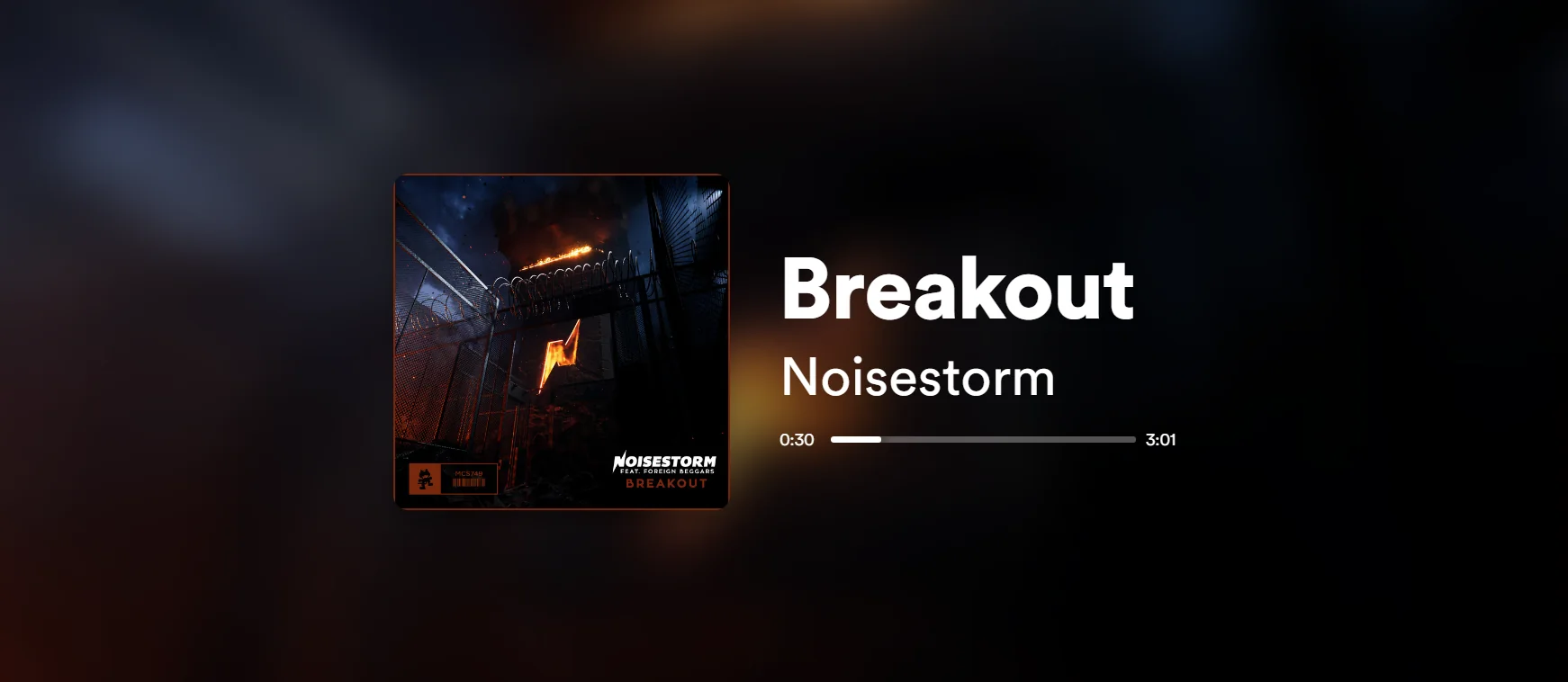
1. Full App Display para destacar la portada
La mejor opción visual para un segundo monitor o televisor.
Muestra portada grande, título, artista, progreso y fondo desenfocado. Úsala durante la escucha y vuelve a la interfaz normal para editar listas.
2. Keyboard Shortcut para controlar Spotify más rápido
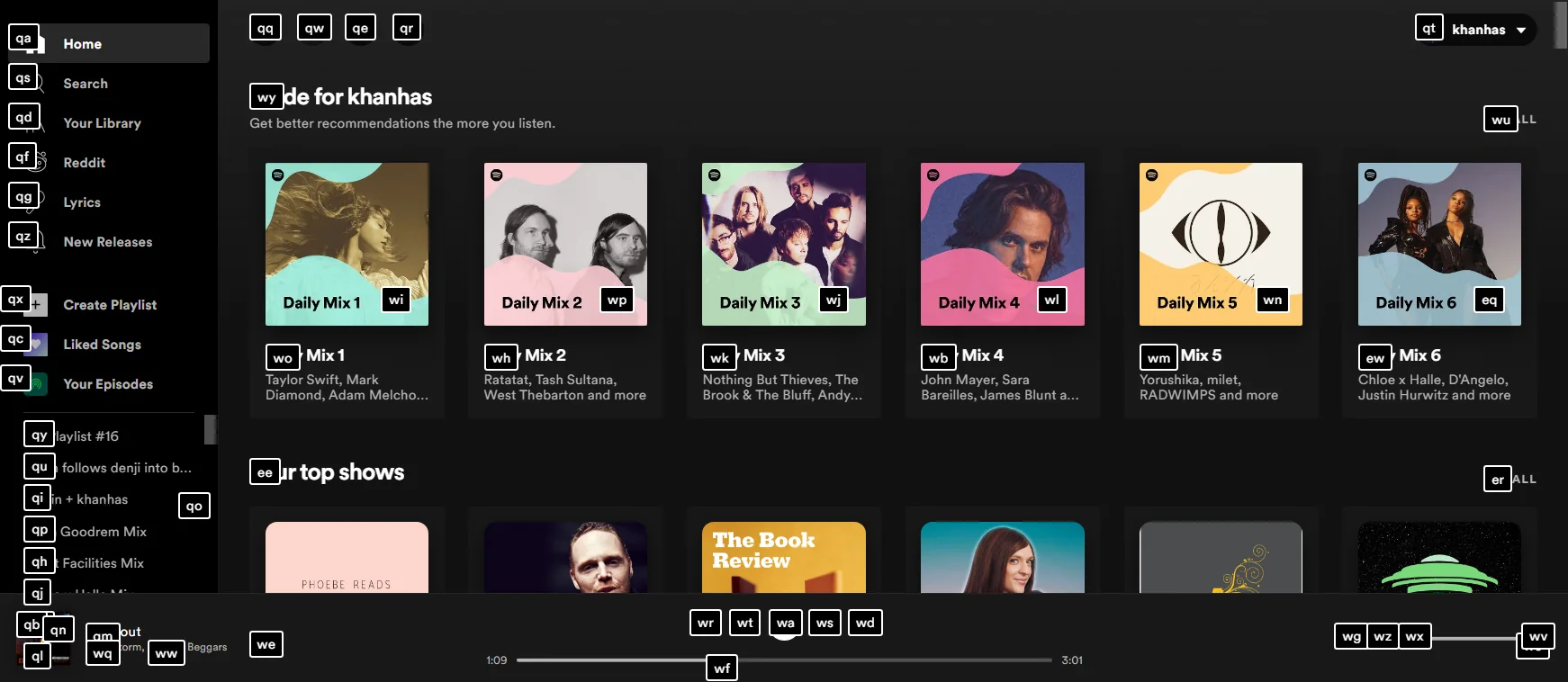
La mejor opción de productividad para usar el teclado.
Coloca etiquetas de teclas sobre navegación y controles. Aprende primero unas pocas acciones útiles y revisa la documentación si Spotify cambia la interfaz.
3. Shuffle+ para variar mejor la cola
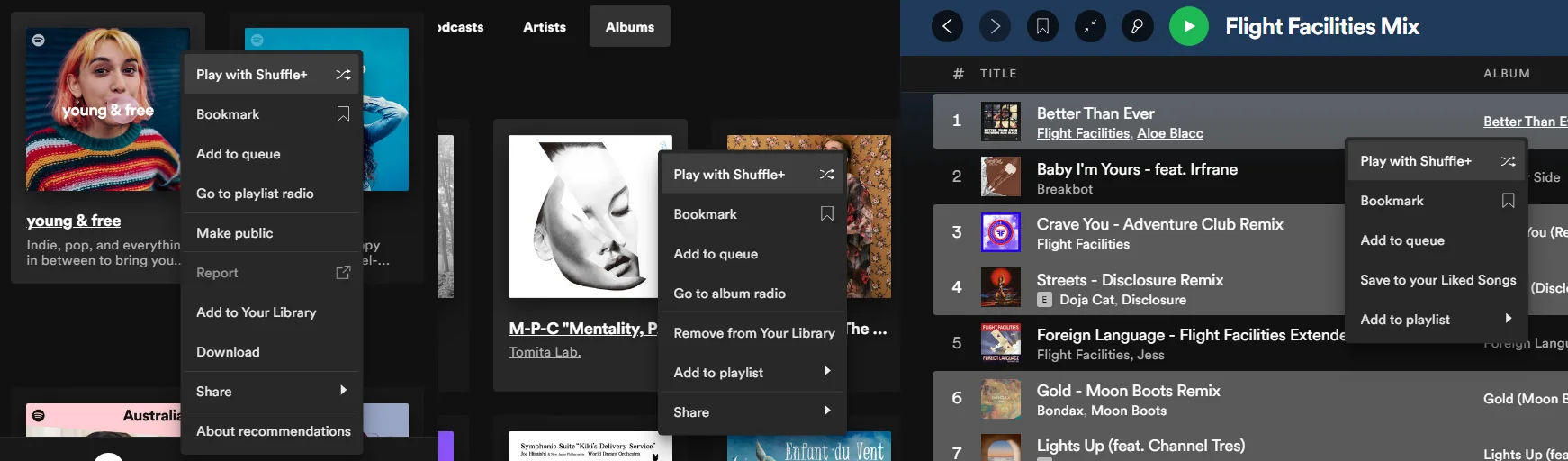
Útil cuando la mezcla normal repite demasiado.
Reorganiza la fuente elegida sin cambiar recomendaciones, historial, calidad de audio ni licencias de Spotify.
4. Trash Bin para evitar canciones y artistas
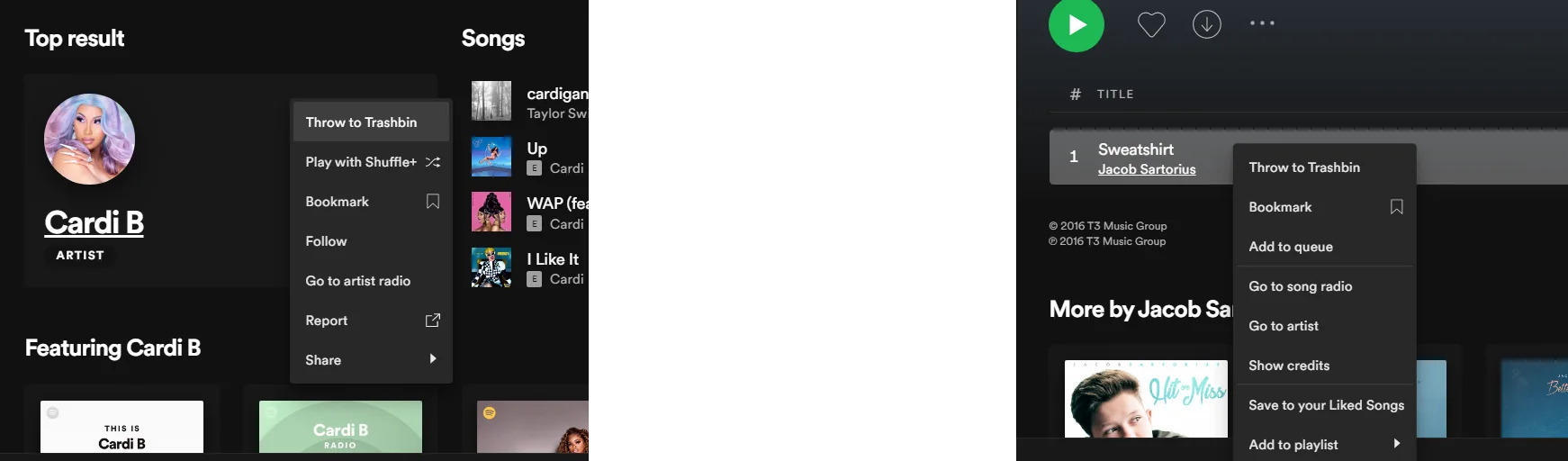
El mejor filtro para contenido que no quieres volver a escuchar.
La lista de exclusión pertenece a la configuración local de Spicetify y no es una regla universal de la cuenta Spotify.
5. Auto Skip Video para escuchar solo audio
Adecuada para reproducción de fondo o conexiones limitadas.
No descarga contenido, no elimina anuncios y no desbloquea Premium. Si falla, desactiva solo esta extensión y vuelve a aplicar.
Combinaciones recomendadas según la forma de escuchar
La mejor configuración suele resolver dos problemas relacionados sin complicar el diagnóstico.
Para el uso diario, combina Keyboard Shortcut con Trash Bin. La primera reduce movimientos repetidos del ratón y la segunda permite reaccionar cuando una canción o un artista vuelve demasiado. Para una pantalla secundaria, Full App Display con Shuffle+ ofrece una vista clara del tema actual y una cola más variada.
Auto Skip Video conviene como función específica. Actívala si los episodios de vídeo interrumpen una sesión de audio de fondo, pero déjala desactivada cuando quieras ver ese contenido. No mezcles varias extensiones comunitarias que modifiquen los mismos controles hasta confirmar que la combinación oficial es estable.
- Productividad: Keyboard Shortcut y Trash Bin
- Pantalla visual: Full App Display y Shuffle+
- Audio de fondo: Auto Skip Video y una extensión de control
- Diagnóstico: empezar con una sola extensión
Rendimiento, privacidad y mantenimiento
Una extensión puede ser útil sin ser imprescindible; valora el coste permanente frente al problema que resuelve.
Estas extensiones se ejecutan dentro del cliente de Spotify personalizado. No necesitan un espejo de descarga ni otro perfil del navegador, pero cada script añade una pieza que puede verse afectada por cambios en la interfaz. Las funciones visuales también pueden consumir más recursos gráficos que un filtro sencillo, sobre todo en equipos antiguos.
Revisa con más cuidado los elementos comunitarios de Marketplace. Comprueba responsable, repositorio, actividad reciente, comportamiento solicitado y errores abiertos. Ninguna extensión debería pedir tu contraseña de Spotify en un formulario externo, un ejecutable aleatorio o un comando de administrador copiado de una web desconocida.
- Prefiere repositorios oficiales o mantenidos.
- Elimina extensiones que ya no usas.
- La popularidad no sustituye una revisión de seguridad.
- Guarda una lista de los archivos activados.
Cómo probar, desactivar y recuperar tras una actualización
Una secuencia repetible evita convertir un fallo pequeño en una reinstalación completa.
Después de activar una extensión, prueba exactamente la zona que modifica: controles, cola, exclusiones, pantalla de reproducción o transición de vídeo. Cierra y abre Spotify otra vez para confirmar que el comportamiento sobrevive a un reinicio normal.
Si aparece un problema, desactiva la extensión más reciente, ejecuta spicetify apply y vuelve a probar. Cuando Spotify acaba de actualizarse, distingue entre la pérdida de toda la personalización y el fallo de una sola extensión. La guía de actualización explica cuándo usar spicetify backup apply, actualizar la CLI o esperar compatibilidad.
- Cambia una sola variable cada vez.
- Guarda el error completo de la terminal.
- No uses privilegios elevados sin indicación oficial.
- Confirma la recuperación antes de añadir otra extensión.
Nombres oficiales de archivo
La configuración espera los nombres JavaScript documentados.
Usa fullAppDisplay.js, keyboardShortcut.js, shuffle+.js, trashbin.js y autoSkipVideo.js exactamente como aparecen.
- 1
Comprobar la CLI
Verifica el comando activo.
spicetify --version - 2
Añadir una extensión
Usa el nombre oficial y prueba una función.
spicetify config extensions keyboardShortcut.js - 3
Aplicar la configuración
Cierra Spotify y aplica el cambio.
spicetify apply - 4
Añadir otra si hace falta
Repite con otro nombre oficial.
spicetify config extensions trashbin.js
Cómo activar las extensiones oficiales
Ejecuta un comando por extensión y aplica con Spotify cerrado.
- Usa archivos y documentación oficiales.
- Añade una extensión cada vez.
- Guarda las versiones de Spicetify y Spotify al informar de errores.
- Evalúa por separado las extensiones comunitarias de Marketplace.
Seguridad, actualizaciones y errores
Incluso las extensiones oficiales modifican la interfaz de Spotify.
Si falta una extensión, revisa el nombre, cierra todos los procesos y ejecuta spicetify apply. Ante una ventana negra, elimina primero la última extensión añadida.
Preguntas sobre las mejores extensiones de Spicetify
¿Son oficiales estas extensiones?
Sí. Las cinco están incluidas o documentadas por el proyecto oficial.
¿Puedo activar varias?
Sí, pero añádelas una por una y aplica cada cambio.
¿Cuáles son mejores para principiantes?
Keyboard Shortcut y Trash Bin son la pareja más útil.
¿Descargan canciones o desbloquean Premium?
No. No exportan música, no evitan DRM y no crean MP3.
¿Por qué desaparecieron tras actualizar Spotify?
Spotify puede sustituir recursos modificados. Sigue la guía de actualización para volver a aplicar.
Fuentes oficiales utilizadas
- Documentación oficial de extensiones — Nombres, ejemplos, capturas y comandos oficiales.
- Repositorio oficial de Spicetify CLI — Código, versiones, archivos y errores del proyecto.