
처음에는 Keyboard Shortcut과 Trash Bin 조합이 가장 실용적입니다. Shuffle+, Full App Display, Auto Skip Video는 필요한 경우에만 추가하세요.
한 번에 하나씩 활성화하고 공식 파일 이름을 그대로 사용하며 매번 Spotify 실행 상태를 확인하세요.
어떤 확장 프로그램을 먼저 설치할까?
기능 수보다 해결하려는 불편을 기준으로 선택합니다.
확장 프로그램 수가 적으면 Spotify 업데이트 후 원인을 찾기 쉽습니다. 처음에는 1~2개만 추가하고 실행, 검색, 재생을 확인하세요.
| 확장 프로그램 | 추천 용도 | 변경 내용 | 설정 영향 |
|---|---|---|---|
| Full App Display | 시각적 감상 | 앨범 아트 중심 대형 화면 | 낮음 |
| Keyboard Shortcut | 빠른 제어 | 탐색과 재생 키 조작 | 중간 |
| Shuffle+ | 대기열 변화 | 추가 셔플 방식 | 낮음 |
| Trash Bin | 필터링 | 곡과 아티스트 제외 | 중간 |
| Auto Skip Video | 오디오 중심 | 지원 동영상 자동 건너뛰기 | 낮음 |
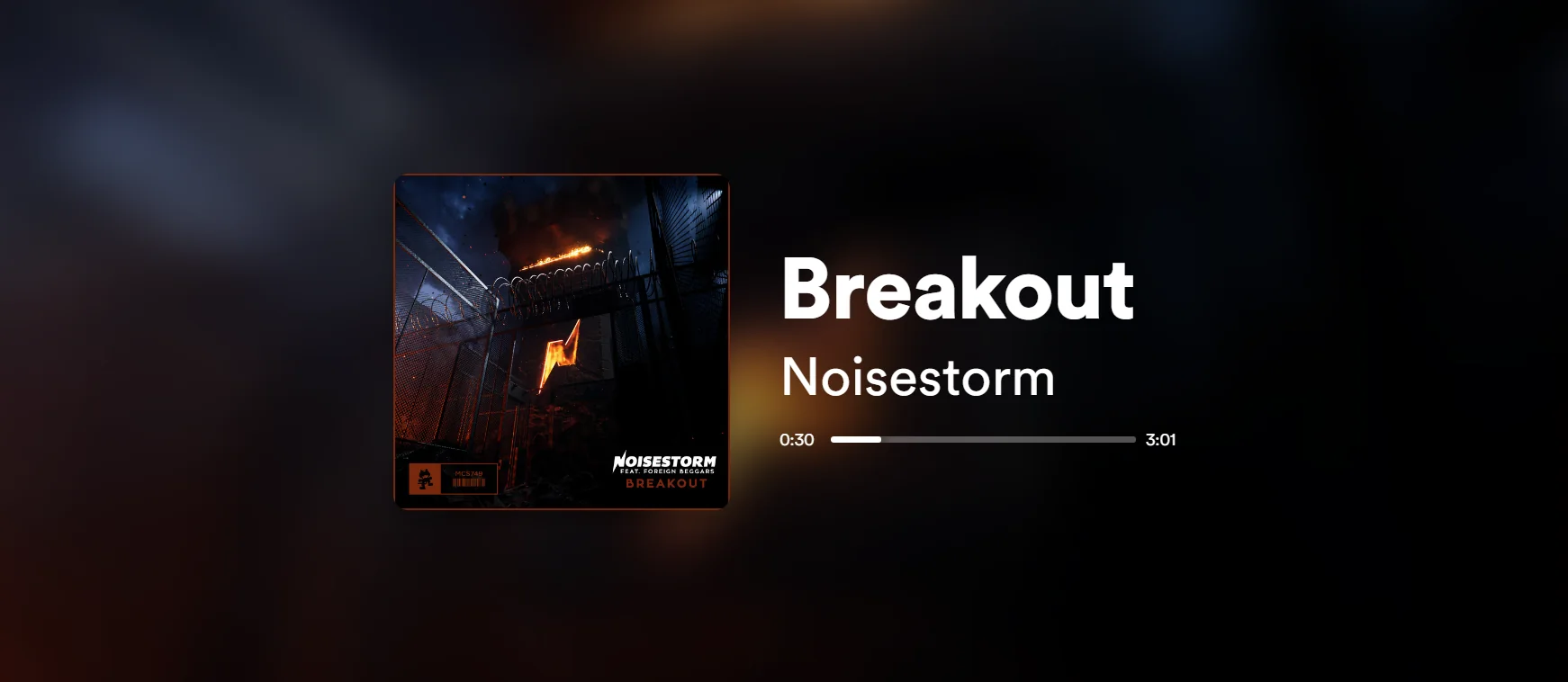
1. Full App Display: 앨범 아트 중심 화면
보조 모니터나 TV에 적합한 시각 기능입니다.
큰 앨범 아트, 곡명, 아티스트, 재생 위치를 보여 줍니다. 플레이리스트 편집에는 기본 화면이 더 편합니다.
2. Keyboard Shortcut: 빠른 키보드 조작
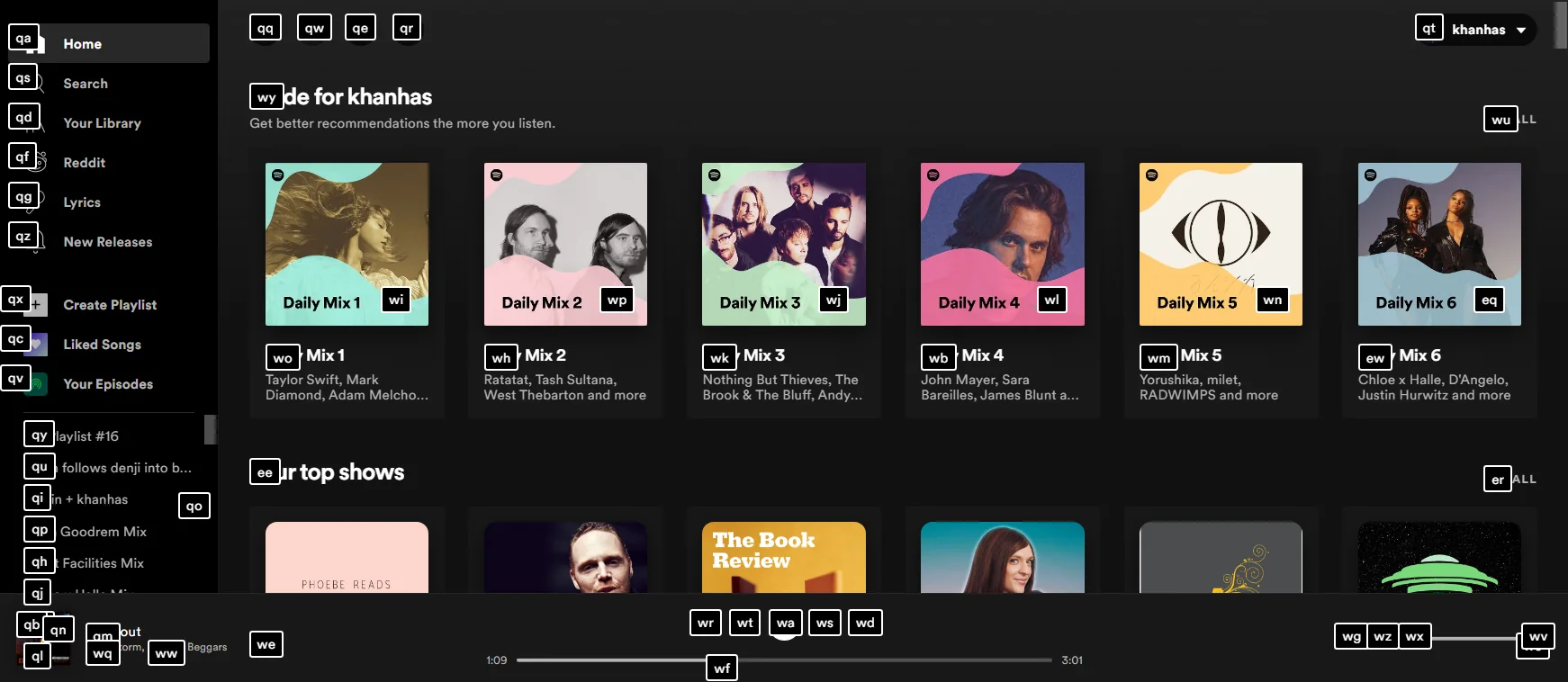
마우스 이동을 줄이고 싶은 사용자에게 적합합니다.
탐색과 재생 컨트롤 위에 키 표시를 띄웁니다. 자주 쓰는 동작부터 익히고 Spotify 화면이 바뀌면 공식 문서를 확인하세요.
3. Shuffle+: 더 다양한 재생 대기열
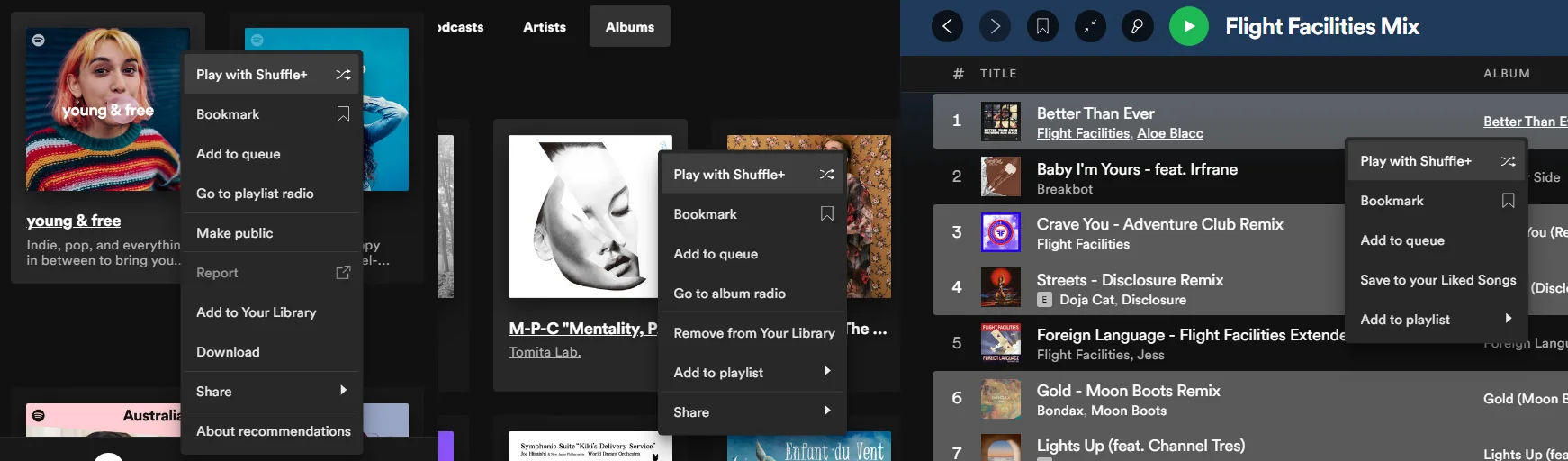
기본 셔플이 같은 곡을 반복할 때 유용합니다.
선택한 컬렉션의 순서를 바꾸지만 추천, 기록, 음질, 라이선스는 변경하지 않습니다.
4. Trash Bin: 원하지 않는 곡과 아티스트 제외
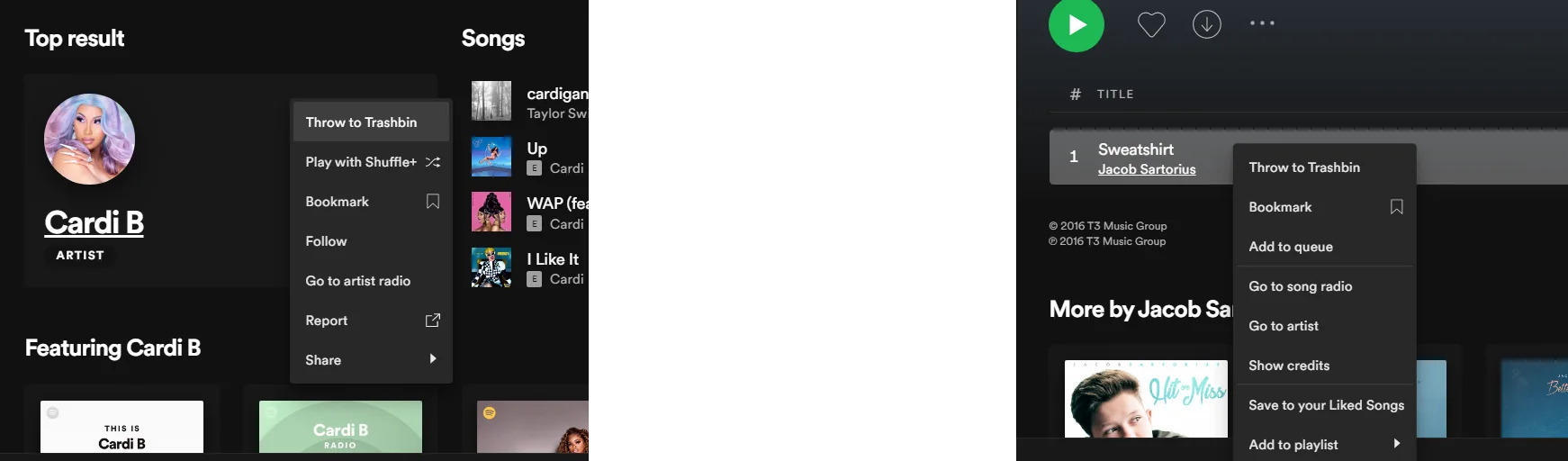
듣기 싫은 콘텐츠가 반복될 때 좋은 필터입니다.
차단 목록은 로컬 Spicetify 설정이며 Spotify 계정 전체 규칙이 아닙니다.
5. Auto Skip Video: 오디오 중심 재생
백그라운드 감상이나 데이터 절약에 맞습니다.
다운로드, 광고 제거, Premium 해제 기능이 아닙니다. 문제가 생기면 이 항목만 비활성화하세요.
사용 방식에 따른 추천 조합
관련된 두 가지 불편을 해결하면서 문제 원인을 찾기 쉬운 구성이 가장 실용적입니다.
일상적인 데스크톱 사용에는 Keyboard Shortcut과 Trash Bin을 함께 사용하세요. 키보드 조작은 마우스 이동을 줄이고, 필터는 반복되는 원하지 않는 곡이나 아티스트를 피하게 해 줍니다. 보조 화면에서는 Full App Display와 Shuffle+로 현재 곡을 크게 보면서 긴 플레이리스트의 순서도 바꿀 수 있습니다.
Auto Skip Video는 필요한 상황에만 추가하는 편이 좋습니다. 동영상 에피소드가 백그라운드 오디오를 방해할 때는 유용하지만 직접 시청하려면 꺼 두세요. 같은 재생 컨트롤을 수정하는 커뮤니티 확장 프로그램을 여러 개 설치하기 전에 공식 조합부터 안정적으로 확인하세요.
- 일상 조작: Keyboard Shortcut과 Trash Bin
- 시각적 재생: Full App Display와 Shuffle+
- 오디오 중심: Auto Skip Video와 조작 기능
- 문제 진단: 처음에는 하나만 활성화
성능, 개인정보, 유지 관리 고려사항
편리함뿐 아니라 업데이트 후 확인 작업과 추가 스크립트의 영향도 비교해야 합니다.
공식 확장 프로그램은 사용자 지정된 Spotify 데스크톱 클라이언트 안에서 실행됩니다. 별도 다운로드 미러나 브라우저 프로필은 필요 없지만, 스크립트가 많아질수록 Spotify 화면 변경에 영향을 받을 부분도 늘어납니다. 오래된 컴퓨터에서는 단순 필터보다 큰 화면 표시 기능이 그래픽 자원을 더 사용할 수 있습니다.
Marketplace의 커뮤니티 항목은 관리자, 소스 저장소, 최근 활동, 필요한 동작, 공개된 문제를 추가로 확인하세요. 외부 양식에서 Spotify 비밀번호를 요구하거나, 출처 불명의 실행 파일 또는 알 수 없는 사이트의 관리자 명령어를 요구하는 확장 프로그램은 사용하지 마세요.
- 공식 또는 꾸준히 관리되는 저장소를 우선합니다.
- 사용하지 않는 확장 프로그램은 제거합니다.
- 인기는 보안 검토를 대신하지 않습니다.
- 활성화한 파일 이름을 기록합니다.
업데이트 후 테스트, 비활성화, 복구 방법
반복 가능한 순서로 확인하면 작은 오류 때문에 전체를 다시 설치하지 않아도 됩니다.
활성화 후에는 변경된 영역을 직접 테스트하세요. Keyboard Shortcut은 조작, Shuffle+는 대기열, Trash Bin은 제외, Full App Display는 재생 화면, Auto Skip Video는 동영상 전환을 확인합니다. Spotify를 다시 종료하고 실행해 일반 재시작 후에도 동작하는지 확인하세요.
문제가 생기면 마지막에 추가한 확장 프로그램을 설정에서 제거하고 spicetify apply를 실행한 뒤 다시 테스트하세요. Spotify 업데이트 직후에는 전체 사용자 지정이 사라졌는지, 한 항목만 실패했는지 구분해야 합니다. 업데이트 가이드에서 backup apply, CLI 업데이트, 호환성 대기를 선택하세요.
- 한 번에 한 변수만 변경합니다.
- 터미널 오류 전체를 저장합니다.
- 공식 지침 없이 관리자 권한을 사용하지 않습니다.
- 복구를 확인한 뒤 다음 항목을 추가합니다.
공식 파일 이름
설정에는 문서화된 JavaScript 이름이 필요합니다.
fullAppDisplay.js, keyboardShortcut.js, shuffle+.js, trashbin.js, autoSkipVideo.js를 바꾸지 마세요.
- 1
CLI 확인
활성 명령어를 확인합니다.
spicetify --version - 2
확장 프로그램 추가
공식 이름을 사용합니다.
spicetify config extensions keyboardShortcut.js - 3
설정 적용
Spotify를 종료하고 적용합니다.
spicetify apply - 4
필요하면 추가
다른 공식 이름으로 반복합니다.
spicetify config extensions trashbin.js
공식 확장 프로그램 활성화 방법
확장 프로그램마다 설정하고 Spotify를 종료한 뒤 적용합니다.
- 공식 파일을 사용합니다.
- 한 번에 하나씩 추가합니다.
- Spicetify와 Spotify 버전을 기록합니다.
- 커뮤니티 확장 프로그램은 별도로 검토합니다.
안전, 업데이트, 문제 해결
공식 확장 프로그램도 Spotify 화면을 수정합니다.
보이지 않으면 이름을 확인하고 Spotify를 종료한 뒤 spicetify apply를 실행하세요. 검은 화면이면 마지막 항목부터 제거하세요.
Spicetify 확장 프로그램 자주 묻는 질문
이 확장 프로그램들은 공식인가요?
네. 5개 모두 공식 프로젝트가 제공하거나 문서화합니다.
여러 개를 사용할 수 있나요?
가능하지만 하나씩 추가하세요.
초보자에게 좋은 것은 무엇인가요?
Keyboard Shortcut과 Trash Bin이 가장 폭넓게 유용합니다.
노래 다운로드나 Premium 해제가 되나요?
아니요. 음악 내보내기나 DRM 우회 기능이 아닙니다.
업데이트 후 왜 사라졌나요?
Spotify가 수정된 리소스를 교체했을 수 있습니다. 업데이트 가이드로 다시 적용하세요.
사용한 공식 소스
- Spicetify 공식 확장 프로그램 문서 — 이름, 예시, 이미지, 활성화 명령어.
- Spicetify CLI 공식 저장소 — 소스, 릴리스, 파일, 문제 보고.