
Keyboard Shortcut und Trash Bin sind für die meisten Nutzer die beste Startkombination. Shuffle+, Full App Display und Auto Skip Video ergänzen konkrete Anzeige- oder Wiedergabewünsche.
Aktiviere Erweiterungen einzeln, verwende die offiziellen Dateinamen und prüfe Spotify nach jeder Änderung.
Welche Erweiterung zuerst installieren?
Wähle nach dem Problem, das du lösen möchtest.
Ein kleines Set ist nach Spotify-Updates leichter zu prüfen. Beginne mit einer oder zwei Erweiterungen und teste Start, Suche und Wiedergabe.
| Erweiterung | Geeignet für | Änderung | Aufwand |
|---|---|---|---|
| Full App Display | Visuelles Hören | Große Cover-Ansicht | Niedrig |
| Keyboard Shortcut | Schnelle Steuerung | Tastaturkürzel | Mittel |
| Shuffle+ | Mehr Abwechslung | Alternative Zufallswiedergabe | Niedrig |
| Trash Bin | Filter | Titel und Künstler vermeiden | Mittel |
| Auto Skip Video | Audiofokus | Unterstützte Videos überspringen | Niedrig |
1. Full App Display für eine große Cover-Ansicht
Die beste visuelle Wahl für einen zweiten Bildschirm.
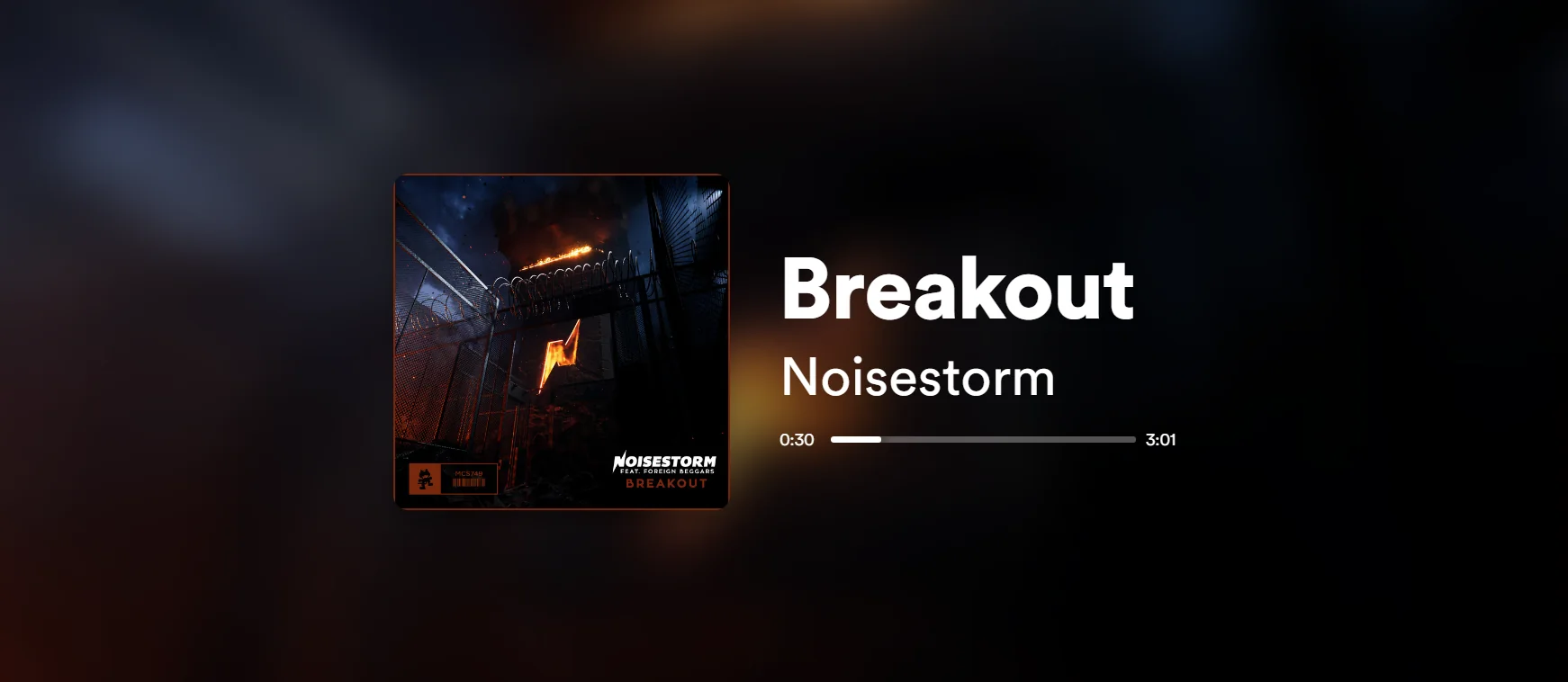
Zeigt großes Cover, Titel, Künstler und Fortschritt. Für Playlist-Bearbeitung bleibt die normale Oberfläche praktischer.
2. Keyboard Shortcut für schnellere Bedienung
Die beste Produktivitätsoption für Tastaturnutzer.
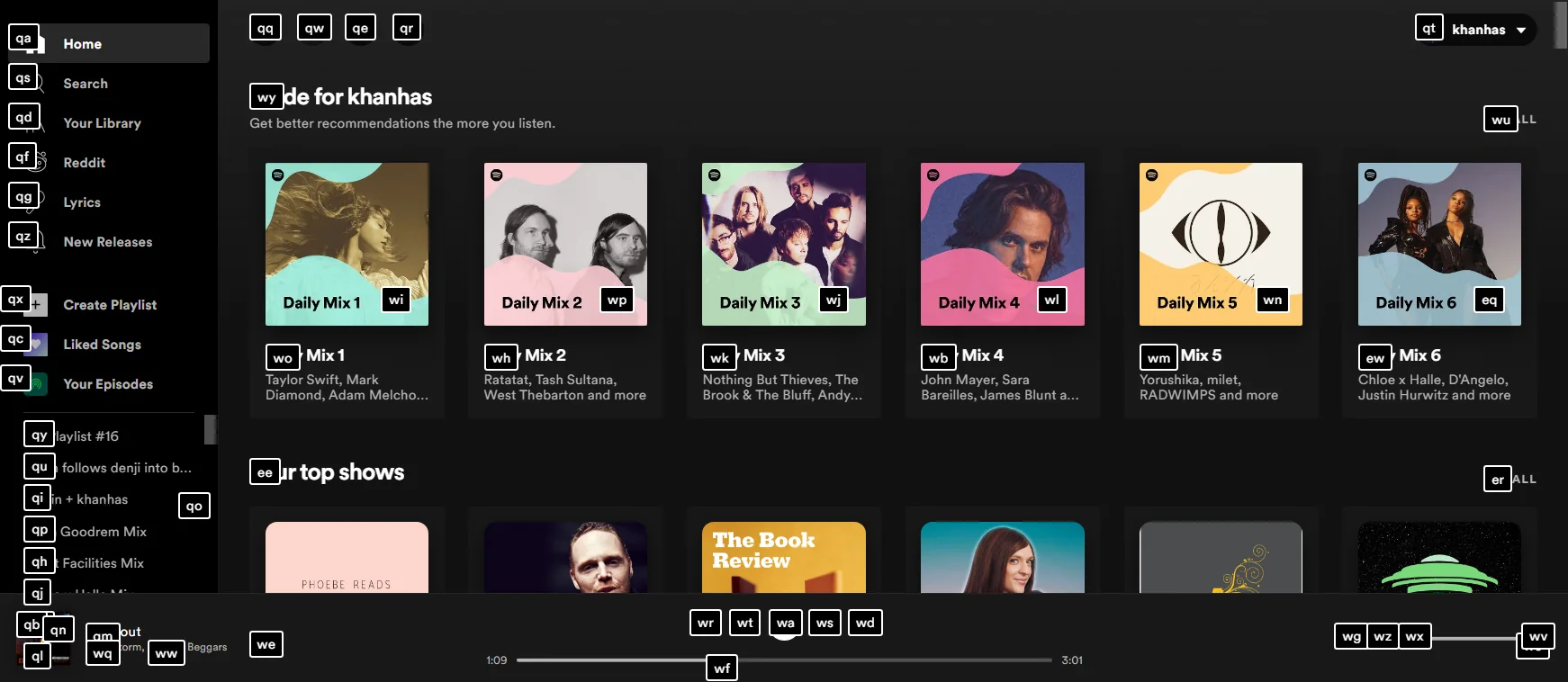
Tastenhinweise erscheinen über Navigation und Steuerung. Lerne zuerst wenige wichtige Aktionen und prüfe bei Spotify-Änderungen die Dokumentation.
3. Shuffle+ für abwechslungsreichere Warteschlangen
Hilft, wenn die Standard-Zufallswiedergabe zu oft dieselben Titel wählt.
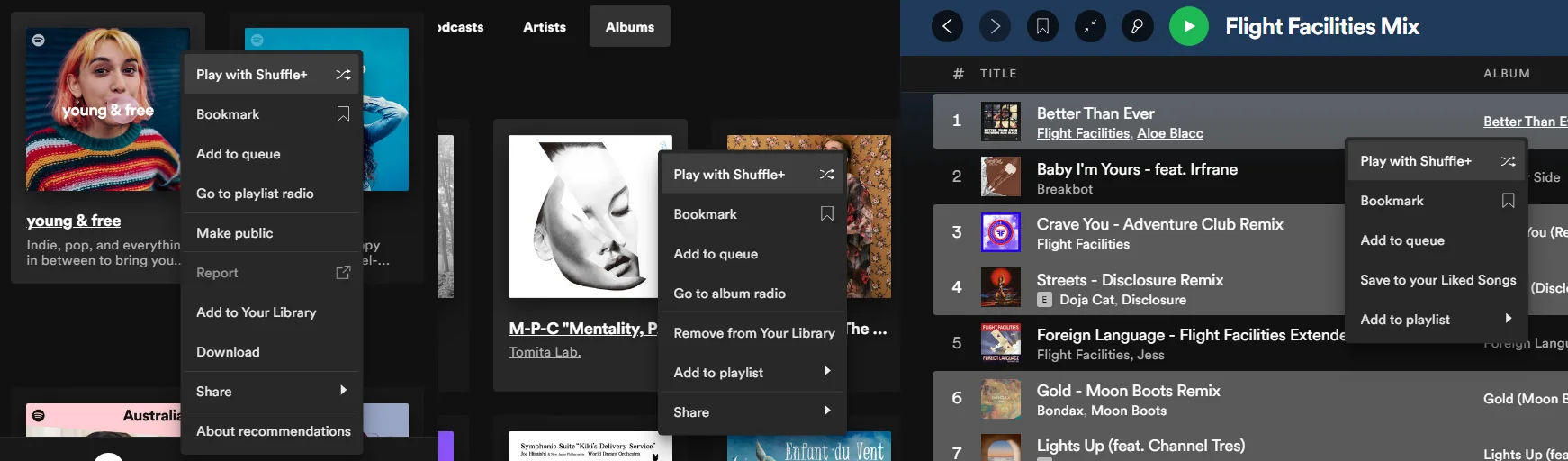
Ordnet die gewählte Sammlung neu, ohne Empfehlungen, Verlauf, Audioqualität oder Lizenzen zu ändern.
4. Trash Bin gegen unerwünschte Titel und Künstler
Der beste Filter für wiederkehrende unerwünschte Inhalte.
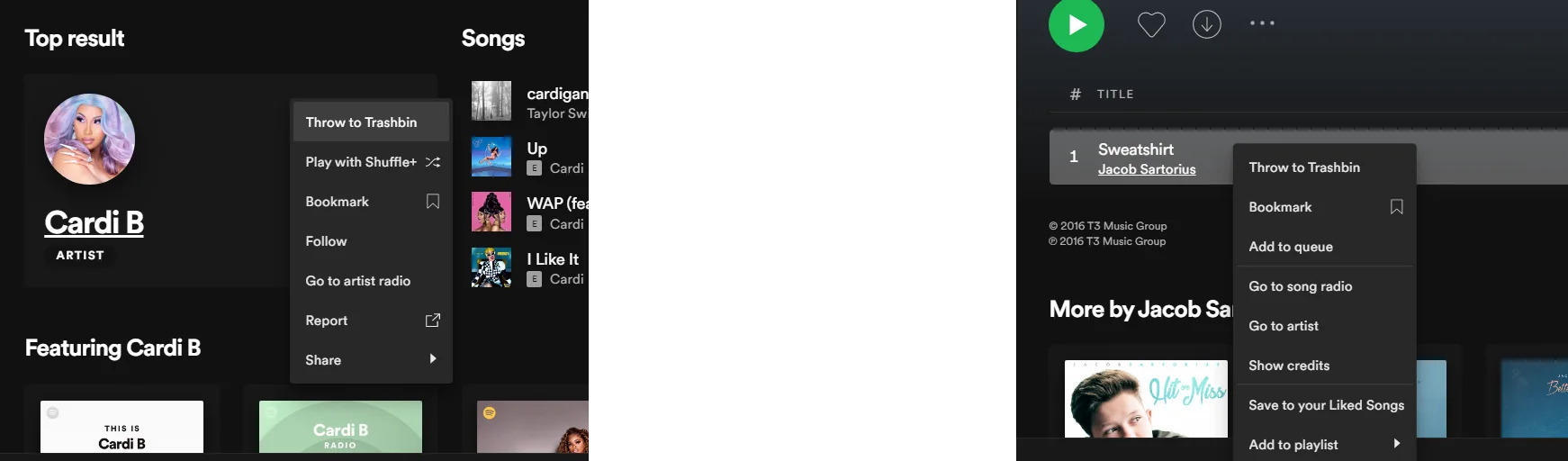
Die Sperrliste gehört zur lokalen Spicetify-Konfiguration und ist keine globale Spotify-Kontoregel.
5. Auto Skip Video für audioorientiertes Hören
Praktisch im Hintergrund oder bei begrenzten Daten.
Lädt nichts herunter, entfernt keine Werbung und entsperrt Premium nicht. Bei Problemen nur diese Erweiterung deaktivieren.
Empfohlene Kombinationen nach Hörstil
Die beste Konfiguration löst meist zwei verwandte Probleme, ohne die Fehlersuche unnötig zu erschweren.
Für den Alltag eignen sich Keyboard Shortcut und Trash Bin. Die Tastatursteuerung reduziert Mauswege, während der Filter wiederkehrende unerwünschte Titel oder Künstler abfängt. Für einen zweiten Bildschirm verbinden Full App Display und Shuffle+ eine klare Wiedergabeansicht mit einer abwechslungsreicheren Warteschlange.
Auto Skip Video ist besser als gezielte Ergänzung. Aktiviere es, wenn Videoepisoden das Hören im Hintergrund unterbrechen, und lasse es aus, wenn du Videos bewusst ansehen möchtest. Installiere nicht mehrere Community-Erweiterungen für dieselben Player-Steuerungen, bevor die offizielle Kombination stabil läuft.
- Produktivität: Keyboard Shortcut und Trash Bin
- Anzeige: Full App Display und Shuffle+
- Hintergrund-Audio: Auto Skip Video plus Steuerung
- Fehlersuche: zunächst nur eine Erweiterung
Leistung, Datenschutz und Wartungsaufwand
Vergleiche den dauerhaften Aufwand einer Erweiterung mit dem konkreten Nutzen.
Die fünf Erweiterungen laufen im angepassten Spotify-Desktopclient. Sie brauchen keinen Download-Spiegel und kein separates Browserprofil, doch jedes zusätzliche Skript kann auf Änderungen der Oberfläche reagieren. Visuelle Funktionen können auf älterer Hardware außerdem mehr Grafikleistung beanspruchen als ein einfacher Filter.
Community-Inhalte aus dem Marketplace benötigen eine strengere Prüfung. Achte auf Maintainer, Quellrepository, aktuelle Aktivität, gewünschtes Verhalten und offene Probleme. Eine Erweiterung sollte niemals dein Spotify-Passwort in einem externen Formular, eine zufällige EXE-Datei oder einen Administratorbefehl von einer unbekannten Website verlangen.
Prüfe zusätzlich, ob die gewünschte Funktion wirklich von der Erweiterung und nicht bereits von Spotify selbst angeboten wird. Weniger doppelte Funktionen bedeuten weniger Konflikte, eine klarere Bedienung und einen schnelleren Vergleich nach Updates. Bewahre die offiziellen Quelllinks zusammen mit deinen Notizen auf, damit du Dateinamen und Befehle später erneut verifizieren kannst.
- Offizielle oder aktiv gepflegte Repositories bevorzugen.
- Ungenutzte Erweiterungen entfernen.
- Beliebtheit ist keine Sicherheitsprüfung.
- Aktivierte Dateinamen dokumentieren.
Nach Updates testen, deaktivieren und wiederherstellen
Ein fester Testablauf verhindert, dass ein kleines Problem zu einer kompletten Neuinstallation wird.
Teste nach der Aktivierung genau den veränderten Bereich: Steuerung, Warteschlange, Ausschlüsse, Wiedergabeansicht oder Videoübergang. Schließe Spotify danach erneut und öffne es wieder, um einen normalen Neustart zu prüfen.
Bei einem Fehler deaktivierst du zuerst die zuletzt hinzugefügte Erweiterung, führst spicetify apply aus und testest erneut. Nach einem Spotify-Update musst du unterscheiden, ob alle Anpassungen verschwunden sind oder nur eine Erweiterung ausfällt. Der Update-Leitfaden erklärt backup apply, CLI-Updates und das Warten auf Kompatibilität.
Dokumentiere vor größeren Änderungen die aktive Spicetify-Version, die Spotify-Version, den Installationsweg und die Liste der Erweiterungsdateien. Ein kurzer Vergleich vor und nach dem Update zeigt, ob das Problem aus der CLI, aus ersetzten Spotify-Ressourcen oder nur aus einer einzelnen Erweiterung stammt. Wenn du mehrere Computer verwendest, übertrage nicht blind die gesamte Konfiguration: prüfe Betriebssystem, Spotify-Paketquelle und Dateipfade. So vermeidest du, dass eine funktionierende Windows-Konfiguration auf macOS oder Linux falsche Annahmen erzeugt. Nach einer erfolgreichen Wiederherstellung solltest du die Kombination mindestens einen normalen Start lang testen, bevor du weitere Themes, Snippets oder Marketplace-Apps hinzufügst.
- Nur eine Variable gleichzeitig ändern.
- Die vollständige Terminalmeldung speichern.
- Keine erhöhten Rechte ohne offizielle Anweisung verwenden.
- Wiederherstellung vor der nächsten Erweiterung bestätigen.
Offizielle Dateinamen
Die Konfiguration erwartet dokumentierte JavaScript-Namen.
Verwende fullAppDisplay.js, keyboardShortcut.js, shuffle+.js, trashbin.js und autoSkipVideo.js unverändert.
- 1
CLI prüfen
Aktiven Befehl bestätigen.
spicetify --version - 2
Erweiterung hinzufügen
Offiziellen Namen verwenden.
spicetify config extensions keyboardShortcut.js - 3
Konfiguration anwenden
Spotify schließen und anwenden.
spicetify apply - 4
Weitere Erweiterung hinzufügen
Mit anderem offiziellen Namen wiederholen.
spicetify config extensions trashbin.js
Offizielle Erweiterungen aktivieren
Pro Erweiterung einen Befehl ausführen und bei geschlossenem Spotify anwenden.
- Offizielle Dateien verwenden.
- Erweiterungen einzeln hinzufügen.
- Spicetify- und Spotify-Versionen notieren.
- Community-Erweiterungen separat prüfen.
Sicherheit, Updates und Fehlerbehebung
Auch offizielle Erweiterungen ändern die Spotify-Oberfläche.
Fehlt eine Erweiterung, prüfe den Namen, beende Spotify und führe spicetify apply aus. Bei schwarzem Fenster zuerst die letzte Erweiterung entfernen.
Häufige Fragen zu den besten Spicetify-Erweiterungen
Sind diese Erweiterungen offiziell?
Ja, alle fünf werden vom offiziellen Projekt geliefert oder dokumentiert.
Kann ich mehrere aktivieren?
Ja, aber füge sie einzeln hinzu.
Welche sind für Einsteiger am besten?
Keyboard Shortcut und Trash Bin sind am vielseitigsten.
Können sie Songs herunterladen?
Nein, sie exportieren keine Musik und entsperren kein Premium.
Warum fehlen sie nach einem Update?
Spotify kann angepasste Ressourcen ersetzen. Nutze den Update-Leitfaden zum erneuten Anwenden.
Verwendete offizielle Quellen
- Offizielle Erweiterungsdokumentation — Namen, Beispiele, Screenshots und Befehle.
- Offizielles Spicetify-CLI-Repository — Code, Releases, Dateien und Fehlerberichte.