
Pour commencer, Keyboard Shortcut et Trash Bin forment le duo le plus utile : contrôle rapide et exclusion des titres indésirables. Ajoutez Shuffle+, Full App Display ou Auto Skip Video selon un besoin précis.
Activez une extension à la fois, gardez les noms de fichiers officiels et vérifiez le lancement de Spotify après chaque changement.
Quelle extension installer en premier ?
Choisissez selon le problème à résoudre.
Un petit ensemble est plus simple à dépanner après une mise à jour. Commencez par une ou deux extensions et vérifiez le lancement, la recherche et la lecture.
| Extension | Idéal pour | Modification | Impact |
|---|---|---|---|
| Full App Display | Écoute visuelle | Grande vue de la pochette | Faible |
| Keyboard Shortcut | Contrôle rapide | Raccourcis clavier | Moyen |
| Shuffle+ | Varier la file | Mélange alternatif | Faible |
| Trash Bin | Filtrage | Évite titres et artistes | Moyen |
| Auto Skip Video | Écoute audio | Passe les vidéos compatibles | Faible |
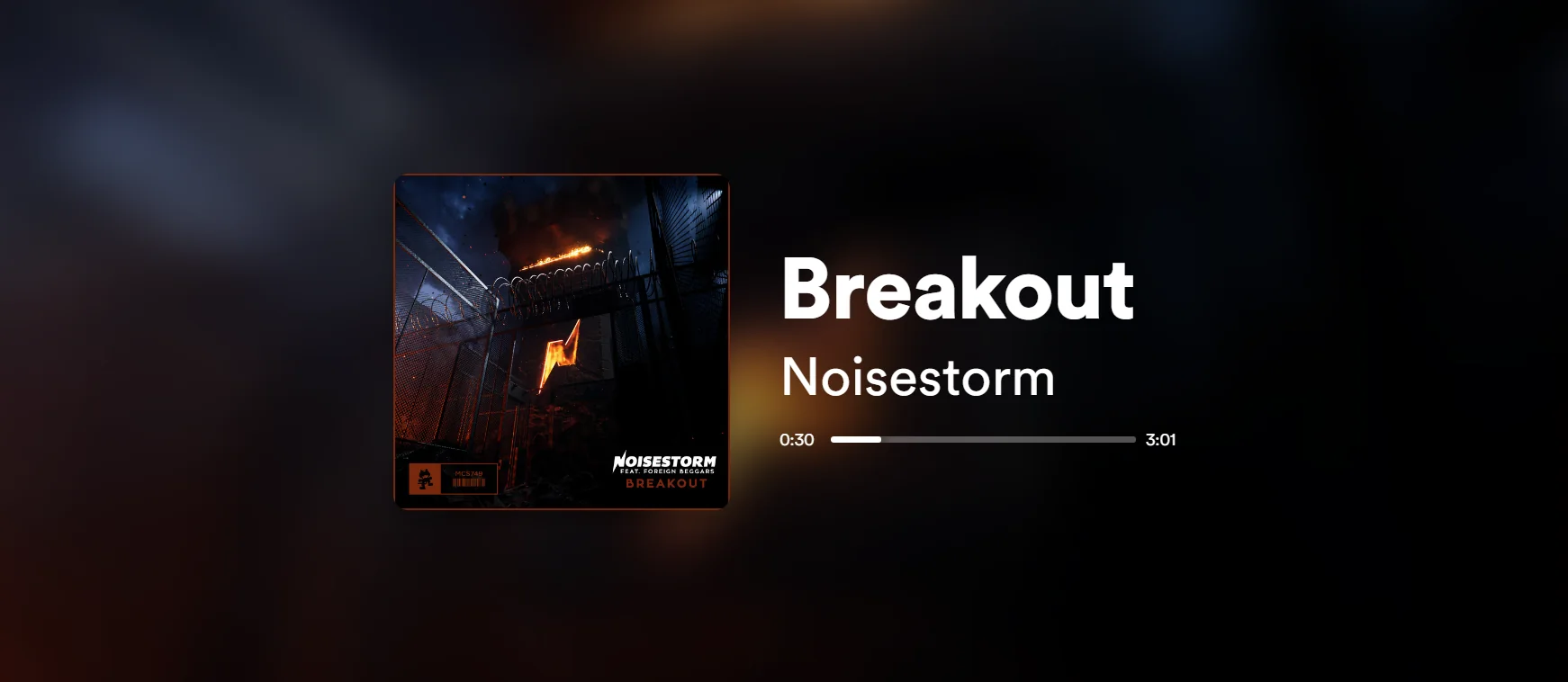
1. Full App Display pour mettre la pochette en avant
Le meilleur choix visuel pour un second écran.
Affiche une grande pochette, le titre, l’artiste et la progression. Revenez à l’interface normale pour gérer les playlists.
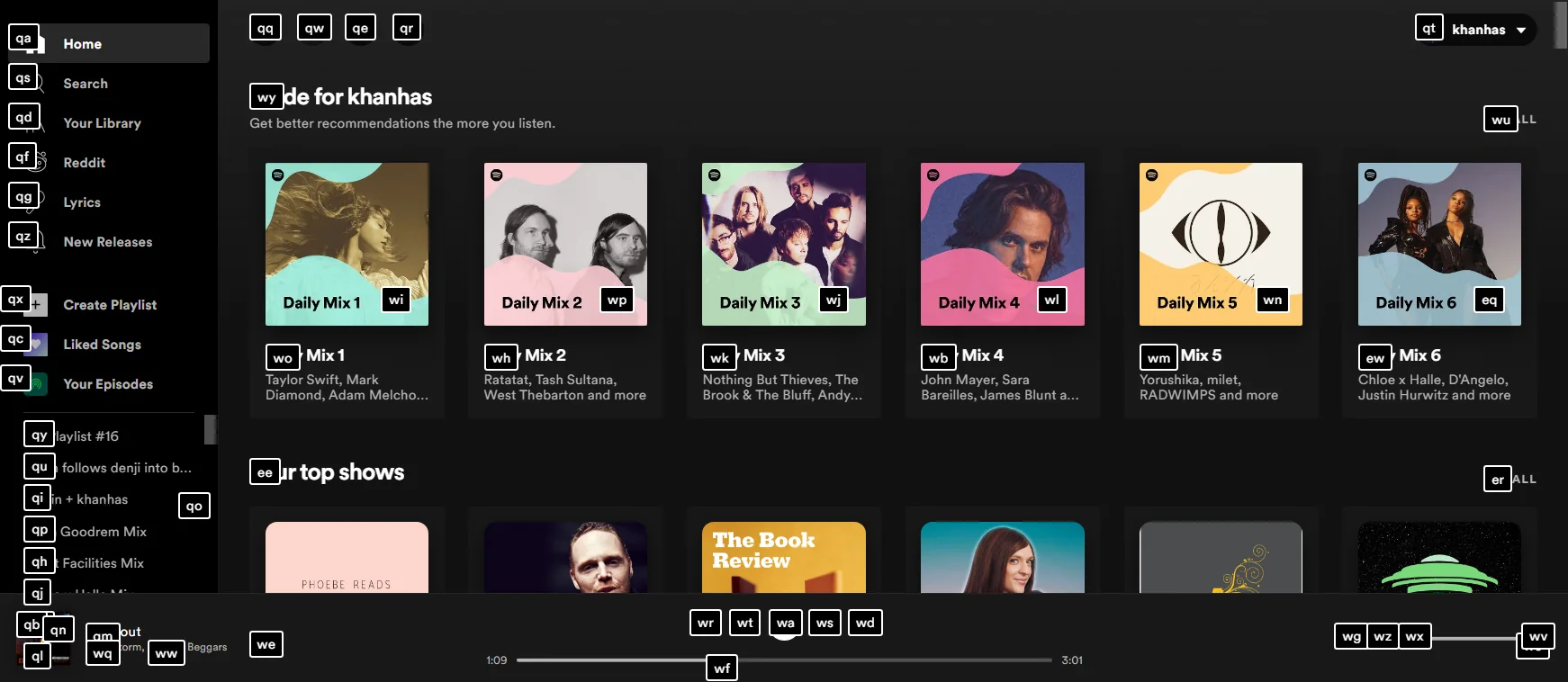
2. Keyboard Shortcut pour un contrôle rapide
Le meilleur choix de productivité au clavier.
Des repères de touches apparaissent sur la navigation et les commandes. Apprenez quelques actions prioritaires et consultez la documentation si Spotify évolue.
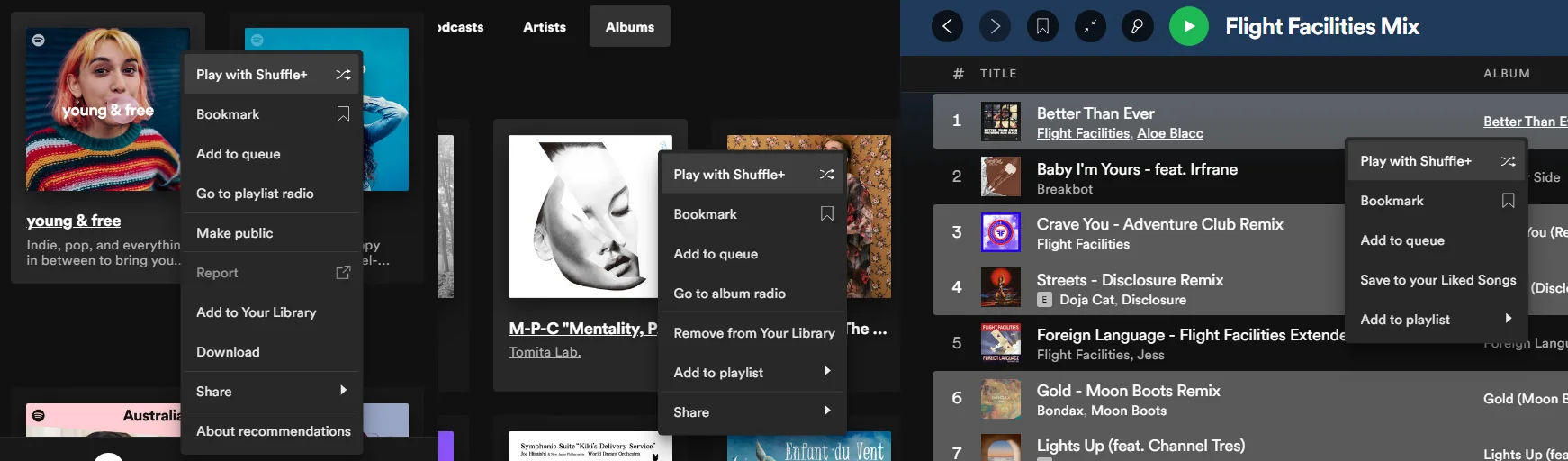
3. Shuffle+ pour une file plus variée
Utile lorsque le mélange standard répète trop les mêmes titres.
Réorganise la source choisie sans modifier recommandations, historique, qualité audio ou licences.
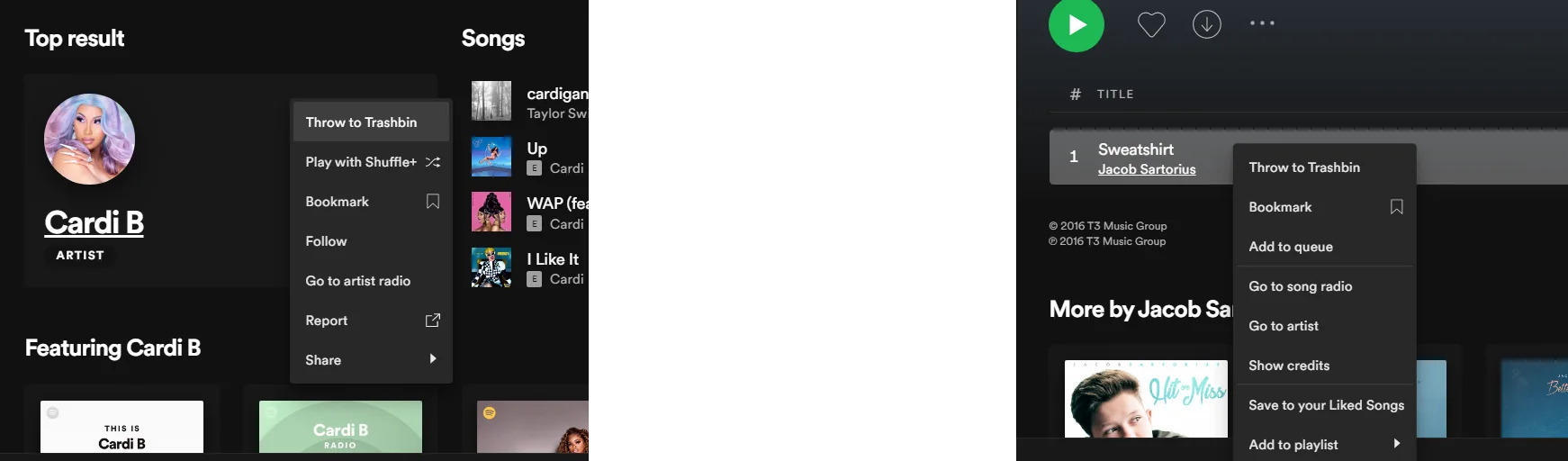
4. Trash Bin pour éviter titres et artistes
Le meilleur filtre contre le contenu indésirable.
La liste d’exclusion reste locale à Spicetify et ne devient pas une règle globale du compte Spotify.
5. Auto Skip Video pour privilégier l’audio
Pratique en arrière-plan ou avec peu de données.
Ne télécharge rien, ne retire pas la publicité et ne débloque pas Premium. Désactivez seulement cette extension en cas de problème.
Combinaisons recommandées selon votre écoute
La meilleure configuration résout généralement deux besoins proches sans compliquer le dépannage.
Pour l’écoute quotidienne, associez Keyboard Shortcut à Trash Bin. Le premier réduit les déplacements de souris et le second permet d’écarter un titre ou un artiste récurrent. Sur un second écran, Full App Display avec Shuffle+ offre une lecture visuelle claire et une file renouvelée.
Auto Skip Video doit rester un ajout ciblé. Activez-le si des épisodes vidéo interrompent l’audio en arrière-plan, mais désactivez-le lorsque vous souhaitez les regarder. Évitez plusieurs extensions communautaires qui modifient les mêmes commandes avant de stabiliser la combinaison officielle.
- Productivité : Keyboard Shortcut et Trash Bin
- Affichage : Full App Display et Shuffle+
- Audio de fond : Auto Skip Video et une extension de contrôle
- Dépannage : une seule extension au départ
Performances, confidentialité et maintenance
Comparez le coût durable d’une extension au problème concret qu’elle résout.
Ces extensions fonctionnent dans le client Spotify personnalisé. Elles n’exigent ni miroir de téléchargement ni profil de navigateur séparé, mais chaque script ajoute un élément susceptible de réagir aux changements de l’interface. Une fonction très visuelle peut aussi solliciter davantage le processeur graphique sur un ancien ordinateur.
Examinez plus attentivement les éléments communautaires du Marketplace. Vérifiez le responsable, le dépôt source, l’activité récente, le comportement demandé et les problèmes ouverts. Une extension ne devrait jamais réclamer votre mot de passe Spotify dans un formulaire externe, un exécutable inconnu ou une commande administrateur provenant d’un site non vérifié.
- Privilégiez les dépôts officiels ou suivis.
- Supprimez les extensions inutilisées.
- La popularité ne remplace pas un contrôle de sécurité.
- Conservez la liste des fichiers activés.
Tester, désactiver et récupérer après une mise à jour
Une méthode répétable évite de transformer un petit défaut en réinstallation complète.
Après l’activation, testez précisément la zone modifiée : commandes, file, exclusions, écran de lecture ou transition vidéo. Fermez puis rouvrez Spotify une seconde fois afin de confirmer que le comportement résiste à un redémarrage normal.
En cas de problème, désactivez la dernière extension, lancez spicetify apply et testez à nouveau. Après une mise à jour Spotify, distinguez la disparition de toute la personnalisation de l’échec d’une seule extension. Le guide de mise à jour précise quand utiliser spicetify backup apply, actualiser la CLI ou attendre la compatibilité.
- Modifiez une seule variable à la fois.
- Conservez le message complet du terminal.
- N’utilisez pas de privilèges élevés sans instruction officielle.
- Confirmez la récupération avant l’ajout suivant.
Noms officiels des fichiers
La configuration attend les noms JavaScript documentés.
Utilisez fullAppDisplay.js, keyboardShortcut.js, shuffle+.js, trashbin.js et autoSkipVideo.js sans les renommer.
- 1
Vérifier la CLI
Confirmez la commande active.
spicetify --version - 2
Ajouter une extension
Utilisez le nom officiel.
spicetify config extensions keyboardShortcut.js - 3
Appliquer
Fermez Spotify et appliquez.
spicetify apply - 4
Ajouter une autre extension
Répétez avec un autre nom officiel.
spicetify config extensions trashbin.js
Comment activer les extensions officielles
Exécutez une commande par extension puis appliquez avec Spotify fermé.
- Utilisez les fichiers officiels.
- Ajoutez une extension à la fois.
- Conservez les versions de Spicetify et Spotify.
- Évaluez séparément les extensions communautaires.
Sécurité, mises à jour et dépannage
Même officielles, les extensions modifient l’interface Spotify.
Si une extension manque, vérifiez son nom, fermez Spotify et lancez spicetify apply. En cas d’écran noir, retirez d’abord la dernière extension ajoutée.
FAQ sur les meilleures extensions Spicetify
Sont-elles officielles ?
Oui, les cinq sont livrées ou documentées par le projet officiel.
Puis-je en activer plusieurs ?
Oui, mais ajoutez-les une par une.
Lesquelles choisir pour débuter ?
Keyboard Shortcut et Trash Bin sont les plus polyvalentes.
Peuvent-elles télécharger des chansons ?
Non, elles n’exportent pas de musique et ne débloquent pas Premium.
Pourquoi disparaissent-elles après une mise à jour ?
Spotify peut remplacer les ressources personnalisées. Réappliquez avec le guide de mise à jour.
Sources officielles utilisées
- Documentation officielle des extensions — Noms, exemples, captures et commandes.
- Dépôt officiel de Spicetify CLI — Code, versions, fichiers et problèmes.