
Keyboard Shortcut e Trash Bin sono la coppia iniziale migliore. Shuffle+, Full App Display e Auto Skip Video rispondono a esigenze specifiche.
Attiva un’estensione alla volta, conserva i nomi ufficiali e verifica Spotify dopo ogni modifica.
Quale estensione installare per prima?
Scegli in base al problema da risolvere.
Un gruppo ridotto è più facile da controllare dopo gli aggiornamenti. Inizia con una o due estensioni e verifica avvio, ricerca e riproduzione.
| Estensione | Ideale per | Modifica | Impatto |
|---|---|---|---|
| Full App Display | Ascolto visivo | Grande vista della copertina | Basso |
| Keyboard Shortcut | Controllo rapido | Scorciatoie da tastiera | Medio |
| Shuffle+ | Coda varia | Casuale alternativo | Basso |
| Trash Bin | Filtro | Evita brani e artisti | Medio |
| Auto Skip Video | Ascolto audio | Salta video compatibili | Basso |
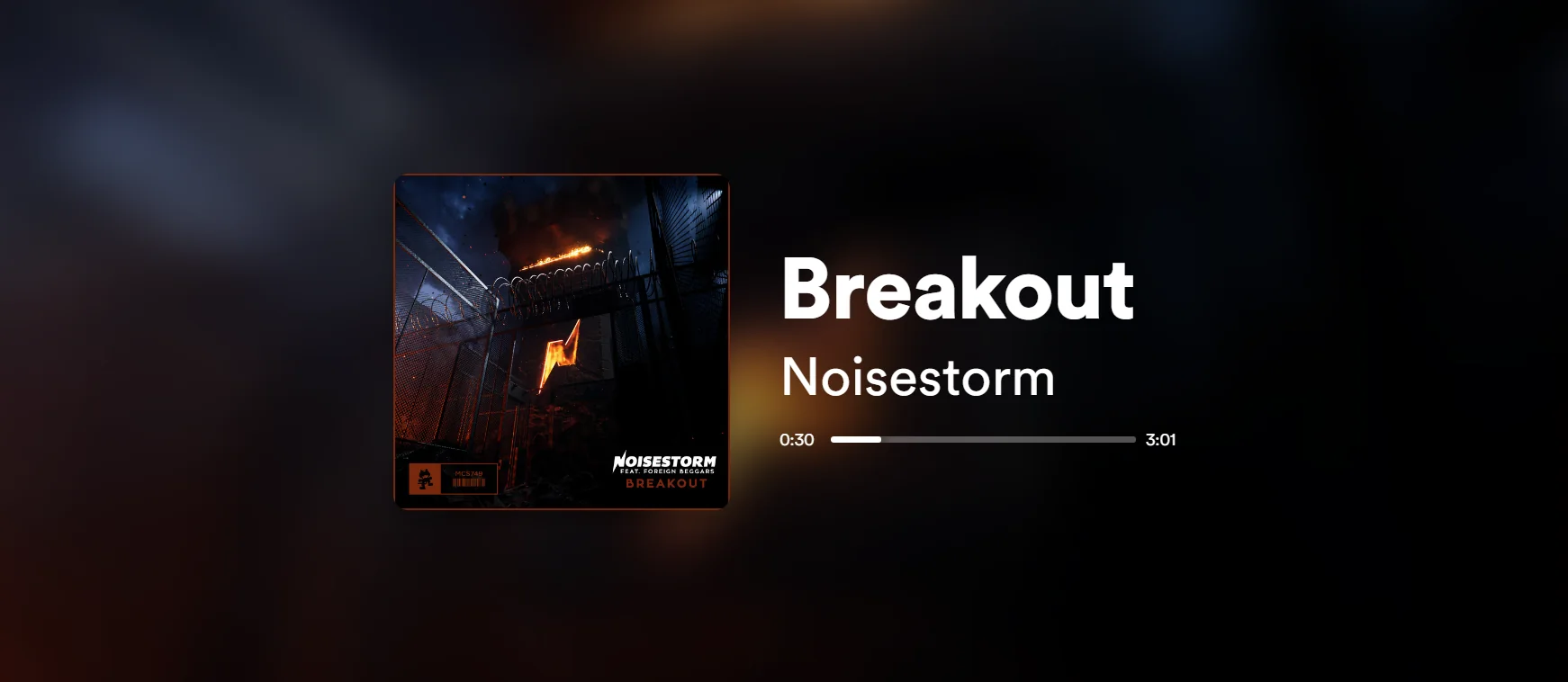
1. Full App Display per valorizzare la copertina
La scelta visiva migliore per un secondo schermo.
Mostra copertina grande, titolo, artista e avanzamento. Torna all’interfaccia normale per modificare le playlist.
2. Keyboard Shortcut per un controllo rapido
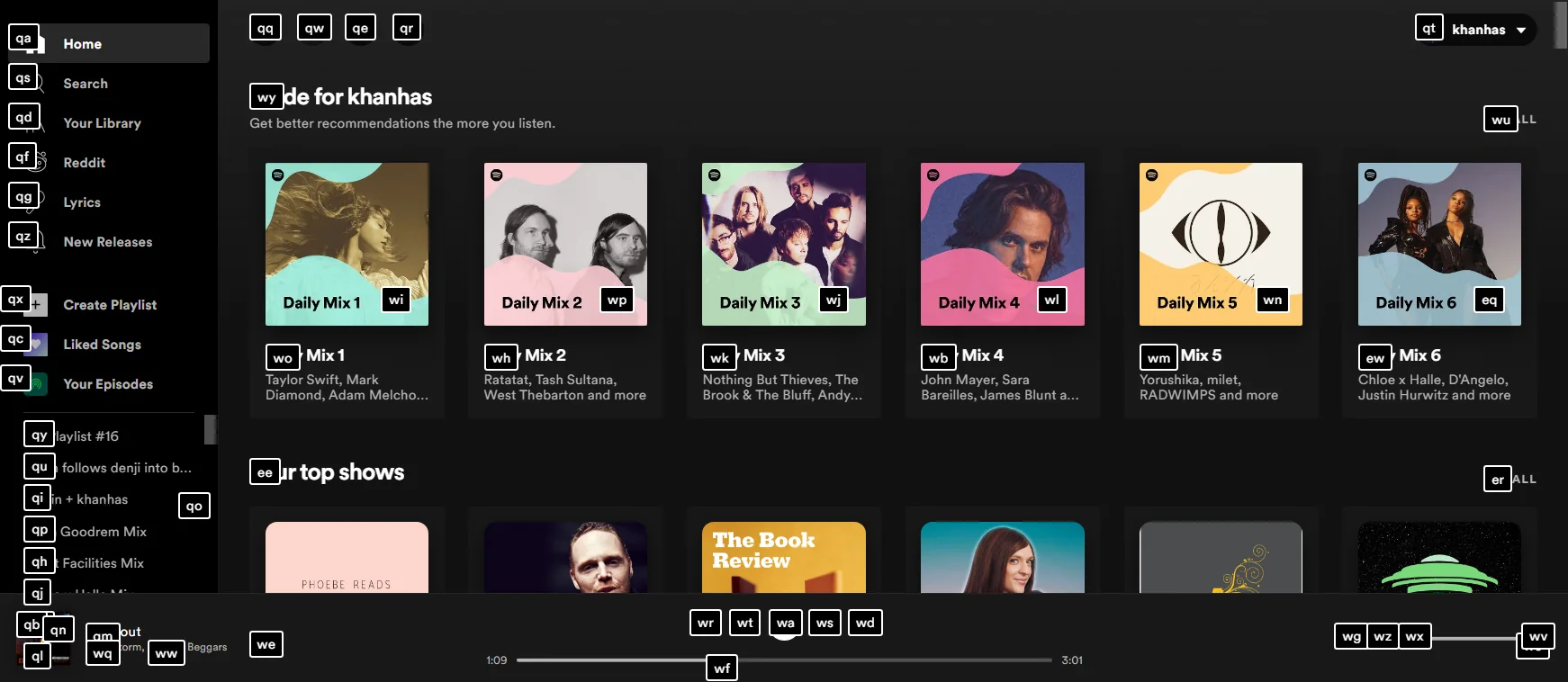
La scelta di produttività migliore per la tastiera.
Mostra etichette dei tasti su navigazione e comandi. Impara le azioni principali e consulta la documentazione quando Spotify cambia.
3. Shuffle+ per una coda più varia
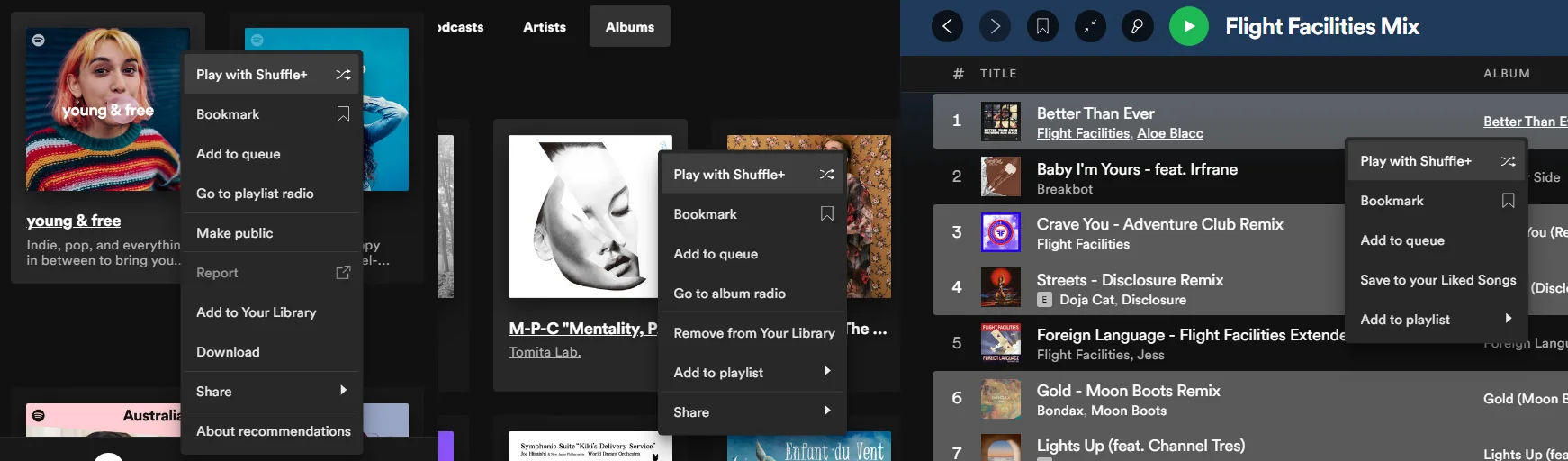
Utile quando il casuale standard ripete troppo.
Riordina la raccolta scelta senza cambiare consigli, cronologia, qualità o licenze.
4. Trash Bin per evitare brani e artisti
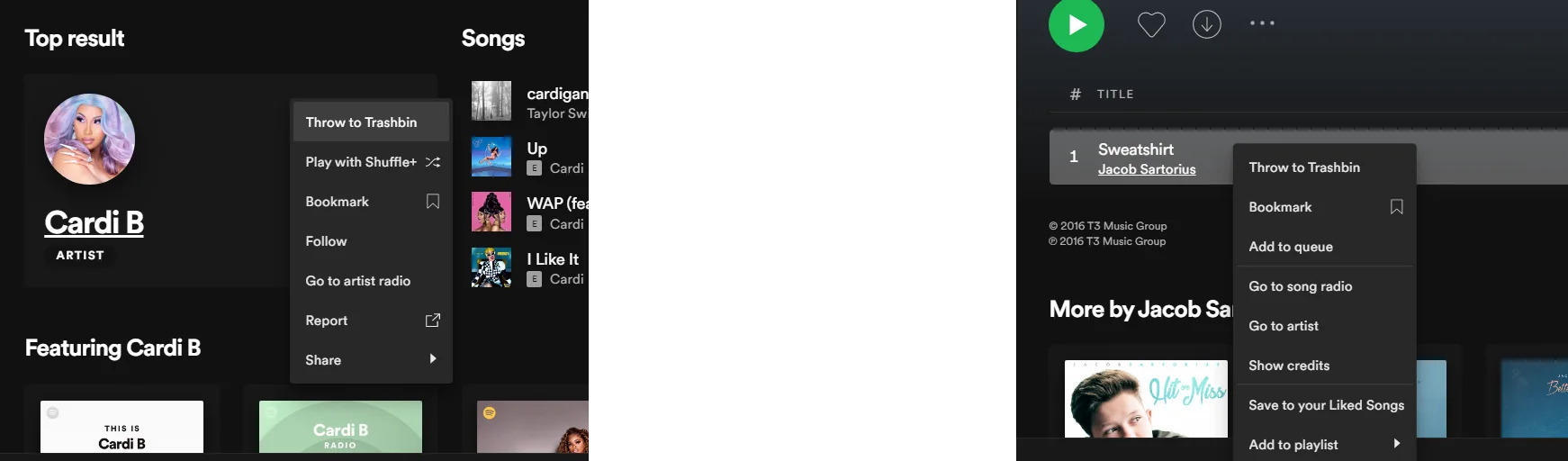
Il filtro migliore per contenuti indesiderati.
L’elenco di blocco è locale a Spicetify e non diventa una regola globale dell’account Spotify.
5. Auto Skip Video per ascoltare audio
Utile in sottofondo o con pochi dati.
Non scarica contenuti, non rimuove pubblicità e non sblocca Premium. Disattiva solo questa estensione in caso di problemi.
Combinazioni consigliate per stile di ascolto
La configurazione migliore risolve due problemi collegati senza complicare la manutenzione.
Per l’uso quotidiano abbina Keyboard Shortcut e Trash Bin. La prima riduce i movimenti del mouse, la seconda evita brani o artisti ricorrenti. Su un secondo schermo, Full App Display con Shuffle+ offre una visualizzazione chiara e una coda più varia.
Auto Skip Video è meglio come aggiunta mirata. Attivalo quando i video interrompono l’audio in sottofondo e lascialo disattivato quando vuoi guardarli. Evita più estensioni della comunità che modificano gli stessi controlli finché la combinazione ufficiale non è stabile.
- Produttività: Keyboard Shortcut e Trash Bin
- Visualizzazione: Full App Display e Shuffle+
- Audio in sottofondo: Auto Skip Video e un controllo
- Diagnosi: iniziare con una sola estensione
Prestazioni, privacy e manutenzione
Confronta il costo continuo di un’estensione con il problema concreto che risolve.
Le estensioni funzionano nel client Spotify desktop personalizzato. Non richiedono mirror o profili del browser separati, ma ogni script aggiunge una parte che può reagire ai cambi dell’interfaccia. Le funzioni visive possono usare più risorse grafiche su computer meno recenti.
Gli elementi comunitari del Marketplace richiedono un controllo maggiore. Verifica responsabile, repository, attività recente, comportamento e problemi aperti. Un’estensione non dovrebbe chiedere la password Spotify in un modulo esterno, un eseguibile casuale o un comando amministratore da un sito sconosciuto.
Verifica anche se Spotify offre già la stessa funzione: evitare duplicati riduce conflitti e rende più chiaro il test dopo gli aggiornamenti. Conserva i collegamenti ufficiali insieme alle note.
- Preferisci repository ufficiali o mantenuti.
- Rimuovi le estensioni inutilizzate.
- La popolarità non sostituisce la sicurezza.
- Registra i nomi dei file attivati.
Testare, disattivare e recuperare dopo gli aggiornamenti
Una sequenza ripetibile evita che un piccolo errore diventi una reinstallazione completa.
Dopo l’attivazione prova l’area modificata: controlli, coda, esclusioni, schermata di riproduzione o transizione video. Chiudi e riapri Spotify per confermare il comportamento dopo un riavvio normale.
Se compare un problema, disattiva l’ultima estensione, esegui spicetify apply e prova ancora. Dopo un aggiornamento Spotify distingui la perdita di tutta la personalizzazione dal guasto di una sola estensione. La guida spiega backup apply, aggiornamento CLI e attesa della compatibilità.
Prima di modifiche importanti, annota la versione attiva di Spicetify, la versione di Spotify, il metodo di installazione e l’elenco dei file abilitati. Il confronto prima e dopo un aggiornamento aiuta a distinguere un problema della CLI, risorse Spotify sostituite e il guasto di una sola estensione. Se usi più computer, non copiare l’intera configurazione senza verificare sistema operativo, origine del pacchetto Spotify e percorsi locali. Dopo il recupero esegui almeno un normale ciclo di chiusura e riapertura prima di aggiungere temi, snippet o applicazioni Marketplace. Una registrazione chiara rende anche le richieste di assistenza più utili, perché permette di riprodurre la stessa combinazione senza indovinare le versioni installate.
- Cambia una variabile alla volta.
- Conserva il messaggio completo del terminale.
- Non usare privilegi elevati senza istruzioni ufficiali.
- Conferma il recupero prima della prossima estensione.
Nomi ufficiali dei file
La configurazione richiede i nomi JavaScript documentati.
Usa fullAppDisplay.js, keyboardShortcut.js, shuffle+.js, trashbin.js e autoSkipVideo.js senza rinominarli.
- 1
Verificare la CLI
Conferma il comando attivo.
spicetify --version - 2
Aggiungere un’estensione
Usa il nome ufficiale.
spicetify config extensions keyboardShortcut.js - 3
Applicare
Chiudi Spotify e applica.
spicetify apply - 4
Aggiungerne un’altra
Ripeti con un altro nome ufficiale.
spicetify config extensions trashbin.js
Come attivare le estensioni ufficiali
Esegui un comando per estensione e applica con Spotify chiuso.
- Usa file ufficiali.
- Aggiungi una estensione alla volta.
- Registra le versioni di Spicetify e Spotify.
- Valuta separatamente le estensioni della comunità.
Sicurezza, aggiornamenti ed errori
Anche le estensioni ufficiali modificano Spotify.
Se un’estensione manca, verifica il nome, chiudi Spotify ed esegui spicetify apply. Con una finestra nera rimuovi prima l’ultima estensione.
FAQ sulle estensioni Spicetify
Sono estensioni ufficiali?
Sì, tutte e cinque sono distribuite o documentate dal progetto ufficiale.
Posso attivarne più di una?
Sì, ma aggiungile una alla volta.
Quali sono migliori per iniziare?
Keyboard Shortcut e Trash Bin sono le più versatili.
Possono scaricare canzoni?
No, non esportano musica e non sbloccano Premium.
Perché spariscono dopo un aggiornamento?
Spotify può sostituire le risorse modificate. Usa la guida di aggiornamento per riapplicarle.
Fonti ufficiali utilizzate
- Documentazione ufficiale delle estensioni — Nomi, esempi, schermate e comandi.
- Repository ufficiale di Spicetify CLI — Codice, versioni, file e problemi.