

Per la maggior parte degli utenti, i migliori temi Spicetify mantengono Spotify leggibile, documentano le combinazioni di colori e ricevono manutenzione recente. Se il tema è presente nel Marketplace, usa quel metodo perché aggiornamento, cambio e rimozione sono più semplici. Scegli l'installazione manuale da GitHub per un progetto o una variante specifica.
Un tema modifica CSS, colori e talvolta il layout di Spotify desktop. Non modifica l'app mobile, il Web Player, la qualità audio o le funzioni dell'account. Applica un solo tema, conserva un backup funzionante e prova Home, Cerca, Libreria, coda, testi e riproduzione prima di aggiungere altre personalizzazioni.
Che cosa modificano i temi Spicetify in Spotify?
I temi controllano l'aspetto; estensioni e custom app cambiano il comportamento o aggiungono pagine.
Un tema normale include user.css per lo stile e color.ini per le palette con nome. Può cambiare sfondi, testo, accenti, spaziatura, schede, barra laterale, copertine e controlli. Alcuni progetti includono risorse o script aggiuntivi: leggi quindi tutte le istruzioni invece di copiare un solo file.
Nelle ricerche compare anche skin, ma l'ecosistema ufficiale usa temi. La distinzione aiuta: un pulsante che non reagisce indica più spesso un'estensione, mentre testo illeggibile, margini mancanti o pannelli spostati indicano il CSS del tema. I temi riguardano il client installato su Windows, macOS e Linux.
Quale stile di tema Spicetify scegliere?
Scegli prima la categoria visiva, poi valuta manutenzione, contrasto e dipendenze.
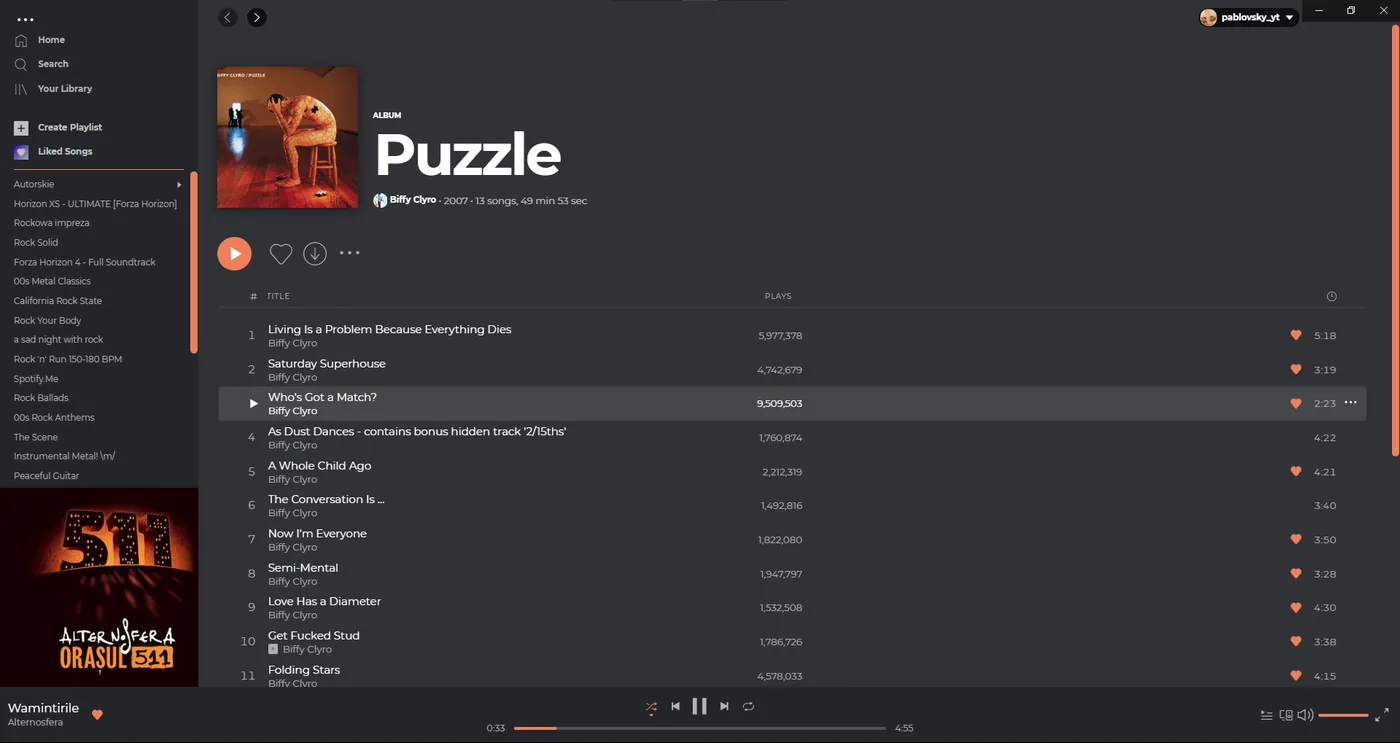
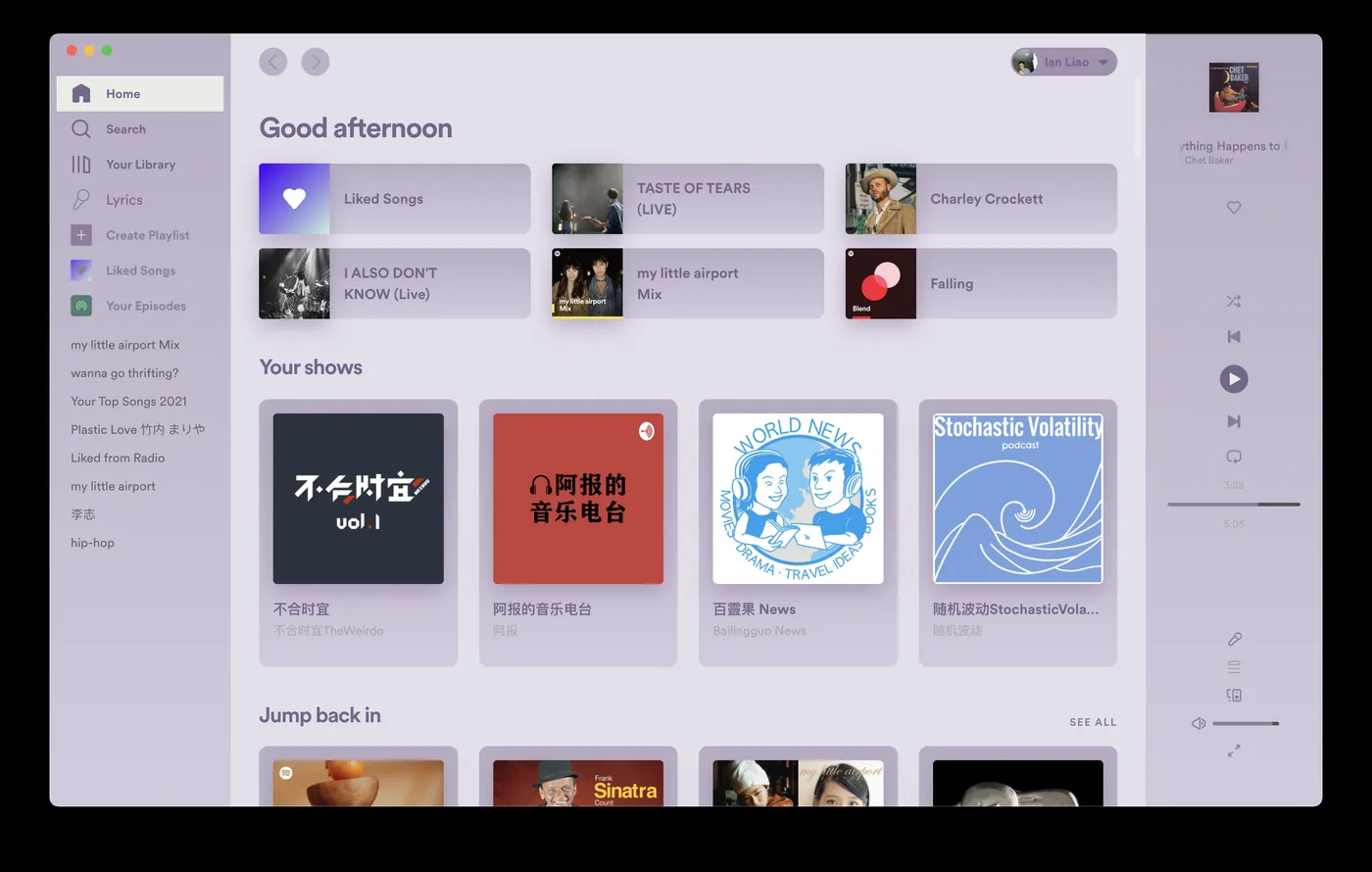
I temi minimalisti sono il punto di partenza migliore: cambiano colori e superfici senza nascondere la navigazione abituale. I temi centrati sulle copertine funzionano bene su schermi grandi ma riducono lo spazio per la libreria. I temi compatti favoriscono playlist estese. I redesign completi hanno più personalità, ma sono più sensibili alle modifiche dell'interfaccia Spotify.
Una schermata è soltanto un'anteprima. Controlla attività recente, issue aperte, istruzioni, palette ed estensioni richieste. Un progetto sobrio e documentato è spesso più affidabile nel tempo di un tema spettacolare ma abbandonato.
| Stile | Ideale per | Compromesso | Principianti |
|---|---|---|---|
| Minimal / colori | Uso quotidiano | Cambiamento visivo minore | Ottimo |
| Copertine in primo piano | Schermi grandi | Meno spazio di navigazione | Buono |
| Compatto | Librerie grandi | Controlli più piccoli | Buono |
| Redesign completo | Aspetto molto diverso | Più fragile con gli update | Avanzato |
Come installare temi Spicetify dal Marketplace
Marketplace è il percorso più semplice quando il tema è disponibile nel catalogo.
Installa prima Spicetify e verifica che Spotify si apra correttamente senza tema. Installa poi Marketplace con il metodo ufficiale, apri la categoria Temi, leggi descrizione e dipendenze e seleziona Installa. Riavvia Spotify se la modifica non appare subito.
Prova Home, Cerca, Libreria, una playlist, la coda, i testi, le impostazioni e la modalità a schermo intero. In questo modo individui contrasto scarso, icone mancanti e menu tagliati prima che snippet ed estensioni rendano più difficile la diagnosi. Marketplace semplifica la gestione, ma non sostituisce il controllo del repository sorgente.
- 1
Completa l'installazione normale di Spicetify e apri Spotify.
- 2
Installa Spicetify Marketplace dalle istruzioni ufficiali.
- 3
Apri Marketplace e seleziona la categoria dei temi.
- 4
Controlla schermate, dipendenze, attività e palette.
- 5
Installa un tema e prova tutte le viste principali.
Come installare manualmente un tema Spicetify da GitHub
Il metodo manuale offre più controllo, ma richiede nomi e cartelle esatti.
Scarica o clona un repository affidabile, trova la cartella con user.css e color.ini e copia l'intera cartella in Themes nella configurazione Spicetify. Non eliminare livelli di cartelle senza indicazioni dell'autore. Gli ZIP di GitHub creano spesso una cartella esterna aggiuntiva.
Imposta current_theme sul nome esatto della cartella e color_scheme su una palette realmente presente in color.ini. Quindi esegui spicetify apply. Se sono stati aggiornati anche Spotify o la CLI, segui la procedura backup/apply documentata invece di ricopiare file più volte.
spicetify apply
Permessi e proprietari misti possono impedire a Spotify di leggere i file modificati. Usa normalmente il tuo account utente.
Come funzionano color_scheme e le cartelle dei temi
Molti errori apparenti dipendono soltanto da un nome di cartella o palette errato.
current_theme seleziona una cartella; color_scheme seleziona una sezione nominata in color.ini. Lo stesso tema può così offrire più varianti senza duplicare tutto il CSS. Apri color.ini e copia il nome esatto invece di dedurlo dal nome di una schermata.
Controlla anche requisiti come inject_css, replace_colors, overwrite_assets o un'estensione complementare. Prova stati normale, selezionato, hover, disabilitato, avviso e avanzamento. Una palette bella nella Home può rendere poco leggibili coda o finestre di dialogo.
Perché un tema Spicetify non funziona?
Inizia con verifiche piccole e reversibili prima di reinstallare Spotify.
Se il tema non compare mai, controlla cartella, user.css, color.ini, current_theme, color_scheme e l'output di spicetify apply. Se funzionava prima di un aggiornamento Spotify, rinnova il backup, applica la configurazione corrente e cerca una correzione recente nel repository del tema.
Se Spotify mostra una finestra vuota o molto danneggiata, ripristina prima le risorse. Disattiva temporaneamente tema, snippet ed estensioni e riattiva un livello alla volta. Conservare l'output del comando e indicare la vista esatta è più utile di reinstallazioni casuali.
- Tema non trovato: controlla profondità, ortografia e maiuscole.
- Nessun cambiamento: verifica current_theme, color_scheme e apply.
- Rotto dopo update: rinnova backup/apply e controlla il repository.
- Finestra vuota: ripristina e riattiva ogni personalizzazione separatamente.
- Una sola vista non funziona: comunica vista e versioni esatte.
Come usare i temi Spotify della community con più sicurezza
Considera ogni tema come codice comunitario da mantenere, non come funzione permanente di Spotify.
Preferisci l'organizzazione ufficiale Spicetify, le voci Marketplace con sorgente visibile e i progetti consolidati. Controlla la licenza prima di ridistribuire file. Non eseguire comandi che non comprendi e non fornire password Spotify, segreti API, pagamenti o credenziali estranee al tema.
Annota repository, palette, estensioni necessarie, data e versioni note. La CLI verificata per questa revisione è Spicetify v2.44.0, pubblicata come versione del 5 luglio 2026. La compatibilità del tema può cambiare separatamente, quindi controlla sempre il progetto al momento dell'installazione.
Come cambiare o rimuovere un tema Spicetify
Un buon tema deve avere anche una via d'uscita reversibile.
Nel Marketplace usa il controllo dello stato installato per rimuovere o sostituire il tema. Per i temi manuali, cambia current_theme e color_scheme con valori validi del progetto successivo oppure rimuovi la configurazione personalizzata e applica di nuovo. Non cancellare il backup solo per cambiare aspetto.
Se vuoi rimuovere tutte le modifiche Spicetify, segui la guida specifica di disinstallazione o ripristino. Cancellare cartelle a caso può lasciare vecchio CSS, risorse ripristinate solo in parte e configurazioni confuse.
Domande frequenti sui temi Spicetify
Qual è il miglior tema Spicetify per principianti?
Inizia con un tema minimalista, mantenuto e disponibile nel Marketplace, con palette documentate e poche dipendenze.
Come si installano i temi Spicetify?
Marketplace è il metodo più semplice. Da GitHub copia la cartella con user.css e color.ini, imposta current_theme e color_scheme ed esegui spicetify apply.
Dove si trova la cartella dei temi Spicetify?
Si trova nella directory di configurazione Spicetify. Il percorso cambia secondo il sistema; usa la documentazione o l'output della CLI.
Perché compare theme not found?
Le cause comuni sono una cartella ZIP annidata, un nome errato, differenze tra maiuscole e minuscole o file user.css e color.ini mancanti.
Perché il tema ha smesso di funzionare dopo un aggiornamento Spotify?
Le modifiche all'interfaccia possono invalidare il CSS. Rinnova backup/apply, aggiorna la CLI se necessario e controlla il repository del tema.
Posso creare un mio tema Spicetify?
Sì. Usa la documentazione ufficiale, user.css per gli stili, color.ini per le palette, controllo versione e test sulle viste principali.
I temi funzionano su Spotify mobile?
No. Spicetify personalizza normalmente il client desktop, non iOS, Android, TV o Web Player.
Fonti ufficiali utilizzate
- Documentazione ufficiale sull'uso dei temi — Spiega installazione, configurazione, user.css e color.ini.
- Documentazione ufficiale per sviluppare temi — Descrive struttura e pratiche di sviluppo.
- Repository ufficiale Spicetify Themes — Fonte delle schermate reali Ocean, BurntSienna e Flow Violet.
- Progetto ufficiale Spicetify Marketplace — Ecosistema mantenuto per esplorare e installare temi.
- Versione Spicetify v2.44.0 — Conferma la versione verificata il 23 luglio 2026.