
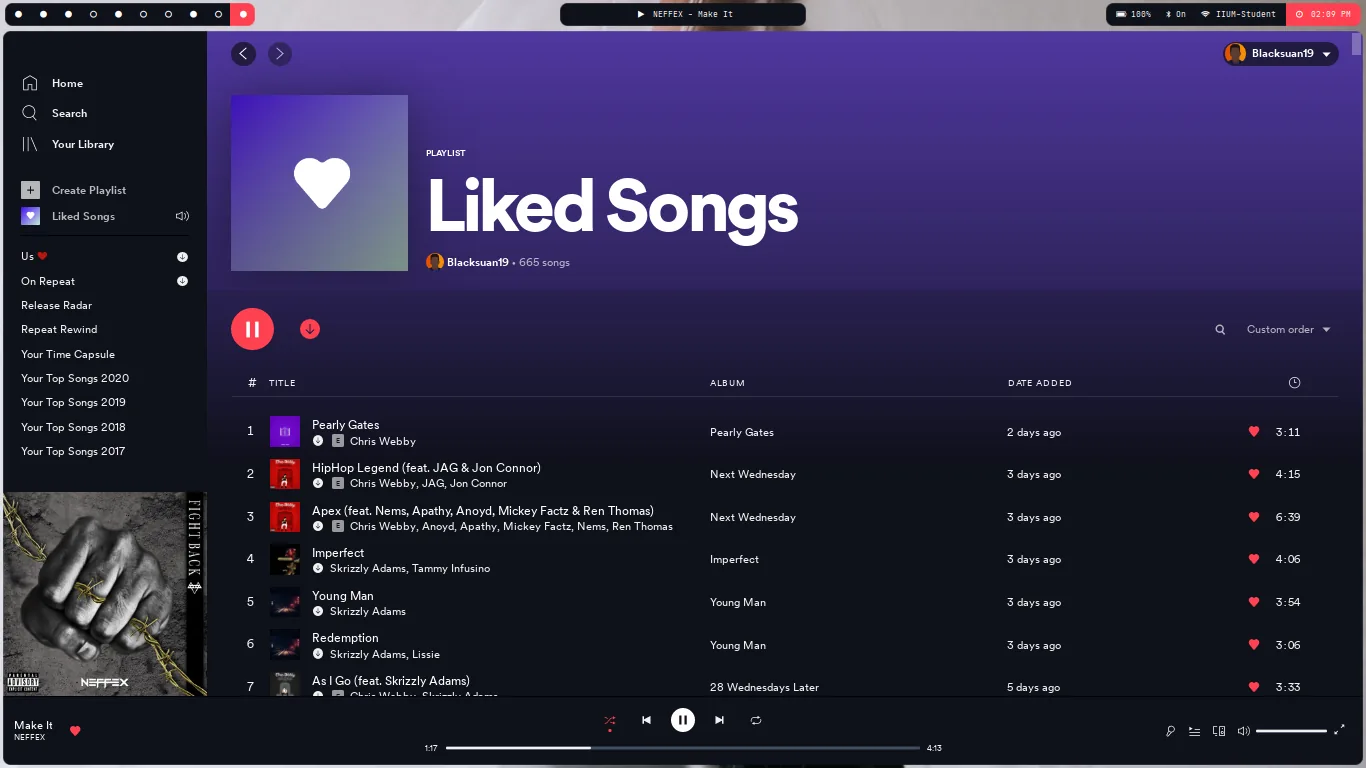
Para a maioria das pessoas, os melhores temas do Spicetify mantêm o Spotify legível, documentam os esquemas de cores e continuam recebendo manutenção. Quando o tema estiver no Marketplace, prefira esse caminho porque atualizar, trocar e remover é mais fácil. Use a instalação manual do GitHub para um projeto ou variante específica.
Um tema altera CSS, cores e às vezes o layout do Spotify desktop. Ele não muda o app móvel, o Web Player, a qualidade do áudio nem os recursos da conta. Aplique um tema por vez, guarde um backup conhecido e teste Início, Busca, Biblioteca, fila, letras e reprodução antes de adicionar outras personalizações.
O que os temas do Spicetify mudam no Spotify?
Temas controlam a aparência; extensões e apps personalizados mudam comportamentos ou adicionam páginas.
Um tema comum fornece user.css para os estilos e color.ini para paletas nomeadas. Ele pode alterar fundos, texto, acentos, espaçamento, cartões, barra lateral, capas e controles. Alguns projetos incluem arquivos ou scripts auxiliares; por isso, leia a documentação completa em vez de copiar somente um arquivo.
A palavra skin também aparece em buscas, mas o ecossistema oficial usa temas. Essa diferença ajuda no diagnóstico: um botão que não responde costuma apontar para uma extensão; texto ilegível, margens perdidas ou painéis deslocados costumam apontar para o CSS. Os temas funcionam no cliente instalado para Windows, macOS e Linux.
Qual estilo de tema do Spicetify combina com você?
Escolha primeiro a categoria visual e depois avalie manutenção, contraste e dependências.
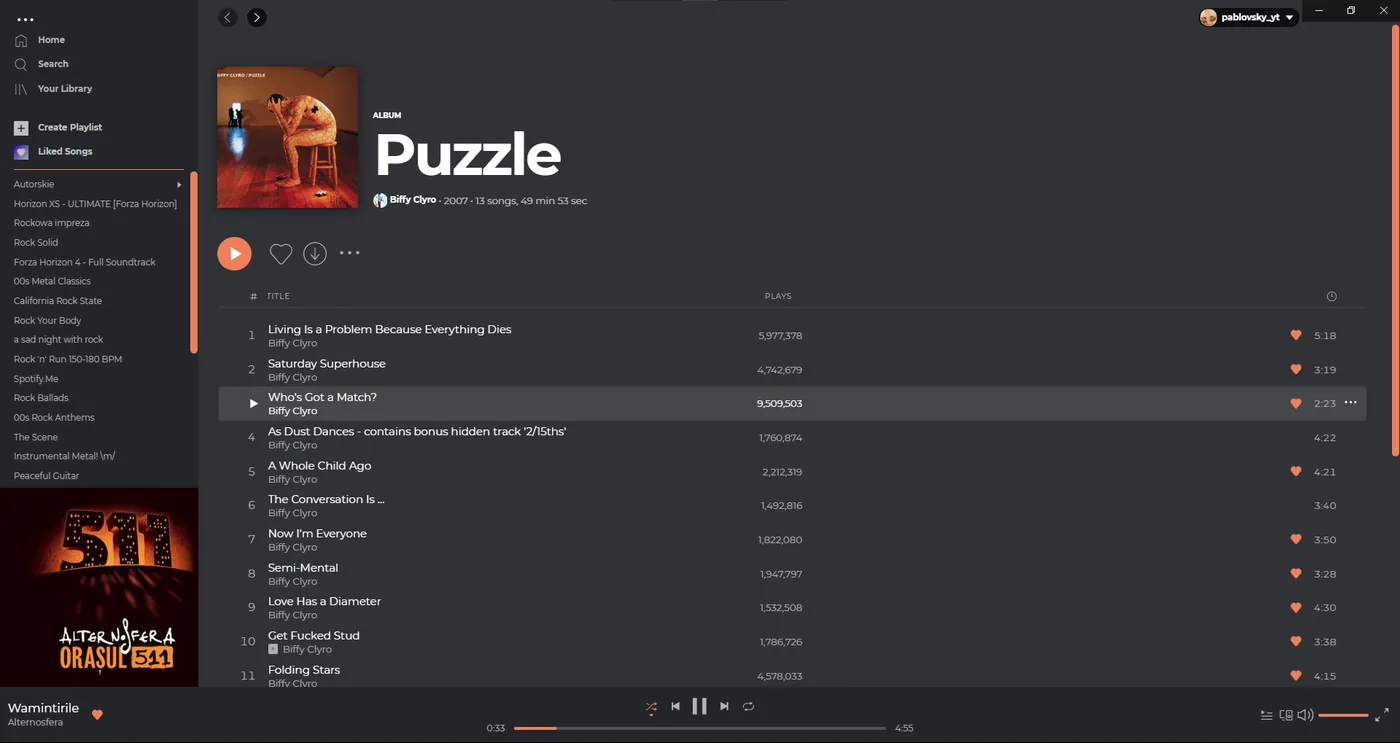
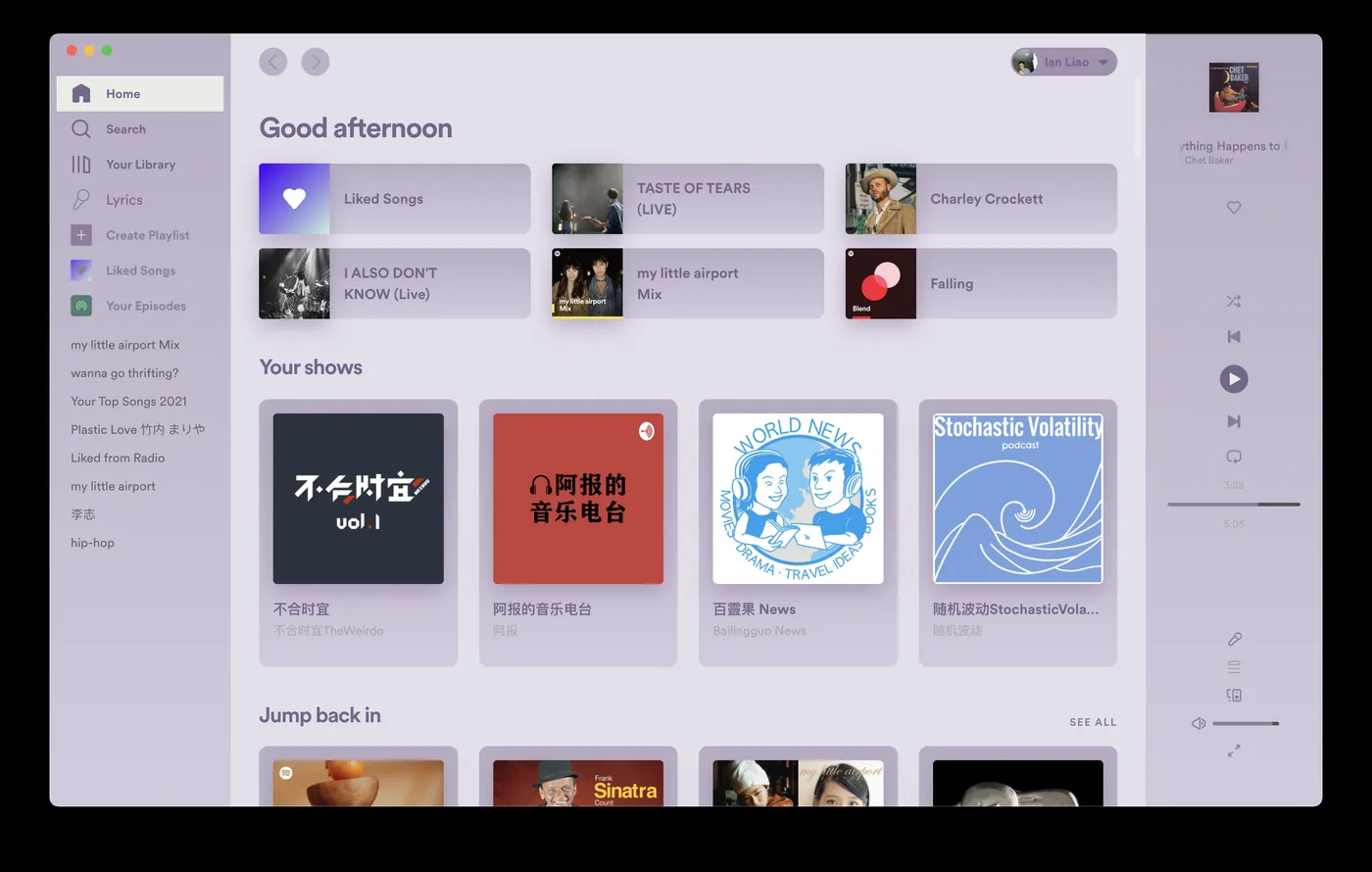
Temas minimalistas são a melhor entrada porque mudam cores e superfícies sem esconder a navegação conhecida. Temas focados em capas ficam ótimos em telas grandes, mas deixam menos espaço para bibliotecas densas. Temas compactos favorecem playlists longas. Redesigns completos têm mais personalidade, porém quebram com mais facilidade quando a interface do Spotify muda.
Uma captura é apenas uma prévia. Verifique atividade recente, issues, instruções, paletas e extensões exigidas. Um projeto discreto e bem documentado costuma durar mais do que um tema espetacular sem manutenção.
| Estilo | Melhor para | Principal troca | Iniciante |
|---|---|---|---|
| Minimalista / cores | Uso diário | Mudança visual menor | Excelente |
| Foco em capas | Telas grandes | Menos espaço para navegar | Bom |
| Compacto | Bibliotecas grandes | Controles menores | Bom |
| Redesign completo | Visual bem diferente | Mais sensível a updates | Avançado |
Como instalar temas do Spicetify pelo Marketplace
O Marketplace é o fluxo mais simples quando o tema aparece no catálogo.
Primeiro instale o Spicetify e confirme que o Spotify abre normalmente sem tema. Depois instale o Marketplace pelo processo oficial, abra a categoria Temas, leia a descrição e as dependências e selecione Instalar. Reinicie o Spotify caso a mudança não apareça imediatamente.
Teste Início, Busca, Biblioteca, uma playlist, fila, letras, configurações e tela cheia. Assim você encontra contraste ruim, ícones ausentes e menus cortados antes de adicionar snippets e extensões. O Marketplace facilita a gestão, mas não substitui a análise do repositório de origem.
- 1
Conclua a instalação normal do Spicetify e abra o Spotify.
- 2
Instale o Spicetify Marketplace pelas instruções oficiais.
- 3
Abra o Marketplace e entre na categoria de temas.
- 4
Confira capturas, dependências, atividade e esquemas de cores.
- 5
Instale um tema e teste todas as telas importantes.
Como instalar manualmente um tema do Spicetify pelo GitHub
A instalação manual oferece mais controle, mas exige nomes e pastas exatos.
Baixe ou clone um repositório confiável, localize a pasta com user.css e color.ini e copie essa pasta completa para Themes dentro da configuração do Spicetify. Não remova níveis de pasta sem orientação do autor. Arquivos ZIP do GitHub frequentemente criam uma pasta externa extra.
Defina current_theme com o nome exato da pasta e color_scheme com uma paleta existente no color.ini. Em seguida execute spicetify apply. Se Spotify ou CLI também foram atualizados, siga o fluxo documentado de backup/apply em vez de copiar arquivos repetidamente.
spicetify apply
Misturar proprietários e permissões pode impedir o Spotify de ler arquivos modificados. Use a conta normal, salvo instrução oficial específica.
Como funcionam color_scheme e as pastas de temas
Muitos erros aparentes são apenas um nome de pasta ou paleta incorreto.
current_theme escolhe uma pasta; color_scheme escolhe uma seção nomeada no color.ini. Assim, um tema pode oferecer várias aparências sem duplicar todo o CSS. Abra o color.ini e copie o nome exato em vez de adivinhar pela imagem de demonstração.
Confira também requisitos como inject_css, replace_colors, overwrite_assets ou uma extensão complementar. Teste estados normal, selecionado, hover, desativado, aviso e progresso. Uma paleta bonita na página inicial pode produzir texto fraco na fila ou em diálogos.
Por que um tema do Spicetify não funciona?
Comece por verificações pequenas e reversíveis antes de reinstalar o Spotify.
Se o tema nunca aparece, verifique pasta, user.css, color.ini, current_theme, color_scheme e a saída do spicetify apply. Se funcionava antes de uma atualização do Spotify, renove o backup, aplique a configuração atual e procure uma correção recente no repositório do tema.
Se o Spotify abrir com uma janela vazia ou muito quebrada, restaure primeiro os recursos. Desative temporariamente tema, snippets e extensões e reative uma camada por vez. Guardar a saída do comando e identificar a tela exata ajuda mais do que reinstalações aleatórias.
- Tema não encontrado: confira profundidade, escrita e maiúsculas.
- Sem mudança: confirme current_theme, color_scheme e apply.
- Quebrou após update: renove backup/apply e veja o repositório.
- Janela vazia: restaure e reative cada personalização separadamente.
- Só uma tela falha: informe a tela e as versões exatas.
Como usar temas comunitários do Spotify com mais segurança
Trate cada tema como código comunitário que precisa de manutenção, não como recurso permanente do Spotify.
Prefira a organização oficial do Spicetify, entradas do Marketplace com código aberto e projetos estabelecidos. Confira a licença antes de redistribuir arquivos. Não execute comandos que você não entende e nunca forneça senha do Spotify, segredo de API, dados de pagamento ou credenciais sem relação com o tema.
Registre repositório, esquema, extensões necessárias, data e versões conhecidas. A CLI verificada nesta revisão é o Spicetify v2.44.0, publicado como versão de 5 de julho de 2026. A compatibilidade do tema pode mudar de forma independente, então confira o projeto no momento da instalação.
Como trocar ou remover um tema do Spicetify
Um bom tema também precisa de uma saída reversível.
No Marketplace, use o controle do tema instalado para remover ou substituir. Em temas manuais, altere current_theme e color_scheme para valores válidos do próximo projeto ou remova a configuração personalizada e aplique novamente. Não apague o backup só por trocar o visual.
Para parar de usar todas as modificações, siga a orientação específica de desinstalação ou restauração. Apagar pastas aleatórias pode deixar CSS antigo, recursos parcialmente restaurados e configuração confusa para a próxima instalação.
Perguntas frequentes sobre temas do Spicetify
Qual é o melhor tema do Spicetify para iniciantes?
Comece com um tema minimalista, mantido e disponível no Marketplace, com paletas documentadas e poucas dependências.
Como instalar temas do Spicetify?
O Marketplace é mais fácil. No GitHub, copie a pasta com user.css e color.ini, configure current_theme e color_scheme e execute spicetify apply.
Onde fica a pasta de temas do Spicetify?
Ela fica no diretório de configuração do Spicetify. O caminho base muda conforme o sistema; use a documentação ou a saída da CLI.
Por que aparece theme not found?
As causas comuns são pasta ZIP aninhada, nome incorreto, diferença entre maiúsculas e minúsculas ou ausência de user.css e color.ini.
Por que o tema parou após atualizar o Spotify?
Mudanças na interface podem invalidar o CSS. Renove backup/apply, atualize a CLI quando necessário e confira o repositório do tema.
Posso criar meu próprio tema do Spicetify?
Sim. Use a documentação oficial, user.css para estilos, color.ini para paletas, controle de versão e testes nas telas principais.
Os temas funcionam no Spotify móvel?
Não. O Spicetify personaliza normalmente o cliente de desktop, não iOS, Android, TV ou Web Player.
Fontes oficiais utilizadas
- Documentação oficial de uso de temas — Explica instalação, configuração, user.css e color.ini.
- Documentação oficial de desenvolvimento — Descreve estrutura e práticas de criação.
- Repositório oficial Spicetify Themes — Fonte das capturas reais Ocean, BurntSienna e Flow Violet.
- Projeto oficial Spicetify Marketplace — Ecossistema mantido para explorar e instalar temas.
- Versão Spicetify v2.44.0 — Confirma a versão verificada em 23 de julho de 2026.