

Für die meisten Nutzer sind die besten Spicetify Themes gut lesbar, dokumentieren ihre Farbschemata und werden aktuell gepflegt. Ist ein Theme im Marketplace verfügbar, ist dieser Weg meist besser, weil Aktualisierung, Wechsel und Entfernung einfacher sind. Eine manuelle GitHub-Installation lohnt sich für besondere Projekte, Varianten oder Entwicklung.
Ein Theme verändert CSS, Farben und teilweise das Layout von Spotify Desktop. Es verändert weder Spotify Mobile noch den Web Player, die Audioqualität oder Kontofunktionen. Aktiviere zunächst nur ein Theme, behalte eine funktionierende Sicherung und teste Start, Suche, Bibliothek, Warteschlange, Songtexte und Wiedergabe, bevor weitere Anpassungen folgen.
Was verändern Spicetify Themes in Spotify?
Themes steuern die Optik; Erweiterungen und Custom Apps verändern Funktionen oder ergänzen Seiten.
Ein übliches Theme enthält user.css für Styles und color.ini für benannte Farbschemata. Damit lassen sich Hintergründe, Text, Akzentfarben, Abstände, Karten, Seitenleiste, Cover und Bedienelemente verändern. Manche Projekte bringen zusätzliche Dateien oder Skripte mit; lies daher die vollständige Anleitung statt nur eine Datei zu kopieren.
Manchmal wird der Begriff Skin verwendet, offiziell spricht das Spicetify-Ökosystem von Themes. Die Unterscheidung hilft bei Fehlern: Eine nicht reagierende Schaltfläche deutet eher auf eine Erweiterung hin, unlesbarer Text oder verschobene Bereiche eher auf Theme-CSS. Themes gelten für den installierten Desktop-Client unter Windows, macOS und Linux.
Welcher Spicetify-Theme-Stil passt zu dir?
Wähle zuerst die Layout-Art und prüfe danach Pflege, Kontrast und Abhängigkeiten.
Minimalistische Themes eignen sich besonders für Einsteiger, weil sie vor allem Farben und Flächen ändern und die bekannte Navigation erhalten. Artwork-orientierte Themes wirken auf großen Displays stark, bieten aber weniger Platz für dichte Bibliotheksarbeit. Kompakte Themes helfen bei großen Playlists. Vollständige Redesigns sind auffällig, reagieren jedoch empfindlicher auf Änderungen der Spotify-Oberfläche.
Ein Screenshot ist nur eine Vorschau. Prüfe letzte Aktivität, offene Issues, verfügbare Paletten, Installationshinweise und benötigte Erweiterungen. Ein zurückhaltendes, gut dokumentiertes Projekt ist langfristig oft besser als ein spektakuläres, aber aufgegebenes Theme.
| Theme-Stil | Geeignet für | Nachteil | Einsteiger |
|---|---|---|---|
| Minimal / farborientiert | Tägliche Nutzung | Kleinere optische Änderung | Sehr gut |
| Artwork-orientiert | Große Displays | Weniger Platz zum Browsen | Gut |
| Kompakt | Große Bibliotheken | Kleinere Bedienelemente | Gut |
| Komplettes Redesign | Eigenständige Optik | Update-empfindlicher | Fortgeschritten |
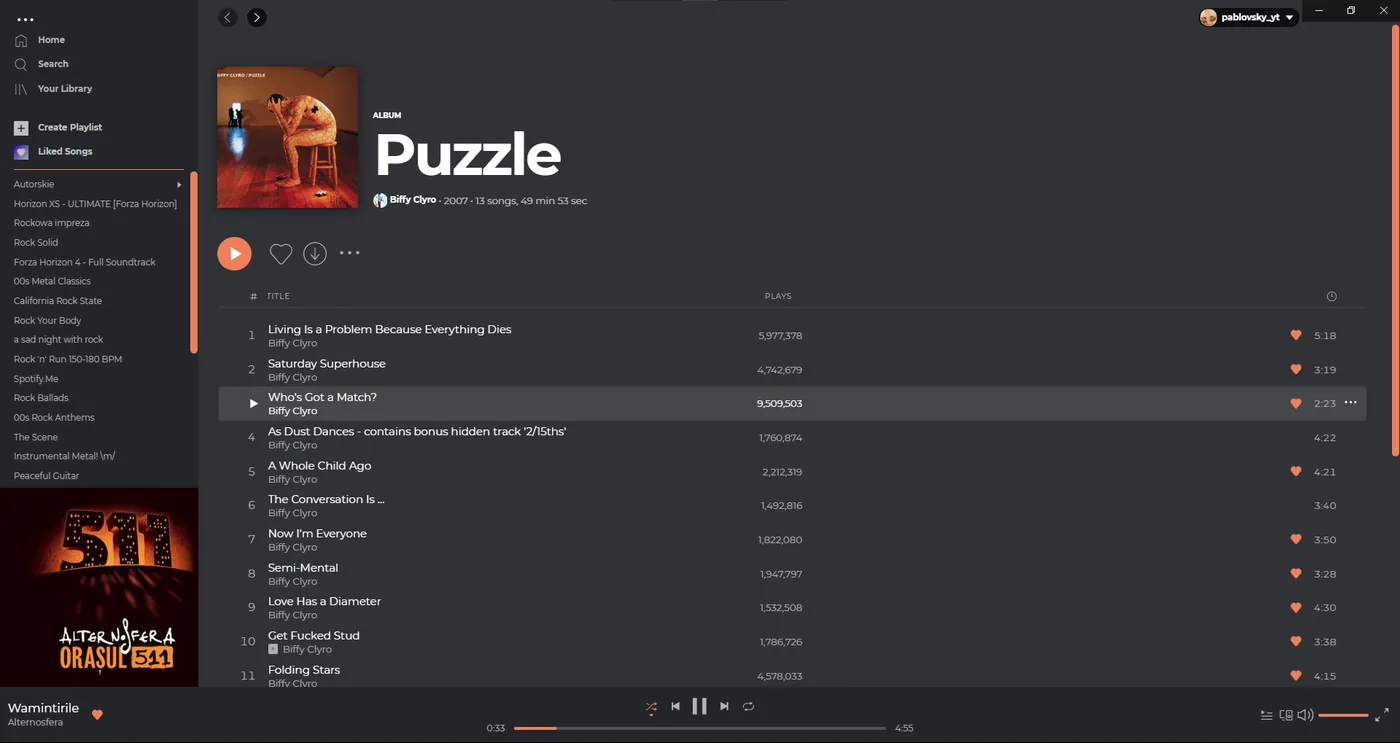
Spicetify Themes über Marketplace installieren
Marketplace ist der einfachste Weg, wenn das gewünschte Theme dort gelistet ist.
Installiere zuerst Spicetify und prüfe, ob Spotify ohne Theme korrekt startet. Installiere anschließend Marketplace nach der offiziellen Anleitung, öffne den Bereich Themes, lies Beschreibung und Abhängigkeiten und wähle Installieren. Starte Spotify neu, wenn die Änderung nicht sofort sichtbar ist.
Teste Start, Suche, Bibliothek, Playlist, Warteschlange, Songtexte, Einstellungen und Vollbild. So erkennst du schwachen Kontrast, fehlende Icons oder abgeschnittene Menüs, bevor Snippets und Erweiterungen die Fehlersuche erschweren. Marketplace vereinfacht die Verwaltung, ersetzt aber nicht die Prüfung des Quell-Repositorys.
- 1
Spicetify normal installieren und Spotify öffnen.
- 2
Spicetify Marketplace nach offizieller Anleitung installieren.
- 3
Marketplace öffnen und Themes auswählen.
- 4
Screenshots, Abhängigkeiten, Aktivität und Farbschemata prüfen.
- 5
Ein Theme installieren und alle wichtigen Ansichten testen.
Ein Spicetify Theme manuell von GitHub installieren
Die manuelle Methode bietet mehr Kontrolle, verlangt aber exakte Ordner- und Konfigurationsnamen.
Lade ein vertrauenswürdiges Repository herunter oder klone es. Suche den Ordner mit user.css und color.ini und kopiere diesen vollständigen Ordner in Themes innerhalb der Spicetify-Konfiguration. Entferne keine Ordnerebene, sofern die Projektanleitung das nicht verlangt. GitHub-ZIP-Dateien erzeugen häufig einen zusätzlichen äußeren Ordner.
Setze current_theme auf den exakten Ordnernamen und color_scheme auf eine vorhandene Palette in color.ini. Führe danach spicetify apply aus. Wurden Spotify oder CLI ebenfalls aktualisiert, verwende den dokumentierten backup/apply-Ablauf statt Dateien wiederholt zu kopieren.
spicetify apply
Gemischte Dateirechte können verhindern, dass Spotify die geänderten Ressourcen liest. Nutze normalerweise dein Benutzerkonto.
So funktionieren color_scheme und Theme-Ordner
Viele vermeintliche Installationsfehler sind nur falsche Ordner- oder Palettennamen.
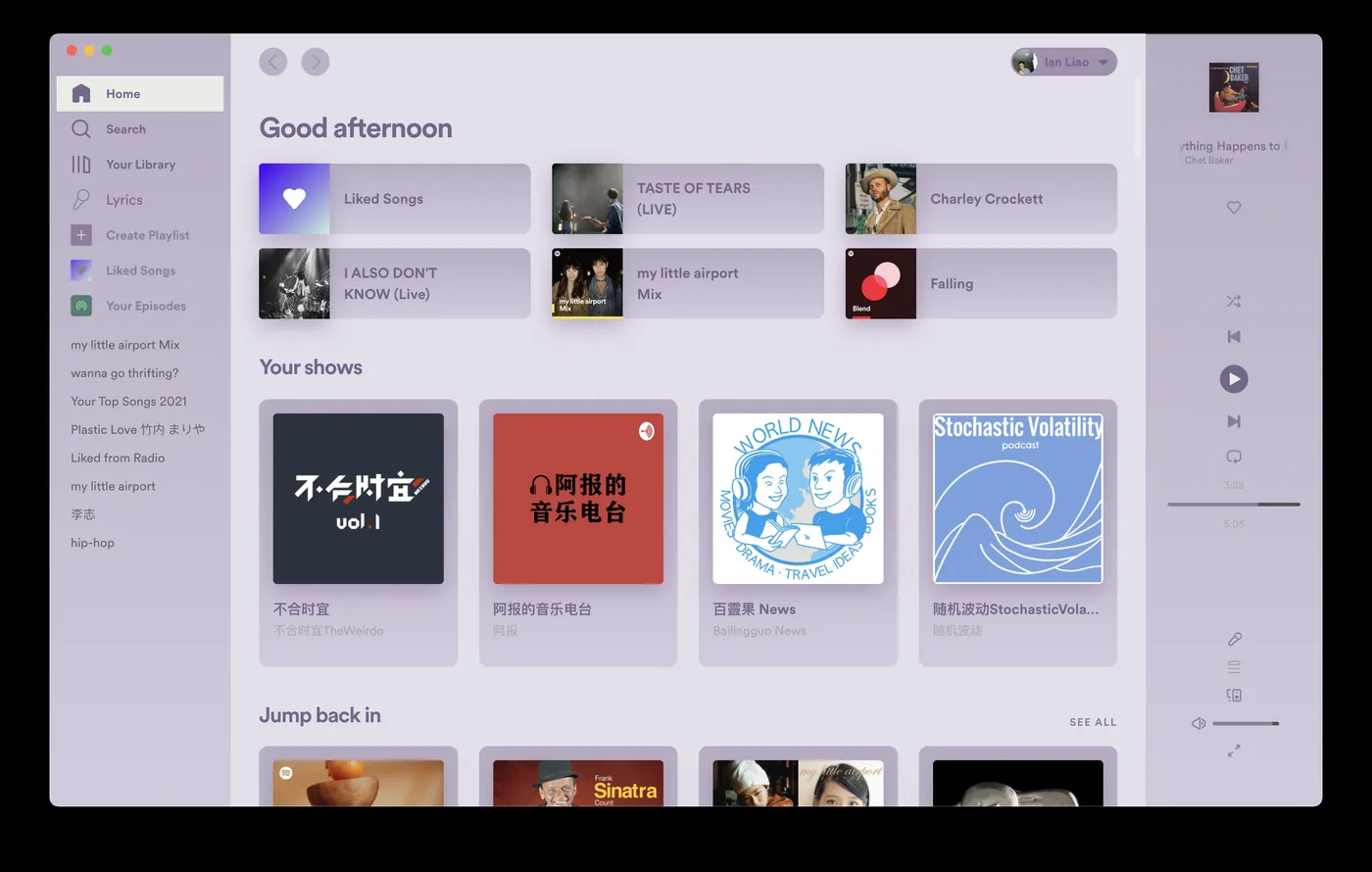
current_theme wählt einen Ordner; color_scheme wählt einen benannten Abschnitt in color.ini. Ein Theme kann dadurch mehrere Varianten ohne doppeltes CSS anbieten. Öffne color.ini und übernimm den Namen genau, statt ihn aus einem Screenshot-Dateinamen abzuleiten.
Prüfe außerdem Anforderungen wie inject_css, replace_colors, overwrite_assets oder eine Begleiterweiterung. Teste normale, ausgewählte, Hover-, deaktivierte, Warn- und Fortschrittszustände. Eine Palette kann auf der Startseite gut aussehen und trotzdem Dialoge oder Warteschlangen schlecht lesbar machen.
Warum funktioniert ein Spicetify Theme nicht?
Beginne mit kleinen, umkehrbaren Prüfungen, bevor du Spotify neu installierst.
Erscheint das Theme nie, kontrolliere Ordner, user.css, color.ini, current_theme, color_scheme und die Ausgabe von spicetify apply. Lief es vor einem Spotify-Update, erneuere die Sicherung, wende die aktuelle Konfiguration an und suche anschließend im Theme-Repository nach einem Kompatibilitätsfix.
Bei leerem oder stark beschädigtem Fenster zuerst Ressourcen wiederherstellen. Deaktiviere Theme, Snippets und Erweiterungen vorübergehend und aktiviere jede Ebene einzeln. Die Befehlsausgabe und die genaue defekte Ansicht sind für die Diagnose hilfreicher als zufällige Neuinstallationen.
- Theme nicht gefunden: Ordnertiefe, Schreibweise und Groß-/Kleinschreibung prüfen.
- Keine Änderung: current_theme, color_scheme und apply-Ausgabe prüfen.
- Nach Update defekt: backup/apply erneuern und Repository prüfen.
- Leeres Fenster: wiederherstellen und Anpassungen einzeln aktivieren.
- Nur eine Ansicht defekt: genaue Ansicht und Versionen melden.
Community-Spotify-Themes sicherer verwenden
Behandle jedes Theme als pflegebedürftigen Community-Code, nicht als dauerhafte Spotify-Funktion.
Bevorzuge die offizielle Spicetify-Organisation, Marketplace-Einträge mit offenem Quellcode und etablierte Projekte. Prüfe die Lizenz vor Weitergabe. Führe keine unbekannten Befehle aus und gib niemals Spotify-Passwort, API-Geheimnisse, Zahlungsdaten oder sachfremde Zugangsdaten an einen Theme-Installer weiter.
Notiere Repository, Palette, benötigte Erweiterungen, Datum und bekannte Versionen. Für diese Prüfung wurde Spicetify v2.44.0 als aktuelle CLI-Version bestätigt; veröffentlicht wurde sie als Release vom 5. Juli 2026. Theme-Kompatibilität kann sich unabhängig davon ändern.
Ein Spicetify Theme sauber wechseln oder entfernen
Ein gutes Theme braucht auch einen umkehrbaren Ausstieg.
Im Marketplace entfernst oder ersetzt du das installierte Theme über dessen Statussteuerung. Bei manuellen Themes setzt du current_theme und color_scheme auf gültige Werte des nächsten Projekts oder entfernst die benutzerdefinierte Konfiguration und wendest erneut an. Lösche die Sicherung nicht nur wegen eines Designwechsels.
Wenn du alle Spicetify-Änderungen beenden möchtest, nutze die eigene Deinstallations- oder Wiederherstellungsanleitung. Zufälliges Löschen kann altes CSS, teilweise wiederhergestellte Ressourcen und unklare Konfiguration hinterlassen.
Häufige Fragen zu Spicetify Themes
Welches Spicetify Theme ist für Anfänger geeignet?
Starte mit einem gepflegten minimalistischen Marketplace-Theme, dokumentierten Farbschemata und wenigen Abhängigkeiten.
Wie installiert man Spicetify Themes?
Marketplace ist am einfachsten. Für GitHub kopierst du den Ordner mit user.css und color.ini, setzt current_theme und color_scheme und führst spicetify apply aus.
Wo liegt der Spicetify-Themes-Ordner?
Er befindet sich im Spicetify-Konfigurationsverzeichnis. Der Basispfad unterscheidet sich je Betriebssystem; nutze Dokumentation oder CLI-Ausgabe.
Warum erscheint theme not found?
Häufig sind ein verschachtelter ZIP-Ordner, ein Schreibfehler, andere Groß-/Kleinschreibung oder fehlende user.css- und color.ini-Dateien die Ursache.
Warum funktioniert das Theme nach einem Spotify-Update nicht mehr?
Oberflächenänderungen können CSS ungültig machen. Erneuere backup/apply, aktualisiere die CLI bei Bedarf und prüfe das Theme-Repository.
Kann ich ein eigenes Spicetify Theme erstellen?
Ja. Nutze die offizielle Entwicklerdokumentation, user.css und color.ini, Versionskontrolle und Tests aller wichtigen Spotify-Ansichten.
Funktionieren Spicetify Themes auf dem Smartphone?
Nein. Spicetify richtet sich normalerweise an den Spotify-Desktop-Client, nicht an iOS, Android, TV oder Web Player.
Verwendete offizielle Quellen
- Offizielle Dokumentation zur Theme-Nutzung — Erklärt Installation, Konfiguration, user.css und color.ini.
- Offizielle Theme-Entwicklungsdokumentation — Beschreibt Struktur und Entwicklungspraxis.
- Offizielles Spicetify-Themes-Repository — Quelle der echten Screenshots Ocean, BurntSienna und Flow Violet.
- Offizielles Spicetify-Marketplace-Projekt — Gepflegtes Ökosystem zum Finden und Installieren von Themes.
- Spicetify v2.44.0 Release — Bestätigt die am 23. Juli 2026 geprüfte CLI-Version.