
Prüfe zuerst mit spicetify --version die aktive CLI. Verwende spicetify update für eine veraltete CLI; wenn Spotify nur angepasste Dateien ersetzt hat, schließe Spotify und führe zuerst spicetify backup apply aus.
Wann muss Spicetify aktualisiert werden?
Ein Spotify-Update kann Anwendungsdateien ersetzen, die Spicetify verändert hatte. Das sichtbare Symptom zeigt, ob erneut angewendet, die Version geprüft, sauber wiederhergestellt oder eine Berechtigung korrigiert werden muss.
| Sichtbares Problem | Wahrscheinliche Ursache | Erster Schritt | Nicht zuerst tun |
|---|---|---|---|
| Spotify startet im Standarddesign | Das Update hat die angepassten Dateien ersetzt | Spotify schließen und spicetify backup apply ausführen | Kein weiteres Archiv herunterladen |
| Themes, Erweiterungen oder Marketplace fehlen | Der Client wurde ersetzt oder nicht erneut angewendet | backup apply ausführen und Spotify neu öffnen | Nicht alle Themes neu installieren |
| Die Spotify-Version wird nicht unterstützt | Das CLI kennt die neue Version noch nicht | Offizielle Release-Notizen und Kompatibilität prüfen | Keine alte CSS-Zuordnung erzwingen |
| Ein schwarzes oder leeres Fenster erscheint | Admin/root-Rechte oder Inkompatibilität | Normale Shell verwenden und bei Bedarf sauber wiederherstellen | Nicht alles als Administrator ausführen |
| Der Befehl wird nicht erkannt | PATH oder CLI-Installation ist beschädigt | spicetify --version prüfen und den Pfad reparieren | Spotify-Dateien nicht manuell ändern |
| Beim Kopieren von raw assets tritt ein Fehler auf | Pfad, Rechte oder Spotify-Paket haben sich geändert | Pfad- und Rechteprüfung durchführen | Sicherheit nicht ohne Diagnose deaktivieren |
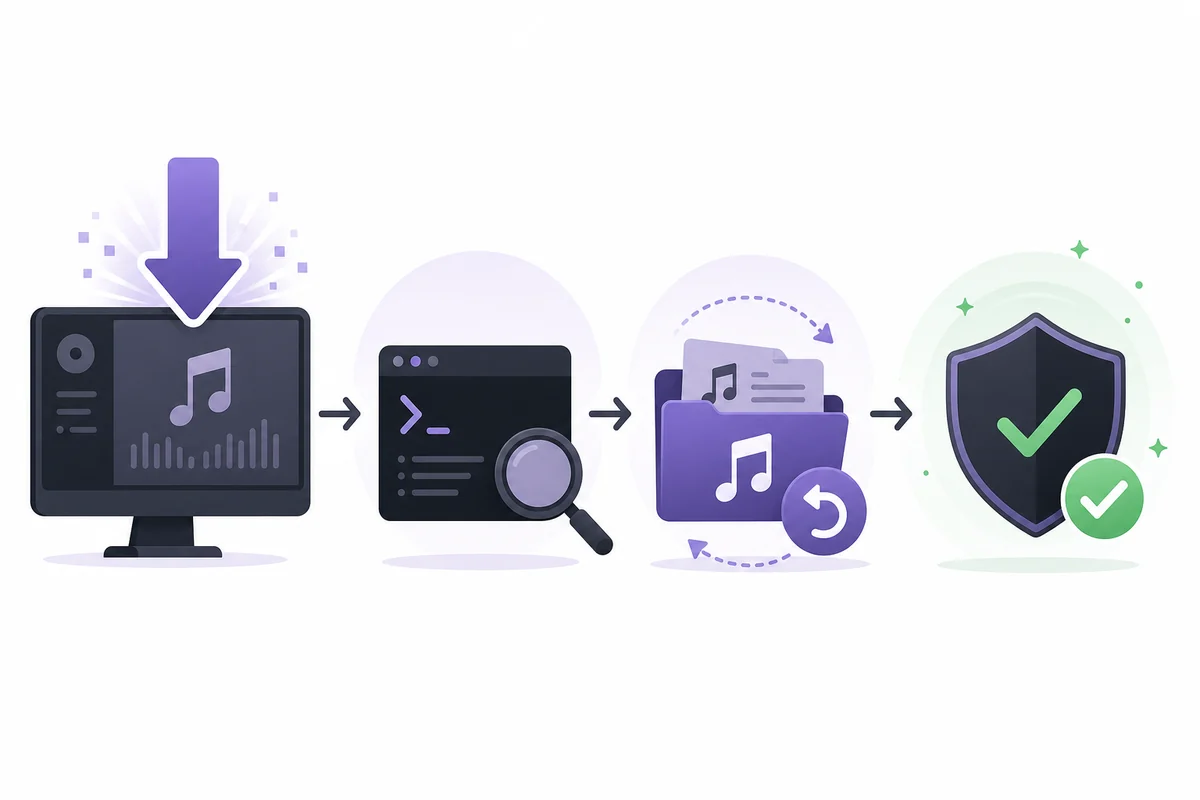
Vor einer Neuinstallation zuerst backup apply ausführen
Die Reihenfolge erhält eine mögliche Rückkehr zu einem sauberen Zustand. Wenn ein Schritt das Problem löst, musst du nicht alle Befehle ausführen.
- 1
Spotify vollständig schließen
Beende Spotify über Menü oder Infobereich und prüfe, dass kein Spotify-Prozess mehr läuft. Änderungen an laufenden Ressourcen können fehlschlagen oder ein leeres Fenster erzeugen.
- 2
CLI-Verfügbarkeit prüfen
Führe spicetify --version in PowerShell oder Terminal als normaler Benutzer aus. Eine Versionsnummer bestätigt PATH; bei einer unbekannten Anweisung muss zuerst die CLI-Installation repariert werden.
- 3
Gespeicherte Ressourcen erneut anwenden
Führe spicetify backup apply aus und warte auf den Abschluss. Der Befehl verwendet eine saubere Sicherung und wendet die Konfiguration auf kompatible Spotify-Dateien an.
spicetify backup apply - 4
Spotify öffnen und eine Funktion testen
Prüfe Bibliothek, Suche, Warteschlange und Wiedergabe, bevor du alle Themes oder Erweiterungen zurückholst. Wenn Spotify funktioniert, aber schlicht aussieht, war die Basisreparatur erfolgreich.
- 5
restore nur bei beschädigtem Zustand verwenden
Wenn der Client weiterhin defekt ist oder backup apply nicht hilft, stelle saubere Ressourcen wieder her und erstelle danach eine neue Sicherung. restore ist kein normaler Ersatz für update.

Marketplace nach dem CLI-Update wiederherstellen
Eine erfolgreiche Reparatur im Terminal macht optionale Anpassungen nicht immer sofort sichtbar. Repariere zuerst den Basis-Client und füge danach jeweils ein Element hinzu.
Wenn Marketplace nach einem Spotify-Update verschwunden ist, wende Spicetify erneut an, bevor du Marketplace neu installierst. Marketplace ist ein optionaler Katalog für Themes, Erweiterungen, Custom Apps und Snippets; es ersetzt nicht die Spicetify-CLI. Sobald der Basis-Client funktioniert, verwende den offiziellen Marketplace-Befehl und starte Spotify erst nach dem Abschluss neu.
Wenn nur ein Theme oder eine Erweiterung fehlschlägt, deaktiviere das zuletzt hinzugefügte Element, kehre zu einem bekannten Theme zurück und teste Bibliothek, Suche, Warteschlange, Lyrics und Wiedergabe. Eine veraltete CSS-Auswahl oder eine einzelne inkompatible Erweiterung kann den gesamten Client kaputt erscheinen lassen.
- 1
Basisreparatur bestätigen
Öffne Spotify mit dem Standarddesign und prüfe Navigation sowie Wiedergabe, bevor du optionale Komponenten hinzufügst.
- 2
Marketplace nur bei Bedarf zurückholen
Nutze die offizielle Marketplace-Dokumentation und den passenden Befehl für deine Plattform. Ungeprüfte Repack-Installer vermeiden.
- 3
Ein Element nach dem anderen hinzufügen
Wende ein Theme oder eine Erweiterung an, starte Spotify neu und prüfe die betroffene Ansicht. So bleibt der Rollback eindeutig.

Kompatibilität vor dem Update prüfen
Wenn Spotify vor einer passenden Spicetify-Zuordnung aktualisiert wird, kann wiederholtes apply keine fehlende Kompatibilität erzeugen.
Die offizielle Version v2.44.0 nennt Spotify 1.2.14 bis 1.2.93 für Windows, macOS und Linux und enthält zusätzliche Hinweise zur Microsoft-Store-Version. Vergleiche Spotify-Version, Installationsquelle und Betriebssystem mit den Release-Notizen, bevor du ein Downgrade oder manuelle Dateiänderungen erwägst.
Ein Kompatibilitätsproblem ist etwas anderes als ein fehlender Befehl. Wenn spicetify --version funktioniert, aber backup apply eine nicht unterstützte Version oder einen fehlenden Update-Endpunkt meldet, halte Spotify sauber, notiere deine Konfiguration und warte auf eine offizielle Version. Eine alte CSS-Zuordnung kann Layoutfehler oder ein leeres Fenster verursachen.
| Prüfung | Warum wichtig | Sicherer nächster Schritt |
|---|---|---|
| Spotify-Version | CSS-Zuordnung und Pfade können sich ändern | Mit den offiziellen CLI-Notizen vergleichen |
| Installationsquelle | Store, Desktop-Installer, Flatpak und Paketmanager nutzen verschiedene Pfade | Passenden Plattformleitfaden öffnen |
| Spicetify-Version | Ein älteres CLI kennt die neue Struktur möglicherweise nicht | Offiziell aktualisieren oder warten |
| Letzte Anpassung | Ein Theme oder eine Erweiterung kann allein fehlerhaft sein | Zuerst Standarddesign testen |

Update-, Befehls- und Rechtefehler beheben
Der Fehlertext weist meist auf den richtigen Prüfzweig hin. Lies die erste aussagekräftige Zeile, statt jedes Problem als Downloadfehler zu behandeln.
Wenn die Meldung sagt, dass Spicetify nicht mit Administrator- oder Root-Rechten ausgeführt werden sollte, schließe die erhöhte Shell und wiederhole den Befehl als derselbe normale Benutzer, der Spotify ausführt. Dateien mit erhöhten Rechten können für den normalen Spotify-Prozess unlesbar sein und ein schwarzes oder leeres Fenster verursachen.
Wenn Spotify nicht gefunden wird, prüfe, ob der Client aus Microsoft Store, Flatpak, AUR, Homebrew oder einem normalen Desktop-Installer stammt. Pfad und Rechte unterscheiden sich je nach Paket. Bei einem Fehler beim Kopieren von raw assets muss Spotify geschlossen sein, der richtige Benutzer Schreibrechte haben und die CLI den Client unterstützen.
spicetify restore backup apply
- Befehl nicht gefunden: PATH oder CLI aus der offiziellen Quelle reparieren und spicetify --version bestätigen.
- Spotify nicht gefunden: Paketquelle erkennen und den dokumentierten Pfad verwenden, nicht raten.
- Zugriff verweigert: normales Installationskonto verwenden und Spotify schließen.
- Leeres Fenster nach apply: saubere Ressourcen wiederherstellen und bei inkompatibler Version warten.
- Marketplace oder Theme fehlt: Basis-Client reparieren und optionale Elemente einzeln zurückholen.
Lösche keine Spotify-Daten, führe nicht alles als Administrator aus, deaktiviere den Virenschutz nicht ohne konkrete Diagnose und lade keine Binärdateien aus nicht offiziellen Spiegeln herunter.
Wann auf Kompatibilität warten?
Warten ist sicherer, wenn sich der Spotify-Client geändert hat und das Spicetify-Projekt noch keine kompatible Zuordnung veröffentlicht hat.
Prüfe auf der offiziellen Release-Seite, ob eine neuere Spicetify-Version vorhanden ist. Die geprüfte stabile Version ist v2.44.0, veröffentlicht am 5. Juli 2026, mit Unterstützung für Spotify 1.2.93. Wenn dein Spotify neuer ist als der dokumentierte Bereich, ist eine Neuinstallation oder ein altes Archiv keine verlässliche Lösung.
Nutze Spotify während des Wartens unverändert, notiere Themes und Erweiterungen und wende sie nach dem offiziellen Kompatibilitätsrelease erneut an. Wenn du einen anderen Spotify-Stand testest, nutze einen dokumentierten offiziellen Weg und behalte eine saubere Rückkehrmöglichkeit. Unoffizielle Downgrades oder gepatchte Binärdateien sind keine sicheren Downloads.

Update prüfen und Rollback behalten
Die Wiederherstellung ist abgeschlossen, wenn der Basis-Client stabil ist, der Befehl als normaler Benutzer funktioniert und jede Anpassung einzeln getestet wurde.
- 1
Basis-Client testen
Öffne Spotify, prüfe Bibliothek, Suche, Wiedergabe und Warteschlange. So erkennst du einen fehlerhaften Patch auch dann, wenn der Befehl erfolgreich beendet wurde.
- 2
Anpassungsebene testen
Stelle nur das benötigte Theme, die Erweiterung oder das Marketplace-Element wieder her. Nicht die ganze Sammlung zurückspielen, bevor das erste Element funktioniert.
- 3
Funktionierende Versionen notieren
Notiere Spotify- und Spicetify-Version, Paketquelle sowie Theme- und Erweiterungsnamen. Das erleichtert die Diagnose beim nächsten Update.
- 4
Offizielle Links aufbewahren
Nutze für zukünftige Updates die offizielle Dokumentation und GitHub-Release-Seite. Diese Website verlinkt dorthin und hostet keine Repack-Binärdateien.
Spicetify-Update-Entscheidung: reapply, update oder warten
Prüfe zuerst mit spicetify --version die aktive CLI. Verwende spicetify update für eine veraltete CLI; wenn Spotify nur angepasste Dateien ersetzt hat, schließe Spotify und führe zuerst spicetify backup apply aus.
Wenn die CLI funktioniert, aber der Spotify-Stand nicht unterstützt wird, beende Dateiänderungen und warte auf das offizielle Kompatibilitätsrelease. Ein unveränderter Spotify-Client lässt sich leichter reparieren als ein erzwungener Patch mit unbekanntem Ergebnis.
- Hauptreparatur: spicetify backup apply
- Sauberer Rollback bei Bedarf: spicetify restore backup apply
- Prüfung: offizielle Spicetify-Release-Notizen
- Vermeiden: Admin/root-Shells, unbekannte Spiegel und blinde Downgrades
Häufige Fragen zum Aktualisieren von Spicetify
Wie aktualisiere ich Spicetify?
Prüfe zuerst mit spicetify --version die aktive CLI. Verwende spicetify update für eine veraltete CLI; wenn Spotify nur angepasste Dateien ersetzt hat, schließe Spotify und führe zuerst spicetify backup apply aus.
Was ist der Spicetify-Update-Befehl?
spicetify update
Was soll ich tun, wenn Spicetify-Themes verschwinden?
Führe spicetify backup apply aus, teste das Standarddesign und stelle danach ein Theme nach dem anderen wieder her. Bei einer nicht unterstützten Version musst du auf ein offizielles Release warten.
Wann verwende ich spicetify restore backup apply?
Wenn die veränderten Ressourcen beschädigt sind oder backup apply den Client nicht wiederherstellt. Zuerst sauber wiederherstellen, dann eine neue Sicherung erstellen und erneut anwenden.
Kann ich Spicetify als Administrator oder root ausführen?
Nicht als allgemeine Lösung. Geänderte Dateibesitzer können verhindern, dass der normale Spotify-Prozess die Dateien liest, und ein leeres Fenster verursachen.
Was mache ich bei einer nicht unterstützten neuen Spotify-Version?
Spotify sauber lassen, die offiziellen Spicetify-Notizen prüfen und auf ein kompatibles Release warten. Keine alte CSS-Zuordnung oder ungeprüfte gepatchte Binärdatei erzwingen.
Kann Spicetify Spotify-Songs herunterladen?
Nein. Spicetify passt den Spotify-Desktop-Client an. Es exportiert keine normalen MP3-Dateien und umgeht weder Premium-Regeln noch Zugriffskontrollen.
Verwendete offizielle Quellen
- Offizielles Getting Started — Offizielle Hinweise zu Installation, backup, apply, Update und Wiederherstellung.
- Offizielle CLI-neuste Version — Stabile Version, Release-Notizen, Dateien und Kompatibilitätsänderungen.
- Offizielle Marketplace-Dokumentation — Installation und Verwaltung von Marketplace-Anpassungen.