
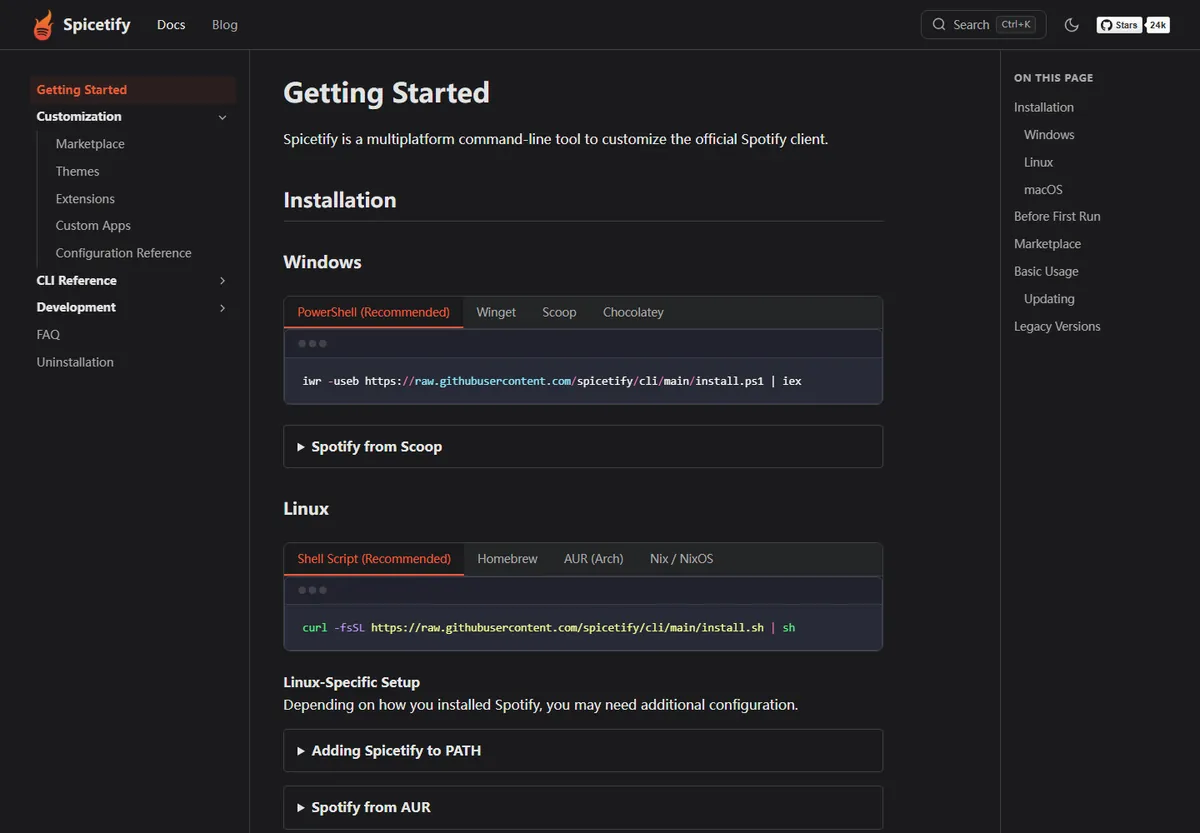
Spicetify ist eine Anpassungsebene über die Kommandozeile für den installierten Spotify-Desktopclient. Es ist kein eigener Player. Prüfe zuerst das CLI, schließe Spotify und wende eine saubere Sicherung an. Wähle danach eine gezielte Anleitung für Marketplace, ein Theme, eine Erweiterung, eine benutzerdefinierte App oder einen Befehl.
Nutze dieses Verzeichnis der Spicetify-Anleitungen, um die passende Seite für deine Aufgabe zu finden. Die verlinkten Tutorials trennen plattformspezifische Einrichtung, Anpassungen und Wiederherstellung, damit du nicht denselben allgemeinen Installationsablauf wiederholen musst.
Diese Themen decken die Spicetify-Anleitungen ab
Jede Anleitung beantwortet eine praktische Frage und zeigt den nächsten sinnvollen Schritt.
Spicetify ändert unterstützte Ressourcen des offiziellen Spotify-Desktopclients über eine Kommandozeilenschnittstelle. Diese Anleitungen erklären die Verwendung dieser Ebene, optionale Anpassungen und die Wiederherstellung nach Änderungen an Spotify oder einem Zusatz. Spotify verwaltet weiterhin Anmeldung, Wiedergabe, Bibliothek und Kontofunktionen.
Neue Nutzer benötigen meist nur eine kurze Reihenfolge: den Desktopclient installieren und einmal öffnen, Spicetify aus einer offiziellen Quelle installieren, den Befehl prüfen und vor Änderungen eine saubere Sicherung anlegen. Die Einsteigeranleitung begleitet diesen ersten Durchlauf. Wenn das CLI bereits installiert ist, öffne direkt die Anleitung für dein Ziel.
- Erste Einrichtung und der erste Ablauf aus Sicherung und Anwendung.
- Themes, Erweiterungen, benutzerdefinierte Apps, Snippets und Marketplace.
- Befehle, Wiederherstellung nach Updates und Installationsprobleme.
- Offizielle Quellen für Befehle und Anpassungsdokumentation.
Mit Spicetify-Anleitungen den nächsten Schritt finden
Ordne dein aktuelles Problem einer gezielten Seite zu, statt mehrere Korrekturen gleichzeitig auszuprobieren.
Treten mehrere Symptome gleichzeitig auf, prüfe zuerst den frühesten fehlgeschlagenen Schritt. Startet Spotify selbst nicht, stelle zuerst einen funktionierenden Client wieder her, bevor du einen optionalen Katalog untersuchst. Die Einsteigeranleitung schafft eine bekannte Basis; die Befehlsreferenz erklärt apply, backup, restore und update.
| Deine Aufgabe | Diese Anleitung öffnen | Damit kannst du |
|---|---|---|
| Spicetify ist installiert, aber ich weiß nicht, was als Nächstes kommt | Erste Schritte | Das CLI prüfen, eine saubere Basis anwenden und eine Anpassung ergänzen. |
| Ich möchte Spotify anders gestalten | Themes | Stile vergleichen, eine Quelle wählen, ein Farbschema anwenden und zurückwechseln. |
| Ich möchte Verhalten oder eine Seitenleisten-Seite ergänzen | Erweiterungen oder benutzerdefinierte Apps | Die Unterschiede verstehen und den passenden Installationsweg nutzen. |
| Ich suche einen Befehl oder Konfigurationswert | PowerShell-Befehle | Befehle nach Aufgabe finden und ihre Wirkung vorher prüfen. |
| Spotify hat sich geändert oder Marketplace fehlt | Update und Fehlerbehebung | Kompatibilität prüfen, Änderungen erneut anwenden und die Fehlerquelle eingrenzen. |
Unterschiede zwischen Themes, Erweiterungen, Apps und Snippets
Wähle die kleinste Anpassung, die das gewünschte Ergebnis ermöglicht.
Ein Theme ändert hauptsächlich das Aussehen von Spotify: Farben, Abstände, Schrift, Darstellung von Covern oder Details des Layouts. Eine Erweiterung ergänzt oder verändert Verhalten in einer bestehenden Ansicht, etwa einen Kurzbefehl oder ein gezieltes Steuerelement. Eine benutzerdefinierte App fügt eine eigene Seite oder ein Ziel in Spotify hinzu. Ein Snippet ist meist eine kleine CSS-Anpassung. Manche Elemente haben Abhängigkeiten. Lies deshalb die Projektanweisungen, bevor du mehrere Dateien installierst.
Marketplace vereinfacht das Finden und Verwalten, aber ein Eintrag kann von der Community gepflegt werden. Prüfe Repository, aktuelle Aktivität, Kompatibilität und Hinweise zum Entfernen. Beliebtheit bedeutet nicht, dass ein Element offiziell oder sicherheitsgeprüft ist.
Der erste Versuch sollte leicht rückgängig zu machen sein. Notiere ein Theme oder eine kleine Erweiterung samt Quelle, wende sie an und prüfe Startseite, Suche, Bibliothek und eine Playlist. Wenn etwas nicht funktioniert, entferne oder deaktiviere zuerst dieses Element.
| Typ | Hauptänderung | Sinnvolle erste Prüfung |
|---|---|---|
| Theme | Optik und Farbschema | Prüfen, ob Text und Bedienelemente lesbar bleiben. |
| Erweiterung | Verhalten in einer Spotify-Ansicht | Das ergänzte Steuerelement oder den Kurzbefehl testen. |
| Benutzerdefinierte App | Eigene Seite oder Seitenleisten-Ziel | Die Seite öffnen und dokumentierte Abhängigkeiten prüfen. |
| Snippet | Kleine CSS- oder Konfigurationsänderung | Den vorherigen Wert zum einfachen Rückgängigmachen notieren. |
Marketplace verwenden oder Anpassungen manuell installieren
Marketplace erleichtert das Stöbern; eine manuelle Installation bietet mehr Kontrolle über lokale Dateien.
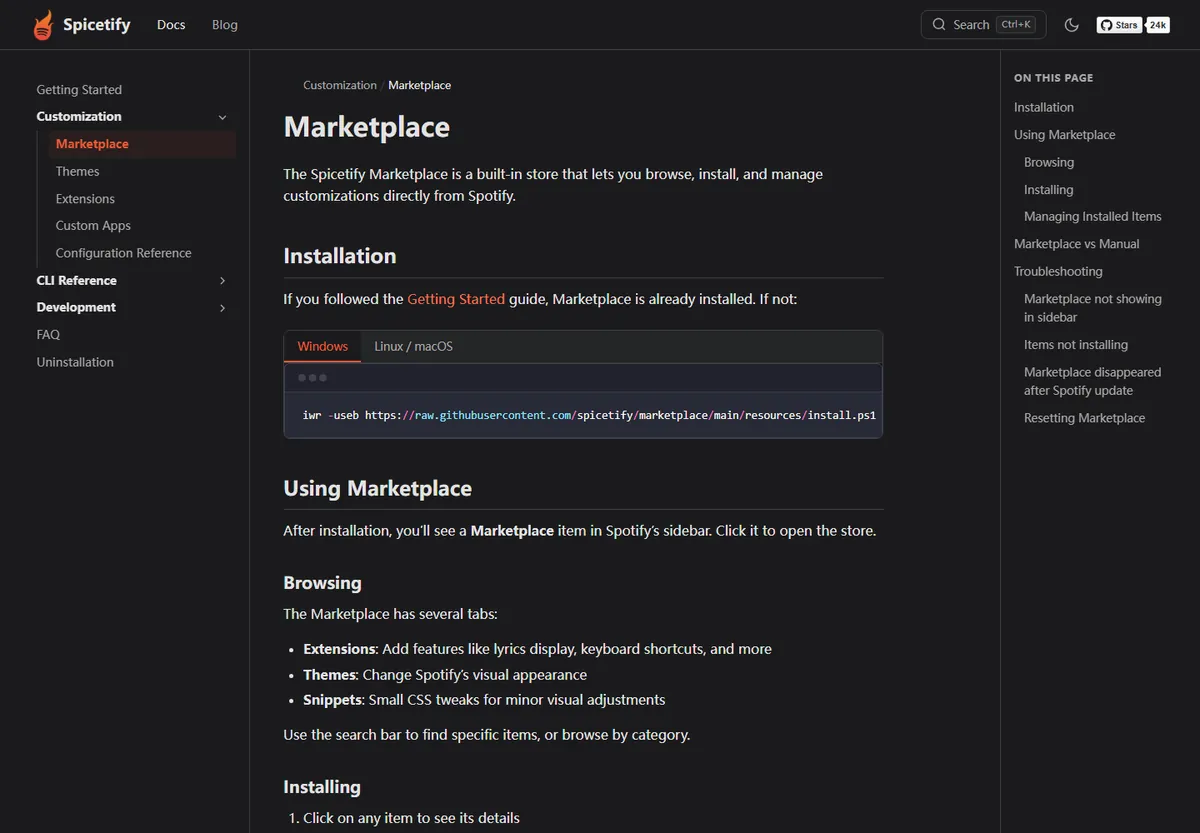
Die offizielle Marketplace-Dokumentation beschreibt einen Katalog, in dem du Anpassungen in Spotify durchsuchen, installieren und verwalten kannst. Öffne Marketplace über die Seitenleiste, suche Themes, Erweiterungen oder Snippets und lies Beschreibung sowie Abhängigkeiten vor der Installation.
Eine manuelle Installation eignet sich für Elemente, die nicht in Marketplace angeboten werden, oder für Projekte mit einem dokumentierten Repository-Ablauf. Bewahre die ursprüngliche Ordnerstruktur und prüfe Maintainer, Quelle, Aktivität, Probleme und Kompatibilität. Prüfe nach einem Spotify-Update zuerst, ob Clientressourcen ersetzt wurden, bevor du alle Elemente neu installierst.
Prüfe zuerst, ob Spotify nach einer sauberen Spicetify-Anwendung startet. Ergänze Marketplace oder eine Anpassung erst danach.
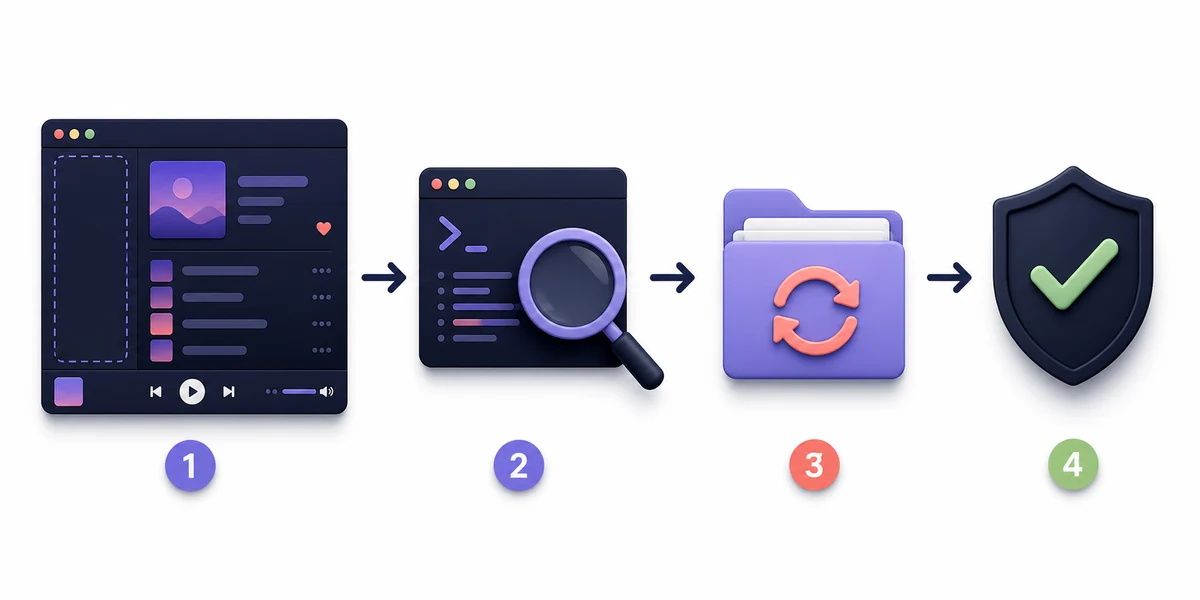
Eine erste Spicetify-Sitzung mit geringem Risiko vorbereiten
Ein kurzer, geordneter Test schafft eine nützliche Basis für spätere Änderungen.
Diese Reihenfolge trennt Befehlsprüfung, saubere Sicherung, Anwendung und optionale Zusätze. Beginnt ein Fehler nach einer notierten Änderung, ist der Suchbereich kleiner. Nutze normale Benutzerrechte, sofern offizielle Anweisungen keine Erhöhung verlangen; prüfe außerdem, ob Spotify geschlossen ist und das Paket lokale Änderungen erlaubt.
- 1
Desktopclient prüfen
Öffne Spotify für Desktop, melde dich an und lasse die lokalen Dateien erstellen. Schließe Spotify, bevor du Ressourcen änderst.
- 2
Befehl überprüfen
Öffne ein neues Terminal und führe spicetify --version aus. Falls der Befehl fehlt, repariere Installation oder PATH vor apply.
- 3
Saubere Basis anwenden
Folge der Ersteinrichtungsanleitung, um eine unterstützte Sicherung anzulegen oder zu aktualisieren und die Grundkonfiguration anzuwenden. Lies die Ausgabe und stoppe beim ersten klaren Fehler.
- 4
Ein optionales Element ergänzen
Installiere Marketplace bei Bedarf und teste dann ein Theme, eine Erweiterung, App oder ein Snippet. Notiere Quelle und Entfernungsschritte.
- 5
Übliche Spotify-Ansichten prüfen
Öffne Spotify erneut und prüfe Startseite, Suche, Bibliothek und eine Playlist. Ergänze erst etwas, wenn die erste Änderung wie erwartet funktioniert.
Änderungen beheben, ohne von vorne zu beginnen
Der passende Wiederherstellungsschritt hängt davon ab, ob Spotify, das CLI, Marketplace oder ein Zusatz ausfällt.
Prüfe zuerst, was noch funktioniert. Startet Spotify, aber das Theme sieht falsch aus, untersuche dieses Theme oder sein Farbschema. Fehlt Marketplace, prüfe seine Installation und ob eine erneute Anwendung nötig ist. Startet Spotify selbst nicht, kehre zu einer sauberen Basis zurück, bevor du eine Community-Erweiterung untersuchst.
Nach einem Spotify-Update können geänderte Ressourcen ersetzt worden sein. Prüfe die aktuelle CLI-Kompatibilität, schließe Spotify und folge der Update- oder Backup-Apply-Anleitung. Bewahre den ersten Fehler und die letzte erfolgreiche Aktion auf. Entferne bei einem fehlerhaften Zusatz nur dieses Element, wenn die Anleitung dafür einen klaren Weg bietet; teste danach die saubere Basis, bevor du Änderungen erneut hinzufügst.
| Beobachtung | Zuerst prüfen | Nächste Anleitung |
|---|---|---|
| Befehl wird nicht erkannt | Neues Terminal, Installationsquelle und PATH | Installationsfehler und Befehlsreferenz |
| Spotify hat sich nach einem Update geändert | CLI-Kompatibilität und ersetzte Ressourcen | Update und Wiederherstellung |
| Marketplace ist nicht sichtbar | Basisanwendung, Seitenleiste und Paketunterstützung | Marketplace-Installation und Fehlerbehebung |
| Ein Theme oder eine Erweiterung beschädigt eine Ansicht | Zuletzt hinzugefügtes Element und dessen Entfernen | Theme- oder Erweiterungsanleitung |
Eine verständliche Anpassungskonfiguration beibehalten
Eine kurze Notiz zum funktionierenden Setup verringert Überraschungen bei späteren Updates.
Notiere, wie Spicetify installiert wurde, welches Spotify-Paket verwendet wird, welches Theme aktiv ist und welche Erweiterungen oder benutzerdefinierten Apps du eingeschaltet hast. Halte Quelllinks und Abhängigkeiten fest, damit du Änderungen bei einem Spotify-Update nachvollziehen kannst.
Restore setzt unterstützte Spotify-Ressourcen auf eine gespeicherte Basis zurück; uninstall entfernt das CLI oder zugehörige Dateien. Folge der passenden Anleitung, bevor du Ordner löschst, damit benötigte Einstellungen und Sicherungen erhalten bleiben.
- Offizielle Kernbefehle von Community-Anleitungen für Zusätze trennen.
- Eine funktionierende Basis und die letzte Änderung notieren.
- Restore zum Vergleich mit einer sauberen Basis verwenden; uninstall nur zur Entfernung.
Häufige Fragen zu Spicetify-Anleitungen
Was sollte ich nach der Installation von Spicetify zuerst lesen?
Beginne mit der Einsteigeranleitung. Prüfe das CLI, schließe Spotify vor Änderungen an Ressourcen, wende eine saubere Sicherung an und bestätige den Start von Spotify, bevor du Marketplace oder weitere Anpassungen ergänzt.
Sind Spicetify-Themes und Erweiterungen dasselbe?
Nein. Themes verändern hauptsächlich die Darstellung von Spotify; Erweiterungen ergänzen oder ändern Verhalten. Benutzerdefinierte Apps erstellen eigene Ziele, Snippets ermöglichen kleinere Stiländerungen.
Brauche ich Marketplace, um Spicetify zu verwenden?
Nein. Marketplace ist ein optionaler Katalog mit Verwaltungsoberfläche. Das CLI kann ohne Marketplace funktionieren; einige Elemente lassen sich anhand ihrer Projektanweisungen manuell installieren.
Was mache ich, wenn Spicetify nach einem Spotify-Update nicht mehr funktioniert?
Prüfe die offizielle Kompatibilitäts- und Updateanleitung und ermittle, ob Spotify geänderte Ressourcen ersetzt hat. Nutze den dokumentierten Backup-Apply-Ablauf und teste Zusätze getrennt.
Helfen Spicetify-Anleitungen beim Herunterladen von Spotify-Songs?
Nein. Spicetify passt den Desktopclient an; es lädt weder Musik noch MP3-Dateien herunter und ersetzt nicht die unterstützte Offlinefunktion von Spotify.
Wo finde ich offizielle Spicetify-Anweisungen?
Nutze die Dokumentation auf spicetify.app sowie die Code- und Release-Repositories unter github.com/spicetify. Prüfe Community-Zusätze in ihren jeweiligen Quell-Repositories.
Verwendete offizielle Quellen
- Offizielle Spicetify-Erste-Schritte-Anleitung — Zweck des CLI und Installationshinweise für verschiedene Plattformen.
- Offizielle Marketplace-Dokumentation — Kategorien, Verwaltung von Elementen und Marketplace-Wiederherstellung.
- Offizielle Themes-Dokumentation — Theme-Installation über Marketplace oder manuell.
- Spicetify-CLI-Code und Releases — Offizieller Quellcode und Veröffentlichungen des Projekts.