
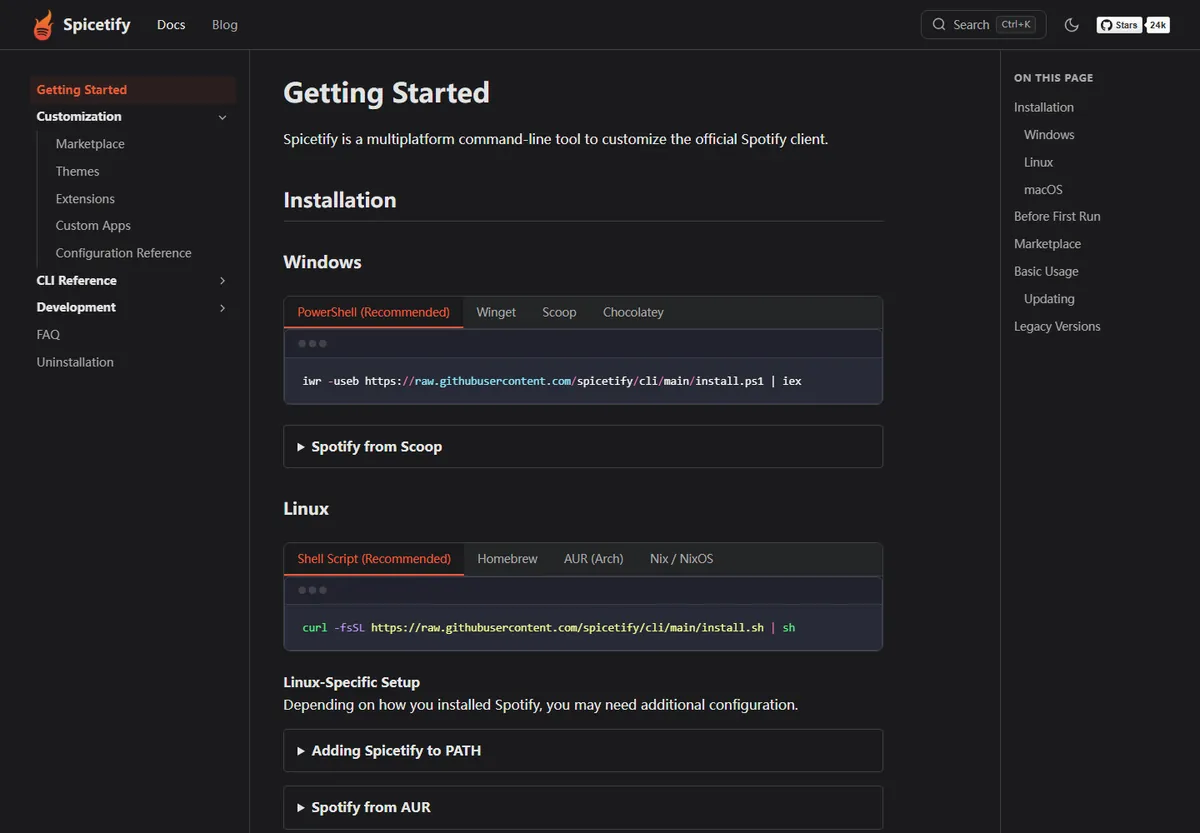
O Spicetify é uma camada de personalização por linha de comando para o cliente Spotify instalado no computador. Ele não é um player separado. Primeiro confirme que o CLI funciona, feche o Spotify e aplique um backup limpo. Depois escolha um guia específico para Marketplace, tema, extensão, app personalizado ou comando.
Use este diretório de guias do Spicetify para escolher a página adequada à sua tarefa. Os tutoriais separam configuração por plataforma, opções de personalização e recuperação, para que você não precise repetir um fluxo geral de instalação.
O que estes guias do Spicetify explicam
Cada guia responde a uma dúvida prática e indica a próxima etapa útil.
O Spicetify altera recursos compatíveis do cliente oficial do Spotify por meio de uma interface de linha de comando. Estes guias explicam como usar essa camada, escolher personalizações opcionais e recuperar o cliente quando o Spotify ou um complemento muda. O Spotify continua responsável pelo login, reprodução, biblioteca e recursos da conta.
Quem está começando costuma precisar de uma sequência curta: instalar e abrir o cliente para computador, instalar o Spicetify de uma fonte oficial, verificar o comando e criar um backup limpo antes de aplicar mudanças. O guia para iniciantes detalha essa primeira sessão.
- Configuração inicial e primeiro fluxo de backup e aplicação.
- Temas, extensões, apps personalizados, snippets e Marketplace.
- Comandos, recuperação após atualizações e erros de instalação.
- Fontes oficiais e documentação de referência.
Use os guias do Spicetify para escolher o próximo passo
Relacione o problema atual a um destino específico em vez de testar várias correções ao mesmo tempo.
Se dois sintomas aparecerem ao mesmo tempo, comece pela primeira verificação que falhou. Se o Spotify não abrir, recupere o cliente básico antes de investigar um catálogo opcional. O guia inicial estabelece uma base conhecida; a referência de comandos diferencia apply, backup, restore e update.
| Sua tarefa | Abra este guia | O que ele ajuda a fazer |
|---|---|---|
| Instalei o Spicetify e não sei o que executar | Primeiros passos | Verificar o CLI, aplicar uma base limpa e adicionar uma personalização. |
| Quero mudar a aparência do Spotify | Temas | Comparar estilos, escolher uma fonte, aplicar um esquema e voltar atrás. |
| Quero adicionar um recurso ou página na barra lateral | Extensões ou apps personalizados | Entender a diferença e seguir o método de instalação adequado. |
| Preciso de um comando ou valor de configuração | Comandos do PowerShell | Encontrar comandos por tarefa e conferir o efeito antes de executá-los. |
| O Spotify mudou ou o Marketplace sumiu | Atualização e solução de problemas | Verificar compatibilidade, reaplicar e isolar a camada com falha. |
Diferenças entre temas, extensões, apps e snippets
Escolha a menor personalização que entrega o resultado desejado.
Um tema muda principalmente a aparência do Spotify: cores, espaçamento, tipografia, tratamento das capas ou detalhes de layout. Uma extensão adiciona ou altera um comportamento em uma tela existente, como um atalho ou controle específico. Um app personalizado cria uma página ou destino próprio no Spotify. Um snippet costuma fazer um ajuste pequeno de CSS. Alguns itens têm dependências; leia as instruções do projeto antes de instalar vários arquivos.
O Marketplace facilita descobrir e gerenciar itens, mas um item do catálogo pode ser mantido pela comunidade. Confira o repositório, a atividade recente, a compatibilidade e as instruções para removê-lo. Popularidade não significa que seja oficial nem que tenha passado por uma revisão de segurança.
Faça o primeiro teste ser reversível. Anote um tema ou uma extensão pequena e sua fonte, aplique e confira Início, Busca, Sua Biblioteca e uma playlist. Se algo falhar, remova ou desative esse item antes de alterar outras configurações.
| Tipo | Mudança principal | Boa primeira verificação |
|---|---|---|
| Tema | Estilo visual e esquema de cores | Confira se textos e controles continuam legíveis. |
| Extensão | Comportamento em uma tela do Spotify | Teste o controle ou atalho específico que ela adiciona. |
| App personalizado | Página ou destino separado | Abra a página e confira as dependências documentadas. |
| Snippet | Pequeno ajuste de CSS ou configuração | Guarde o valor anterior para desfazer com facilidade. |
Use o Marketplace ou instale uma personalização manualmente
O Marketplace facilita a busca; a instalação manual oferece mais controle sobre arquivos locais.
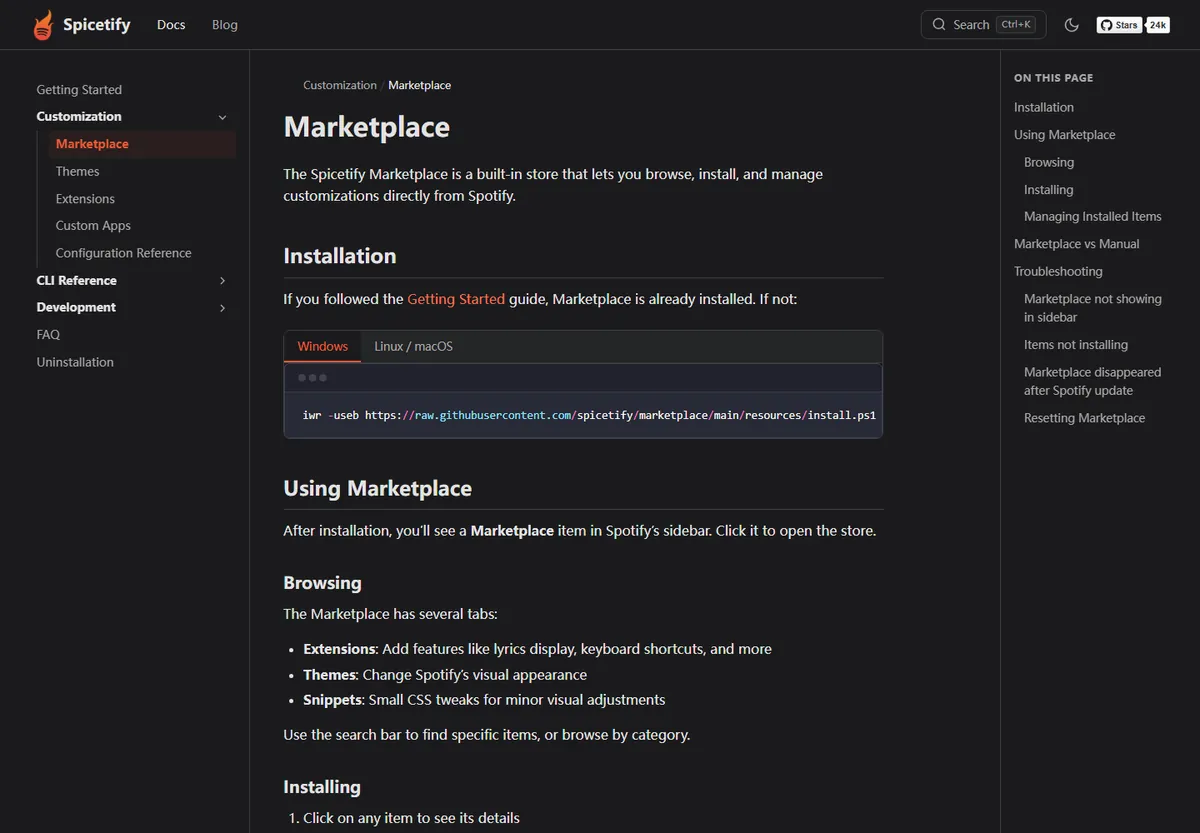
A documentação oficial descreve o Marketplace como um catálogo para navegar, instalar e gerenciar personalizações dentro do Spotify. Abra-o pela barra lateral, procure temas, extensões ou snippets e leia a descrição e as dependências do item antes de instalar.
A instalação manual pode ser adequada quando um item não está no Marketplace ou quando o projeto documenta um fluxo pelo repositório. Preserve a estrutura original de pastas e confira responsável, origem, atividade, problemas e compatibilidade. Após uma atualização do Spotify, veja se os recursos do cliente foram substituídos antes de reinstalar todos os itens.
Primeiro confirme que o Spotify abre após uma aplicação limpa do Spicetify. Adicione Marketplace ou uma personalização só depois que essa base funcionar.
Prepare uma primeira sessão do Spicetify com pouco risco
Um teste curto e organizado cria uma base útil para mudanças futuras.
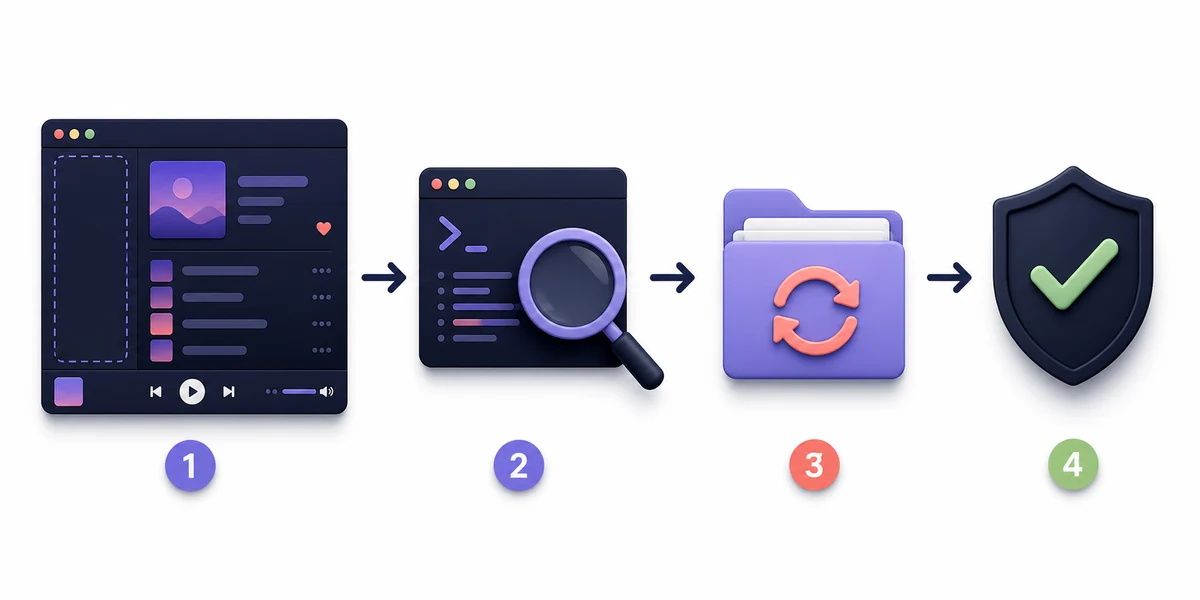
Essa ordem separa a verificação do comando, o backup limpo, a aplicação e os complementos opcionais. Se a falha começar após uma mudança anotada, há menos pontos para investigar. Use permissões normais, salvo se uma instrução oficial exigir elevação; confira também se o Spotify está fechado e se o pacote permite modificações locais.
- 1
Confira o cliente para computador
Abra o Spotify para desktop, entre na conta e deixe que ele crie os arquivos locais. Feche o cliente antes de alterar recursos.
- 2
Verifique o comando
Abra um terminal novo e execute spicetify --version. Se o comando não for encontrado, corrija a instalação ou o PATH antes de usar apply.
- 3
Aplique a base limpa
Siga o guia inicial para criar ou atualizar o backup compatível e aplicar a configuração básica. Leia a saída e pare no primeiro erro claro.
- 4
Adicione um item opcional
Instale o Marketplace se necessário e teste um tema, extensão, app ou snippet. Anote a origem e como removê-lo.
- 5
Confira as telas comuns
Abra o Spotify novamente e confira Início, Busca, Sua Biblioteca e uma playlist. Só adicione outro item quando o primeiro funcionar como esperado.
Corrija uma mudança sem começar tudo de novo
O passo de recuperação depende de falhar o Spotify, o CLI, o Marketplace ou um complemento.
Primeiro identifique o que ainda funciona. Se o Spotify abre, mas o tema está estranho, confira esse tema ou esquema. Se o Marketplace sumiu, verifique a instalação e se é preciso aplicar de novo. Se o Spotify não abre, volte a uma base limpa antes de investigar uma extensão comunitária.
Depois de uma atualização do Spotify, os recursos modificados podem ter sido substituídos. Confira a compatibilidade atual do CLI, feche o Spotify e siga o guia de atualização ou backup/apply. Guarde o primeiro erro e a última ação concluída. Se um complemento falhar, remova somente esse item quando houver instruções claras; depois teste a base limpa antes de recolocar as mudanças.
| O que você observa | Confira primeiro | Próximo guia |
|---|---|---|
| O comando não é reconhecido | Novo terminal, fonte da instalação e PATH | Erros de instalação e referência de comandos |
| O Spotify mudou após uma atualização | Compatibilidade do CLI e recursos substituídos | Atualização e recuperação |
| O Marketplace não aparece | Aplicação básica, barra lateral e suporte ao pacote | Instalação e solução de problemas do Marketplace |
| Um tema ou extensão quebra uma tela | Último item adicionado e instruções para removê-lo | Guia de temas ou extensões |
Mantenha uma configuração de personalização fácil de entender
Um registro curto do que funciona reduz surpresas em atualizações futuras.
Anote como o Spicetify foi instalado, o pacote do Spotify, o tema ativo e cada extensão ou app personalizado habilitado. Guarde os links de origem e as dependências para conferir o que mudou quando o Spotify for atualizado.
Restore devolve recursos compatíveis do Spotify a uma base salva; uninstall remove o CLI ou arquivos relacionados. Siga o guia correspondente antes de apagar pastas para não perder configurações ou backups que ainda serão necessários.
- Separe os comandos oficiais do núcleo das instruções de complementos comunitários.
- Registre uma base funcional e a última mudança feita.
- Use restore para comparar com uma base limpa e uninstall só quando quiser remover o CLI.
Perguntas frequentes sobre os guias do Spicetify
O que devo ler primeiro depois de instalar o Spicetify?
Comece pelo guia de primeiros passos. Verifique o CLI, feche o Spotify antes de alterar recursos, aplique um backup limpo e confirme que o Spotify abre antes de adicionar Marketplace ou outra personalização.
Temas e extensões do Spicetify são a mesma coisa?
Não. Temas mudam principalmente a aparência do Spotify; extensões adicionam ou alteram comportamentos. Apps personalizados criam destinos separados e snippets fazem ajustes menores de estilo.
Preciso do Marketplace para usar o Spicetify?
Não. O Marketplace é um catálogo e uma interface de gerenciamento opcionais. O CLI funciona sem ele, e alguns itens podem ser instalados manualmente seguindo as instruções do projeto.
O que fazer se o Spicetify parar após uma atualização do Spotify?
Confira a compatibilidade e as instruções oficiais de atualização; depois verifique se o Spotify substituiu recursos modificados. Siga o fluxo documentado de backup/apply e teste os complementos separadamente.
Os guias do Spicetify ajudam a baixar músicas do Spotify?
Não. O Spicetify personaliza o cliente para computador; não baixa músicas ou MP3 e não substitui o recurso oficial de reprodução offline do Spotify.
Onde encontro instruções oficiais do Spicetify?
Use a documentação em spicetify.app e os repositórios de código e versões em github.com/spicetify. Confira cada complemento comunitário no próprio repositório de origem.
Fontes oficiais utilizadas
- Primeiros passos oficiais do Spicetify — Objetivo do CLI e instruções de instalação por plataforma.
- Documentação oficial do Marketplace — Categorias, gerenciamento de itens e recuperação do Marketplace.
- Documentação oficial de temas — Instalação de temas pelo Marketplace ou manualmente.
- Código e versões do Spicetify CLI — Código-fonte e publicações oficiais do projeto.