

Para usar o Spicetify depois da instalação, abra um terminal novo, confirme a CLI com spicetify --version, feche o Spotify completamente, execute spicetify backup apply e abra o Spotify novamente. Adicione Marketplace, um tema, uma extensão ou um Custom App somente depois de confirmar que o cliente básico funciona.
O Spicetify é principalmente uma interface de linha de comando que modifica o cliente Spotify para desktop compatível; não existe uma janela separada do Spicetify para abrir. Se você pesquisou como abrir o Spicetify depois de instalar, use os comandos abaixo e confirme o resultado dentro do Spotify.
O que o Spicetify faz depois da instalação
A instalação coloca a CLI no sistema, mas usar o Spicetify é uma sequência de verificações pequenas, não uma única etapa de abertura.
O Spicetify lê a configuração do cliente Spotify para desktop, mantém um backup limpo dos recursos necessários para restaurar e aplica temas, extensões, Custom Apps ou snippets escolhidos. Normalmente ele é executado no PowerShell, Terminal ou outro shell e então altera o que aparece quando o Spotify é aberto.
Essa separação facilita a solução de problemas. O Spotify é o aplicativo que você abre diariamente; o Spicetify é a camada de linha de comando que prepara e modifica o cliente de desktop compatível. O Marketplace é um catálogo opcional sobre essa camada, não um substituto da CLI nem outro player de música.
- Use o cliente Spotify para desktop, não o Spotify Web Player nem o aplicativo móvel.
- Mantenha uma única fonte de instalação da CLI para que o PATH não escolha uma cópia antiga.
- Teste o fluxo básico de backup e apply antes de adicionar personalizações mantidas pela comunidade.
Faça a primeira verificação
Um terminal novo carrega o PATH atual e ajuda a confirmar qual instalação está sendo usada.
Abra o PowerShell no Windows ou o Terminal no macOS e Linux. Execute primeiro o comando de versão. Ele deve mostrar uma única versão clara do Spicetify, e não um erro de comando inexistente ou um executável inesperado de outro gerenciador de pacotes. Se o resultado não for o esperado, pare e remova a cópia duplicada antes de aplicar qualquer mudança.
Você também pode executar spicetify config para consultar os caminhos detectados do Spotify e das preferências. Não altere um caminho só porque ele parece diferente: confirme primeiro que usa o cliente de desktop compatível, que ele foi aberto ao menos uma vez e que está fechado antes de qualquer apply.
- 1
Abra um terminal novo
Inicie uma nova sessão do PowerShell ou Terminal para carregar o PATH atual.
- 2
Confira a CLI ativa
Confirme que o shell encontra um único executável pretendido do Spicetify.
spicetify --version - 3
Consulte os caminhos apenas se necessário
Use a configuração quando um comando não encontrar o Spotify ou suas preferências.
spicetify config - 4
Feche o Spotify completamente
Saia do cliente desktop e do processo na bandeja antes de criar o backup ou aplicar mudanças.
Crie um backup e aplique a primeira configuração
Uma primeira aplicação bem-sucedida cria uma base recuperável e prova que o Spicetify consegue acessar os arquivos compatíveis do Spotify.
Instalar a CLI não modifica o Spotify imediatamente. Com o Spotify fechado, execute spicetify backup apply. A etapa backup salva os recursos limpos necessários para o restore, enquanto apply grava a configuração atual. Depois desse comando, o Spotify ainda pode parecer quase original; um tema ou extensão não é obrigatório para validar a base.
Quando o comando terminar, abra o Spotify normalmente e verifique se ele inicia sem uma tela de reparo ou uma janela vazia. Guarde a saída do terminal se houver falha. A primeira linha de erro útil costuma ajudar mais do que repetir apply, apagar pastas ou instalar uma segunda cópia da CLI.
spicetify backup apply
- 1
Confirme a versão
Execute spicetify --version no mesmo terminal e guarde o resultado para diagnóstico.
- 2
Faça backup e aplique
Com o Spotify fechado, crie a base limpa e aplique a configuração atual.
spicetify backup apply - 3
Abra novamente e observe
Inicie o Spotify antes de instalar temas ou extensões opcionais. Para desfazer as mudanças, use spicetify restore e investigue a causa.
Uma base limpa conhecida torna as atualizações e a recuperação previsíveis. Se arquivos foram alterados manualmente, restaure o Spotify antes de criar um novo backup.
Abra o Marketplace e adicione uma personalização
Depois que a CLI básica funcionar, o Marketplace é a forma mais simples de explorar temas, extensões, Custom Apps e snippets.
Abra o Spotify e procure a entrada Marketplace na barra lateral do cliente para desktop. Se ela não aparecer, siga a instalação oficial do Marketplace em vez de baixar um pacote desconhecido. A ausência da barra pode ser causada por um apply antigo, um pacote de Spotify incompatível, um processo bloqueado ou uma camada incompleta do Marketplace; mantenha essa etapa opcional separada do teste básico da CLI.
Para o primeiro teste, escolha uma personalização pequena e anote o nome. Aplique-a, reinicie o Spotify se o item pedir e confirme que a mudança aparece. Instalar vários itens ao mesmo tempo dificulta descobrir qual tema, extensão ou Custom App causou uma tela vazia ou um layout quebrado.
spicetify apply
- 1
Abra o Marketplace
Use a entrada Marketplace dentro do cliente Spotify para desktop compatível.
- 2
Escolha um item
Comece com um tema, extensão ou Custom App e confira a fonte e a compatibilidade.
- 3
Aplique a configuração
Execute o comando apply depois de configurar o item.
spicetify apply - 4
Teste antes de adicionar mais
Abra algumas telas do Spotify e anote qual foi a última mudança que funcionou.

Escolha entre temas, extensões e Custom Apps
Esses nomes representam tipos diferentes de mudança. Entender a diferença ajuda a escolher o menor teste e o caminho correto de recuperação.
Temas mudam principalmente a aparência, extensões alteram ou adicionam comportamentos em telas existentes e Custom Apps adicionam uma página independente na barra lateral. Snippets são pequenos ajustes de CSS ou configuração. O Marketplace facilita a descoberta, mas o código pode ser mantido pela comunidade; confira o repositório, o histórico de atualizações e como remover o item antes de ativá-lo.
- Mantenha uma lista curta dos itens ativos e suas fontes.
- Aplique uma mudança importante por vez e teste as principais telas do Spotify.
- Se uma mudança quebrar o cliente, desative ou remova esse item antes de culpar a CLI.
| Tipo | O que muda | Primeiro teste |
|---|---|---|
| Tema | Cores, layout ou estilo visual | Aplique um tema e abra o Spotify novamente |
| Extensão | Recurso ou comportamento de uma tela | Ative uma extensão e teste seu controle |
| Custom App | Página separada na barra lateral | Abra a nova página antes de instalar outro app |
| Snippet | Pequeno ajuste de CSS ou configuração | Altere uma opção e guarde o valor anterior |
O que fazer depois de uma atualização do Spotify
Uma atualização do Spotify pode substituir os recursos personalizados sem remover a CLI do seu sistema.
Se um tema ou item do Marketplace desaparecer logo depois de uma atualização, não baixe o Spicetify novamente como primeira reação. Feche o Spotify, confira a versão ativa da CLI e execute spicetify backup apply. Se a CLI instalada for compatível com o novo build do Spotify, ela atualiza a base limpa e reaplica a configuração.
Se o comando indicar um problema de compatibilidade, consulte as notas oficiais e o guia de atualização para decidir entre spicetify update, o gerenciador de pacotes original ou esperar uma versão compatível. Evite forçar uma versão antiga em um cliente Spotify recém-alterado.
Se o cliente básico abrir, mas uma personalização estiver quebrada, restaure ou remova esse item e teste o Spotify sem ele. Um problema pós-atualização costuma ser causado por uma extensão ou tema opcional, não pela necessidade de reinstalar toda a CLI.
- 1
Feche o Spotify
Saia do cliente desktop e aguarde o encerramento dos processos.
- 2
Confira a CLI
Confirme qual executável e versão do Spicetify o terminal está usando.
spicetify --version - 3
Reaplique a partir da base limpa
Execute backup apply quando a versão for compatível.
spicetify backup apply - 4
Isole os itens opcionais
Se apenas um tema ou extensão falhar, desative-o e teste o cliente sem personalizações antes de alterar a instalação.
A CLI instalada pode continuar saudável enquanto o Spotify substitui arquivos personalizados. Confira versão e compatibilidade antes de baixar outra cópia.
Como saber se a configuração está funcionando
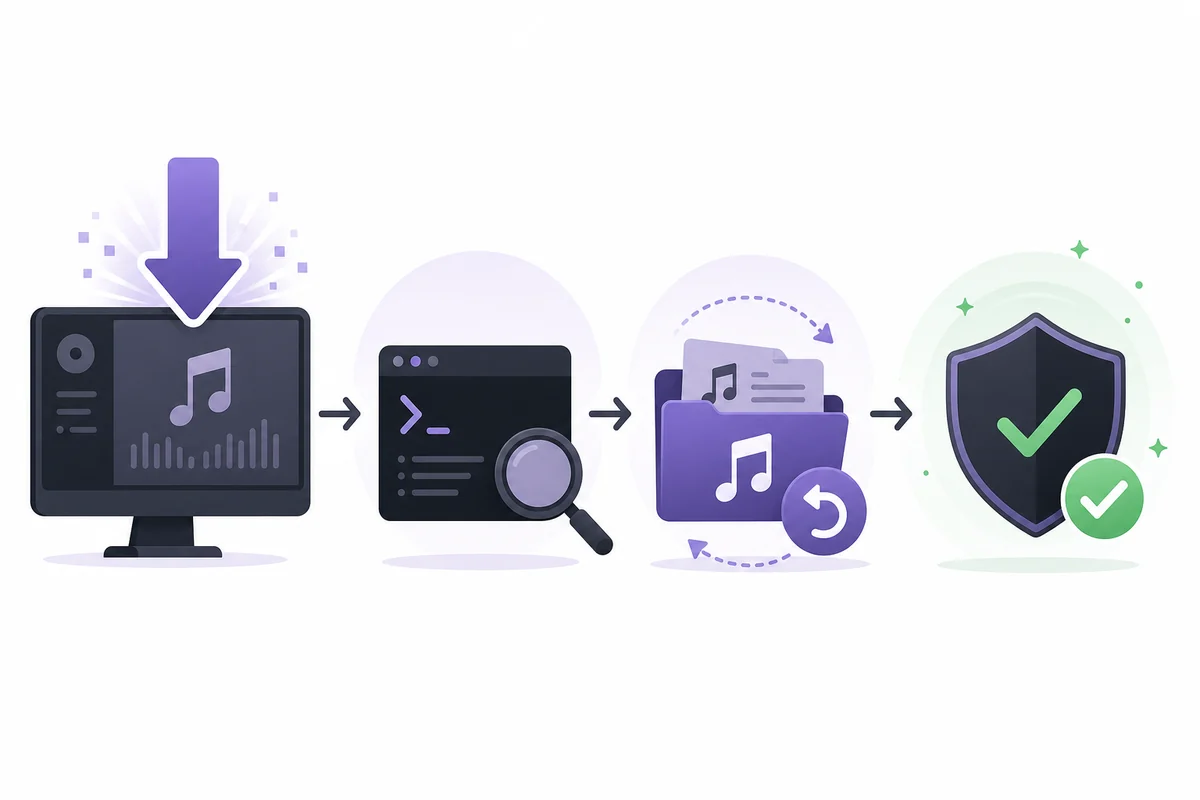
Uma configuração funcional é uma sequência repetível, não apenas um tema visível.
Você deve conseguir abrir um terminal novo e obter uma versão clara, fechar o Spotify, concluir backup apply sem erro de caminho ou permissão e abrir o cliente desktop normalmente. A aparência pode continuar próxima do Spotify original; isso é aceitável até que você adicione uma personalização intencional.
Anote o método de instalação, a versão ativa, a origem do pacote do Spotify e a última personalização que funcionou. Assim, a próxima atualização vira uma verificação controlada em vez de uma tentativa de lembrar qual comando ou pasta foi usado.
- O PATH encontra uma única CLI ativa.
- O Spotify para desktop abre depois de backup e apply.
- O Marketplace é adicionado somente depois do teste básico.
- Cada personalização tem uma fonte conhecida e uma forma reversível de remoção.
- A recuperação segue uma ordem clara: versão, reaplicar se compatível e isolar itens opcionais.
Uma rotina limpa para iniciantes usando o Spicetify
A primeira sessão mais segura é propositalmente simples: verifique a CLI, confirme o Spotify para desktop, feche o cliente, crie um backup limpo, aplique a configuração padrão e abra o Spotify novamente. Só então adicione o Marketplace e uma personalização. Assim, cada falha fica delimitada entre PATH, recursos do Spotify, backup, apply e código opcional.
Ao usar os comandos do Spicetify com frequência, mantenha a referência oficial por perto e copie comandos da documentação do projeto em vez de publicações antigas. Use spicetify apply para mudanças normais, backup apply quando os recursos do Spotify forem substituídos ou o backup estiver ausente, e restore para voltar à base limpa.
Esse fluxo também mostra por que baixar o mesmo programa novamente nem sempre é a solução. O executável pode continuar instalado enquanto o Spotify mudou. Verificar versão, respeitar compatibilidade, manter um backup limpo e testar um item por vez facilita a manutenção no Windows, macOS e Linux.
- Verifique primeiro e personalize depois.
- Mantenha uma única fonte de pacote ou instalador controlando a CLI.
- Registre o último item que funcionou antes de fazer outra mudança.
Perguntas frequentes: como usar o Spicetify
Como abro o Spicetify depois de instalar?
Não há uma janela desktop separada do Spicetify. Abra o PowerShell ou Terminal, execute spicetify --version para verificar a CLI e use comandos como spicetify backup apply. O resultado visível aparece no cliente Spotify para desktop compatível.
Qual comando devo executar primeiro depois da instalação?
Execute spicetify --version em um terminal novo, feche o Spotify completamente e depois execute spicetify backup apply. Abra o Spotify novamente quando o comando terminar.
Instalar o Spicetify também instala o Marketplace?
Alguns fluxos guiados podem oferecer o Marketplace, mas ele é uma camada opcional. Confirme que a CLI e o apply básico funcionam antes de instalar ou diagnosticar o Marketplace.
Qual é a diferença entre apply e backup apply?
spicetify apply aplica a configuração atual, enquanto spicetify backup apply cria ou atualiza o backup limpo e depois aplica a configuração. Use backup apply quando o Spotify substituir recursos ou quando não houver backup.
O que fazer se o meu tema desaparecer depois de uma atualização do Spotify?
Feche o Spotify, confira a versão ativa do Spicetify e execute spicetify backup apply se a versão instalada for compatível. Se apenas um item continuar quebrado, desative-o ou remova-o antes de reinstalar a CLI.
O Spicetify funciona com o Spotify Web Player ou celular?
O Spicetify é destinado ao cliente Spotify para desktop compatível. Ele não abre nem modifica o Spotify Web Player ou o aplicativo móvel.
Fontes oficiais utilizadas
- Documentação oficial de primeiros passos do Spicetify — Instalação oficial, primeiro uso, Marketplace e fluxo de atualização.
- Referência de comandos CLI do Spicetify — Significado e uso oficial de config, apply, backup, restore e update.
- Documentação do Spicetify Marketplace — Instalação oficial e orientação para personalizações.
- Lançamento Spicetify CLI v2.44.0 — Página oficial conferida em 22 de agosto de 2026 para o contexto de versão e compatibilidade.