

インストール後にSpicetifyを使うには、新しいターミナルを開き、spicetify --versionでCLIを確認します。Spotifyを完全に終了し、spicetify backup applyを実行してからSpotifyを再起動してください。Marketplace、テーマ、拡張機能、Custom Appsは基本動作を確認した後に追加します。
Spicetifyは対応するSpotifyデスクトップクライアントを変更するコマンドラインツールです。Spicetify専用のウィンドウを起動するわけではありません。インストール後にSpicetifyを開く方法を探している場合は、以下のコマンドを実行し、結果をSpotify内で確認します。
インストール後にSpicetifyが行うこと
インストールはCLIをシステムに配置する作業です。Spicetifyの利用は、1回の起動ではなく小さな確認を順番に行う流れになります。
SpicetifyはSpotifyデスクトップクライアントの設定を読み取り、復元に必要な元のリソースをクリーンなバックアップとして保持します。そのうえで、選択したテーマ、拡張機能、Custom Apps、snippetを適用します。通常はPowerShell、ターミナルなどから実行し、Spotifyを開いたときの表示や動作を変更します。
この区別を理解するとトラブルを切り分けやすくなります。毎日開くアプリはSpotifyで、Spicetifyは対応クライアントを準備して変更するCLI層です。Marketplaceはその上に追加するカタログであり、CLIの代わりでも別の音楽プレーヤーでもありません。
- Spotify Web Playerやモバイルアプリではなく、対応するデスクトップクライアントを使います。
- PATHから古いコピーが選ばれないよう、CLIのインストール元を1つに保ちます。
- コミュニティ製カスタマイズを追加する前に、基本のbackupとapplyを確認します。
最初の動作確認を行う
新しいターミナルを使うとPATHの読み込みを整理でき、どのインストールが実際に使われているか確認しやすくなります。
WindowsではPowerShell、macOSとLinuxではターミナルを開きます。まずバージョンコマンドを実行してください。古いパッケージマネージャーの実行ファイルやcommand-not-foundではなく、1つの明確なSpicetifyバージョンが表示される状態が理想です。想定と違う場合は、applyを実行する前に重複したCLIを整理します。
spicetify configを実行すると、Spotifyと設定ファイルの検出パスも確認できます。見慣れないパスだからといってすぐ変更しないでください。対応するデスクトップ版を使い、Spotifyを一度起動し、applyの前に完全終了していることを先に確認します。
- 1
新しいターミナルを開く
新しいPowerShellまたはターミナルセッションを開始し、現在のPATHを読み込みます。
- 2
有効なCLIを確認する
シェルが意図したSpicetifyの実行ファイルを1つ見つけられるか確認します。
spicetify --version - 3
必要な場合だけパスを見る
後のコマンドがSpotifyや設定ファイルを見つけられない場合に設定情報を確認します。
spicetify config - 4
Spotifyを完全終了する
バックアップや適用の前にデスクトップクライアントとトレイのプロセスを終了します。
バックアップを作成して最初の設定を適用する
初回のapplyが成功すると復元可能な基準ができ、SpicetifyがSpotifyの対応ファイルにアクセスできることも確認できます。
CLIをインストールしただけではSpotifyは変更されません。Spotifyを終了した状態でspicetify backup applyを実行します。backupはrestoreに必要なクリーンなリソースを保存し、applyは現在の設定を書き込みます。この直後もSpotifyが標準に近い見た目でも問題ありません。基本確認にテーマや拡張機能は必須ではないためです。
コマンドが終了したらSpotifyを通常どおり開き、修復を求める画面や真っ白なウィンドウが出ないことを確認します。失敗した場合はターミナル出力を保存してください。何度もapplyを繰り返したり、フォルダーを削除したり、CLIをもう1つ入れたりするより、最初の具体的なエラー行を読む方が有効です。
spicetify backup apply
- 1
バージョンを確認する
同じターミナルでspicetify --versionを実行し、トラブル時のために出力を残します。
- 2
バックアップと適用を行う
Spotifyを終了してクリーンな基準を作成し、現在の設定を適用します。
spicetify backup apply - 3
再起動して確認する
テーマや拡張機能を追加する前にSpotifyを開きます。変更を戻す必要があればspicetify restoreを使い、原因を調べます。
基準となるバックアップがあると、更新と復旧を予測しやすくなります。先に手動変更を行った場合は、Spotifyを元の状態に戻してから新しいバックアップを作成してください。
Marketplaceを開いてカスタマイズを1つ追加する
基本のCLIが動作したら、Marketplaceからテーマ、拡張機能、Custom Apps、snippetを探せます。
Spotifyを開き、デスクトップクライアントのサイドバーにMarketplaceがあるか確認します。表示されない場合は、関係のないパッケージを探すのではなく公式のMarketplace手順を使います。サイドバーがない原因は、古いapply、対応しないSpotifyパッケージ、終了していないプロセス、Marketplace層の不完全な状態などです。基本CLIの確認とこの任意の工程を分けて考えてください。
最初は小さなカスタマイズを1つだけ選び、名前を記録します。適用し、必要ならSpotifyを再起動して、変更が表示されることを確認します。複数を同時に入れると、空白の画面や崩れたレイアウトの原因を特定しにくくなります。
spicetify apply
- 1
Marketplaceを開く
対応するSpotifyデスクトップクライアント内のMarketplaceを使います。
- 2
項目を1つ選ぶ
テーマ、拡張機能、Custom Appsのいずれか1つから始め、ソースと互換性を確認します。
- 3
設定を適用する
項目を設定した後にapplyコマンドを実行します。
spicetify apply - 4
追加前にテストする
Spotifyの主要画面をいくつか開き、最後に動作した変更をメモします。

テーマ、拡張機能、Custom Appsを選ぶ
これらは変更の種類が異なります。違いを知ると、小さなテストと適切な復旧方法を選べます。
テーマは主に見た目を変え、拡張機能は既存のSpotify画面に機能や動作を追加し、Custom Appsはサイドバーに独立したページを追加します。snippetは小さなCSSや設定の調整です。Marketplaceで探しやすくても、コミュニティが保守するコードの場合があります。有効にする前にリポジトリ、更新履歴、削除手順を確認してください。
- 有効にした項目とソースURLを短く記録します。
- 大きな変更は1つずつ適用し、Spotifyの主要画面を確認します。
- 変更で壊れた場合はCLI全体を疑う前に、その項目を無効化または削除します。
| 種類 | 変わるもの | 最初のテスト |
|---|---|---|
| テーマ | 色、レイアウト、見た目 | 1つのテーマを適用してSpotifyを再起動 |
| 拡張機能 | 既存画面の機能や動作 | 1つを有効にして対象の操作を確認 |
| Custom Apps | サイドバーの独立ページ | 別のアプリを入れる前に新しいページを開く |
| snippet | 小さなCSSや設定 | 1つの設定を変え、前の値を残す |
Spotifyの更新後に行うこと
Spotifyの更新は、CLIを削除せずにSpicetifyが変更したリソースだけを置き換えることがあります。
Spotifyの更新直後にテーマやMarketplaceの項目が消えた場合、最初からSpicetifyをダウンロードし直さないでください。Spotifyを終了し、CLIのバージョンを確認してからspicetify backup applyを実行します。インストール済みCLIが新しいSpotifyに対応していれば、基準を更新して現在の設定を再適用できます。
互換性エラーが出た場合は公式のリリースノートと更新ガイドを確認し、spicetify update、元のパッケージマネージャー、または対応版を待つ方法を選びます。変更されたばかりのSpotifyに古いビルドを無理に適用しないでください。
基本のSpotifyは開くのに1つのカスタマイズだけが壊れているなら、その項目を復元または削除して、カスタマイズなしでテストします。更新後の問題はCLI全体ではなく、任意のテーマや拡張機能が原因の場合があります。
- 1
Spotifyを終了する
デスクトップクライアントを終了し、プロセスが停止するまで待ちます。
- 2
CLIを確認する
ターミナルが使っているSpicetifyの実行ファイルとバージョンを確認します。
spicetify --version - 3
クリーンな基準から再適用する
リリースが対応している場合にbackup applyを実行します。
spicetify backup apply - 4
任意の項目を切り分ける
テーマや拡張機能だけが失敗する場合は無効にし、インストールを変更する前に標準状態のSpotifyを確認します。
Spotifyが変更済みファイルを置き換えても、インストール済みCLIは正常な場合があります。別のコピーを入れる前にバージョンと互換性を確認してください。
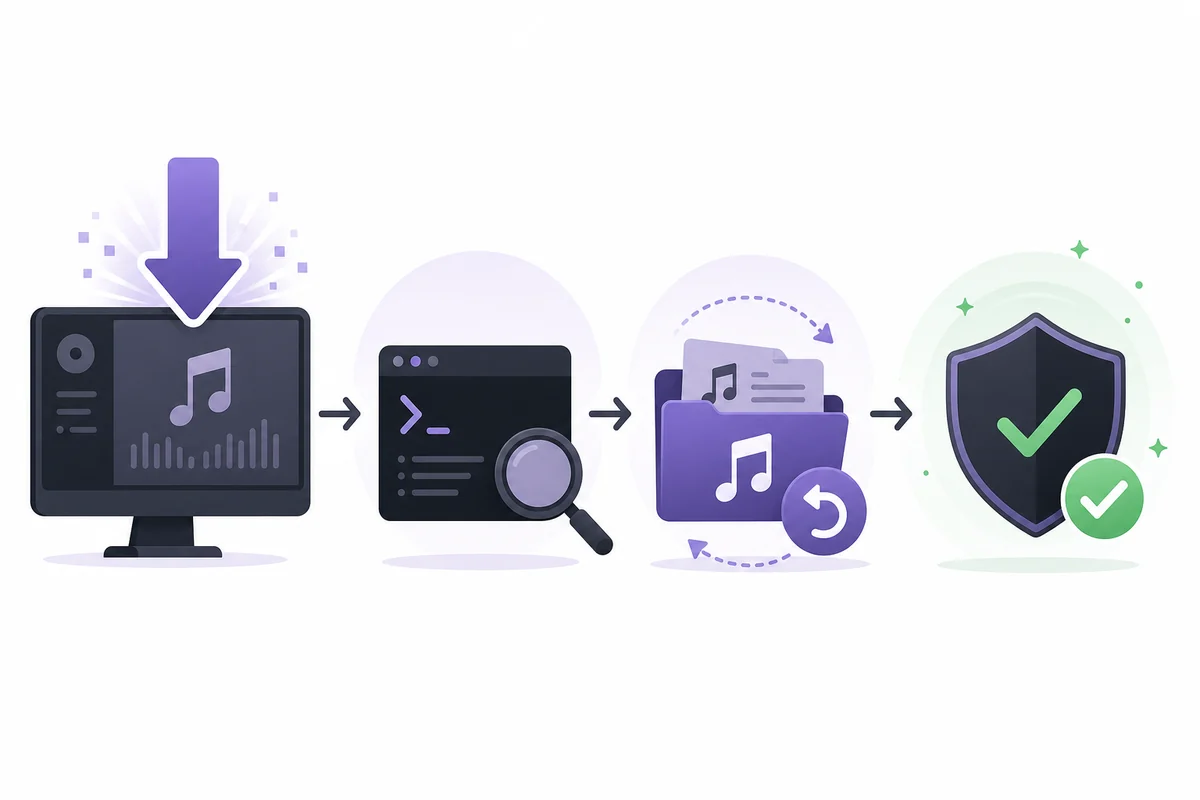
設定が動作しているか確認する方法
正常な設定とは、テーマが見えることだけではなく、再現できる手順があることです。
新しいターミナルで1つの明確なバージョンを確認し、Spotifyを終了し、パスや権限のエラーなしでbackup applyを完了してから、デスクトップクライアントを通常どおり開ければ基本設定は機能しています。意図したカスタマイズを追加するまでは、標準に近い見た目でも問題ありません。
インストール方法、CLIのバージョン、Spotifyのパッケージ元、最後に動作したカスタマイズを短いメモに残します。次の更新時に、どのコマンド、パッケージ、フォルダーを使ったか推測せず、管理された確認ができます。
- PATHから有効なCLIが1つ見つかる。
- backupとapplyの後にSpotifyデスクトップが起動する。
- Marketplaceは基本確認の後に追加する。
- 各カスタマイズにソースと元に戻す方法がある。
- 復旧順序が明確である:バージョン確認、対応版なら再適用、任意項目の切り分け。
Spicetify初心者向けの安全な手順
最初のセッションは意図的にシンプルにします。CLIを確認し、Spotifyデスクトップを確認し、クライアントを終了し、クリーンなバックアップを作り、標準設定を適用してSpotifyを開きます。Marketplaceとカスタマイズはその後です。この順序なら、PATH、Spotifyのリソース、backup、apply、任意コードのどこで失敗したかを分けられます。
Spicetifyのコマンドを頻繁に使う場合は、古いSNS投稿ではなく公式文書のコマンドリファレンスを近くに置きます。通常の設定変更にはspicetify apply、Spotifyのリソースが置き換わった場合やバックアップがない場合にはbackup apply、クリーンな基準へ戻す場合にはrestoreを使います。
この流れから、同じプログラムを再ダウンロードすることがいつも正解ではない理由も分かります。Spotify側が変わっても実行ファイルは残っている可能性があります。バージョン、対応範囲、クリーンなバックアップ、1項目ずつのテストを確認すれば、Windows、macOS、Linuxで保守しやすくなります。
- 最初に確認し、その後でカスタマイズする。
- CLIの管理元となるパッケージまたはインストーラーを1つに保つ。
- 次の変更をする前に、最後に動作した項目を記録する。
Spicetifyのよくある質問
インストール後にSpicetifyを開くにはどうしますか?
Spicetify専用のデスクトップウィンドウはありません。PowerShellまたはターミナルでspicetify --versionを実行してCLIを確認し、spicetify backup applyなどのコマンドを使います。見える結果は対応するSpotifyデスクトップクライアント内に表示されます。
インストール後に最初に実行するコマンドは何ですか?
新しいターミナルでspicetify --versionを実行し、Spotifyを完全終了してからspicetify backup applyを実行します。コマンドが終了してからSpotifyを開いてください。
SpicetifyをインストールするとMarketplaceも入りますか?
案内付きの手順でMarketplaceが提示される場合はありますが、Marketplaceは任意の追加層です。Marketplaceを入れたり調べたりする前に、CLIと基本のapplyが動作することを確認してください。
applyとbackup applyの違いは何ですか?
spicetify applyは現在の設定を適用します。spicetify backup applyはクリーンなバックアップを作成または更新してから設定を適用します。Spotifyのリソースが置き換わった場合やバックアップがない場合にbackup applyを使います。
Spotifyの更新後にテーマが消えたらどうしますか?
Spotifyを終了し、Spicetifyの有効なバージョンを確認し、対応していればspicetify backup applyを実行します。特定の項目だけが壊れている場合は、CLIを再インストールする前にその項目を無効化または削除します。
SpicetifyはSpotify Web Playerやモバイルで使えますか?
Spicetifyは対応するSpotifyデスクトップクライアントを対象にしています。Spotify Web Playerやモバイルアプリを開いたり変更したりするツールではありません。
参照した公式ソース
- Spicetify公式の開始手順文書 — 公式のインストール、初回設定、Marketplace、更新の手順。
- Spicetify CLIコマンドリファレンス — config、apply、backup、restore、updateの公式な意味と使い方。
- Spicetify Marketplace文書 — Marketplaceの公式インストールとカスタマイズ案内。
- Spicetify CLI v2.44.0リリース — バージョンと互換性の確認用に2026年8月22日に確認した公式リリースページ。