
Spotify更新後にSpicetifyが動かないときは、Spotifyを完全に終了し、通常ユーザーのPowerShellまたはターミナルで spicetify backup apply を実行します。コマンドが終わってからSpotifyを起動してください。Spotifyの更新で変更済みファイルが置き換わった場合の最初の復旧方法です。
すぐに再インストールする必要はありません。未対応のSpotifyバージョン、バックアップ不足、権限エラー、コマンドが見つからないエラーが出た場合は、該当する項目を確認します。2026年8月2日時点で確認できる安定版はSpicetify v2.44.0です。公式の対応範囲を超えるSpotifyでは、互換リリースを待つ方が安全です。
Spotify更新後にSpicetifyが動かない主な理由
Spotifyの更新によって、Spicetifyが変更したアプリケーションファイルが置き換わることがあります。見えている症状から、再適用、バージョン確認、クリーンな復元、権限修正のどれが必要か判断できます。
| 症状 | 考えられる原因 | 最初の対応 | 最初にしないこと |
|---|---|---|---|
| Spotifyが標準の見た目で起動する | 更新でカスタムファイルが置き換わった | Spotifyを終了してspicetify backup applyを実行 | 別のアーカイブを再ダウンロードしない |
| テーマ、拡張機能、Marketplaceが消えた | クライアントが置き換わり再適用されていない | backup apply後にSpotifyを再起動 | すべてのテーマを一度に再インストールしない |
| Spotifyのバージョンが未対応と表示される | 新しいSpotifyをCLIがまだ認識していない | 公式リリースノートで対応範囲を確認 | 古いCSSマップを強制しない |
| 黒い画面または空白画面になる | 管理者/root権限や互換性の問題 | 通常ユーザーのシェルで確認し必要なら復元 | すべてを管理者で実行しない |
| コマンドが認識されない | PATHまたはCLIのインストールが壊れている | spicetify --versionを実行してPATHを修正 | Spotifyのファイルを手作業で変更しない |
| raw assetsのコピーで失敗する | パス、権限、Spotifyパッケージが変わった | パスと権限の確認へ進む | 原因なくセキュリティソフトを無効にしない |
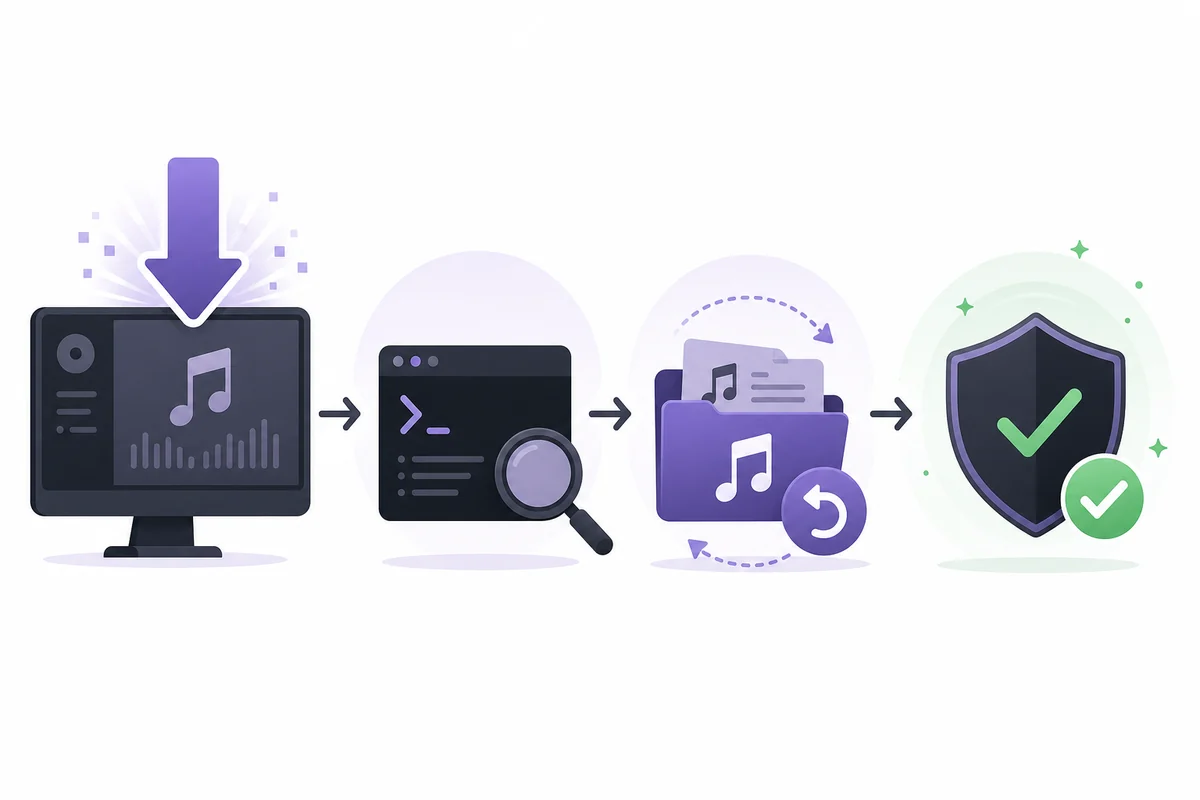
再インストール前に安全な復旧順序を試す
順番を守ると、元に戻せる状態を残しやすくなります。現在の手順で直ったら、すべてのコマンドを続けて実行する必要はありません。
- 1
Spotifyを完全に終了する
メニューや通知領域から終了し、Spotifyのプロセスが残っていないことを確認します。起動中にファイルを変更すると、失敗したり空白画面になったりすることがあります。
- 2
CLIが使えることを確認する
通常ユーザーのPowerShellまたはターミナルでspicetify --versionを実行します。バージョンが表示されればPATHは機能しています。認識されない場合は先にCLIを修復します。
- 3
保存済みリソースを再適用する
spicetify backup applyを実行して完了を待ちます。互換性のあるSpotifyファイルに現在の設定を適用します。
spicetify backup apply - 4
Spotifyを起動して基本機能を試す
テーマや拡張機能を戻す前に、ライブラリ、検索、キュー、再生画面を確認します。標準表示でも動くなら、基本修復は成功しています。
- 5
壊れた状態だけrestoreする
クライアントが壊れている、またはbackup applyで復旧できない場合は、クリーンなリソースをrestoreしてから新しいバックアップを作成します。通常のupdate代わりにrestoreを使わないでください。

テーマ、拡張機能、Marketplaceを復旧する
CLIの修復が成功しても、オプションのカスタマイズがすぐ表示されるとは限りません。まず基本クライアントを直し、その後に一つずつ追加します。
Spotify更新後にMarketplaceが消えた場合、先にSpicetifyを再適用してからMarketplaceを再インストールします。Marketplaceはテーマ、拡張機能、カスタムアプリ、スニペットを管理する任意のカタログであり、Spicetify CLIそのものではありません。基本クライアントが動作してから、公式のMarketplaceコマンドを使います。
テーマや拡張機能だけが失敗する場合は、最後に追加したものを無効にし、動作確認済みのテーマに戻します。ライブラリ、検索、キュー、歌詞、再生画面を一つずつ確認してください。古いCSSセレクターや拡張機能一つだけで、CLI全体が壊れたように見えることがあります。
- 1
基本修復を確認する
標準のSpotifyを開き、ナビゲーションと再生が動くことを確認します。
- 2
必要な場合だけMarketplaceを戻す
プラットフォームに合う公式Marketplaceドキュメントとコマンドを使います。未確認の再パッケージ版は使いません。
- 3
一つずつ追加する
テーマまたは拡張機能を一つ適用し、Spotifyを再起動して対象画面を確認します。

SpotifyとSpicetifyの互換性を確認する
Spotifyの更新が先行し、Spicetifyに対応マップがまだない場合、applyを繰り返しても互換性は作れません。
公式のv2.44.0リリースでは、Windows、macOS、LinuxのSpotify 1.2.14から1.2.93までが案内されています。Microsoft Store版には追加の注意点があります。ダウングレードや手動変更を考える前に、Spotifyのバージョン、インストール元、OSをリリースノートと照合してください。
互換性の問題とコマンド不足は別です。spicetify --versionが動くのにbackup applyで未対応バージョンやupdate endpointのエラーが出る場合は、Spotifyをクリーンな状態に保ち、設定を控えて、公式リリースを待ちます。古いCSSマップを強制するとレイアウト崩れや空白画面につながります。
| 確認項目 | 重要な理由 | 安全な次の手順 |
|---|---|---|
| Spotifyのバージョン | リリースごとにCSSマップやパスが変わる | 公式CLIリリースノートと比較する |
| インストール元 | Store、デスクトップ版、Flatpak、パッケージ管理でパスが違う | 該当プラットフォームのガイドを開く |
| Spicetifyのバージョン | 古いCLIは新しい構造を認識できない | 公式の更新方法を使うか待つ |
| 最近のカスタマイズ | テーマや拡張機能だけが原因の場合がある | まず標準表示でテストする |

コマンド、権限、空白画面のエラーを直す
エラーメッセージの最初の重要な行が、次に確認すべき場所を示します。すべての失敗をダウンロード問題として扱わないでください。
管理者またはroot権限で実行してはいけないというメッセージが出たら、権限を上げたシェルを閉じ、Spotifyを普段使う通常ユーザーで同じコマンドを実行します。管理者やrootが変更したファイルは、通常のSpotifyプロセスから読めず、黒い画面や空白画面の原因になることがあります。
Spotifyが見つからない場合は、Microsoft Store、Flatpak、AUR、Homebrew、通常のデスクトップインストーラーのどれから入れたかを確認します。パッケージによってパスと権限が違います。raw assetsのコピーに失敗したら、Spotifyを終了し、正しいユーザーがインストール先を書き込めることと、CLIがそのクライアントに対応していることを確認します。
spicetify restore backup apply
- コマンドが見つからない:公式ソースからCLIまたはPATHを修復し、spicetify --versionで確認します。
- Spotifyが見つからない:パッケージの種類を確認し、推測したフォルダーを使わず公式のパス案内を見ます。
- 権限拒否:インストールを所有する通常アカウントで実行し、Spotifyを閉じます。
- apply後に空白画面:クリーンなリソースをrestoreし、未対応バージョンなら待ちます。
- Marketplaceやテーマがない:基本クライアントを直してから、任意のコンポーネントを一つずつ戻します。
Spotifyのデータを削除する、すべてを管理者で実行する、診断なしにセキュリティソフトを切る、公式でないミラーからバイナリを入手する、といった操作は避けてください。
古いビルドを強制せず待つべき場合
Spotify側が変わり、Spicetify側の対応マップがまだ公開されていない場合は、待つ方が安全です。
公式リリースページで新しいSpicetifyがあるか確認します。確認済みの安定版はv2.44.0で、2026年7月5日に公開され、Spotify 1.2.93のサポートが記載されています。Spotifyが対応範囲より新しい場合、再インストールや古いアーカイブで直ると断言しないでください。
待っている間はSpotifyを未変更の状態で使い、テーマや拡張機能をメモしておき、公式の互換リリース後に戻します。別のSpotifyビルドを試す場合も公式に説明された方法を使い、クリーンな復元手段を残してください。未確認のダウングレードやパッチ済みバイナリを安全なダウンロードとして扱わないでください。

復旧を確認してロールバック手段を残す
基本クライアントが安定し、通常ユーザーでコマンドが動き、各カスタマイズを個別に確認できれば復旧完了です。
- 1
基本クライアントを確認する
ライブラリ、検索、曲の再生、キューを確認します。コマンドが成功しても、実際の画面が壊れている場合があります。
- 2
カスタマイズを確認する
本当に必要なテーマ、拡張機能、Marketplace項目だけを戻します。最初の項目が動く前に全コレクションを復元しないでください。
- 3
動作したバージョンを記録する
Spotify、Spicetify、パッケージ元、テーマ名、拡張機能名を記録します。次回の更新時に原因を追いやすくなります。
- 4
公式リンクを保存する
次の更新には公式ドキュメントとGitHubリリースページを使います。このサイトは公式ソースへ案内し、再パッケージしたバイナリを配布しません。
短い復旧チェックリスト
多くの更新後トラブルでは、Spotifyを閉じる、通常ユーザーでspicetify --versionを確認する、spicetify backup applyを実行する、基本クライアントをテストする、最後にMarketplaceやテーマを戻す、という順番が安全です。
CLIが動くのにSpotifyが未対応なら、ファイル変更を止めて公式の互換リリースを待ちます。無理なパッチより、未変更のSpotifyの方が復旧しやすくなります。
- 基本修復:spicetify backup apply
- 必要な場合のクリーンな復元:spicetify restore backup apply
- 確認先:Spicetify公式リリースノート
- 避けること:管理者/root、未確認ミラー、根拠のないダウングレード
Spotify更新後のSpicetifyトラブル FAQ
Spotifyを更新するたびにSpicetifyを再ダウンロードする必要がありますか?
通常はありません。まずSpotifyを閉じてspicetify backup applyを実行します。CLIが未対応、見つからない、または壊れている場合だけ公式ソースから更新や再インストールを検討します。
Spotify更新後にSpicetifyが動かなくなったのはなぜですか?
SpotifyがSpicetifyの変更したファイルを置き換えることがあるためです。CLIが残っていても、互換性を確認したうえで再適用が必要です。
Spicetifyのテーマが消えたときは何を実行しますか?
spicetify backup applyを実行して標準クライアントを確認し、その後テーマを一つずつ戻します。未対応バージョンなら公式リリースを待ちます。
spicetify restore backup applyはいつ使いますか?
変更済みリソースが壊れ、通常のbackup applyで復旧できない場合に使います。クリーンなリソースへ戻してから、新しいバックアップを作成し再適用します。
管理者やrootでSpicetifyを実行してもよいですか?
一般的な修正方法としては使わないでください。権限の所有者が変わると、通常のSpotifyプロセスがファイルを読めず、空白画面になることがあります。
最新のSpotifyが未対応の場合はどうしますか?
Spotifyをクリーンに保ち、公式Spicetifyリリースノートを確認し、互換リリースを待ちます。古いCSSマップや未確認のパッチ済みバイナリを強制しないでください。
SpicetifyでSpotifyの曲をダウンロードできますか?
できません。SpicetifyはSpotifyデスクトップクライアントをカスタマイズするCLIで、通常のMP3出力やPremium制限の回避を提供しません。
参照した公式ソース
- 公式Getting Started — 公式のインストール、backup、apply、更新、復旧ガイド。
- 公式CLI最新リリース — 安定版、リリースノート、ファイル、互換性の変更。
- 公式Marketplaceドキュメント — Marketplaceのインストールとカスタマイズ管理。