
Cuando Spicetify no funciona después de una actualización de Spotify, cierra Spotify por completo, abre PowerShell o Terminal como usuario normal y ejecuta spicetify backup apply. Vuelve a abrir Spotify solo cuando termine el comando. Es el primer arreglo adecuado cuando Spotify reemplazó archivos modificados por Spicetify.
No lo reinstales de inmediato. Si aparece un error de versión no compatible, falta la copia de seguridad, hay un problema de permisos o el comando no existe, utiliza la sección correspondiente. La versión estable verificada es Spicetify v2.44.0 al 2 de agosto de 2026; si tu Spotify es más nuevo que el rango documentado, espera una actualización oficial compatible.
Por qué Spicetify no funciona después de actualizar Spotify
Una actualización de Spotify puede reemplazar los archivos de la aplicación que Spicetify había modificado. El síntoma indica si necesitas volver a aplicar, comprobar la versión, restaurar una copia limpia o corregir permisos.
| Lo que ves | Causa probable | Primera acción | No hagas esto primero |
|---|---|---|---|
| Spotify abre con el aspecto predeterminado | La actualización reemplazó los archivos personalizados | Cierra Spotify y ejecuta spicetify backup apply | No descargues otro archivo |
| Desaparecen temas, extensiones o Marketplace | El cliente fue reemplazado o no se volvió a aplicar la configuración | Ejecuta backup apply y vuelve a abrir Spotify | No reinstales todos los temas |
| Spicetify indica que la versión de Spotify no es compatible | El CLI todavía no reconoce la nueva versión | Comprueba las notas y el rango oficial de compatibilidad | No fuerces un mapa CSS antiguo |
| Aparece una ventana negra o vacía | Se usaron permisos de administrador/root o la versión es incompatible | Usa una terminal normal y restaura los archivos limpios si hace falta | No ejecutes todo como administrador |
| El comando no se reconoce | PATH o la instalación están dañados | Ejecuta spicetify --version y repara la ruta | No cambies archivos de Spotify a mano |
| Falla al copiar recursos sin procesar | Cambiaron la ruta, los permisos o el paquete de Spotify | Sigue las comprobaciones de ruta y permisos | No desactives la seguridad sin diagnóstico |
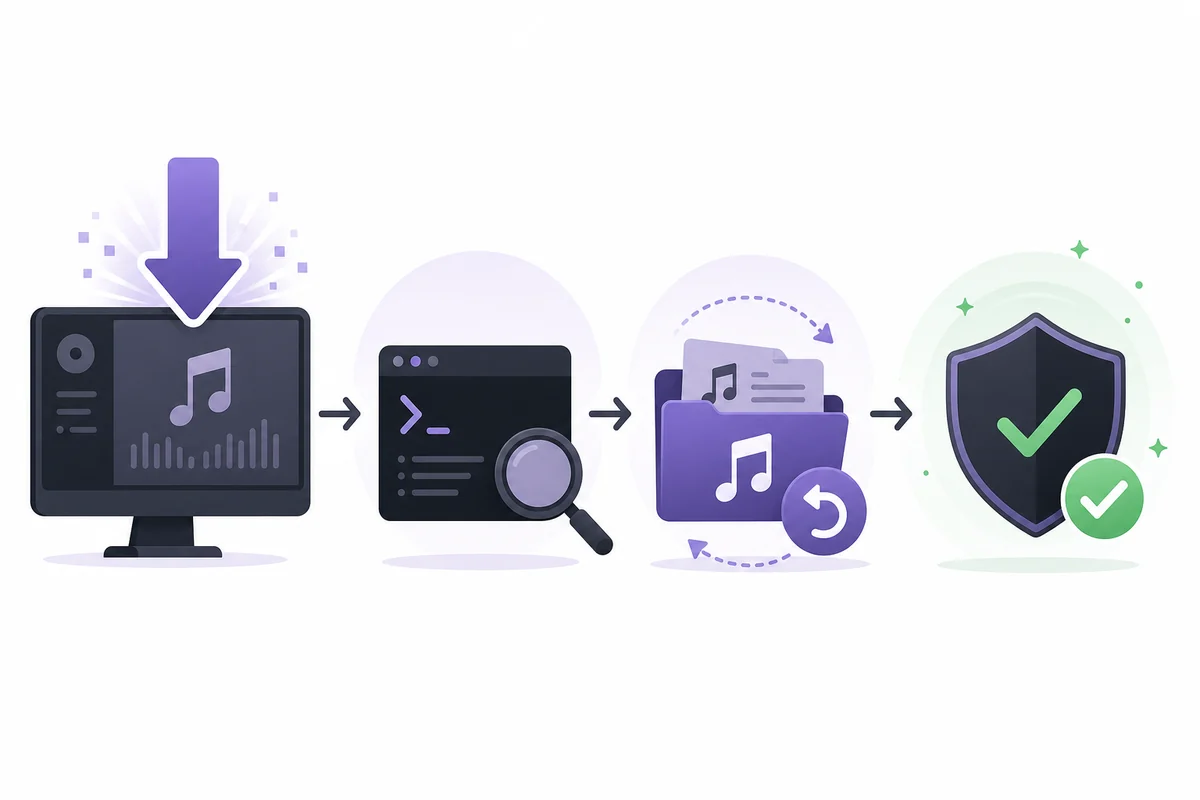
Sigue este orden antes de reinstalar
El orden conserva una posible vuelta atrás. Detente cuando el paso actual resuelva el problema en lugar de ejecutar todos los comandos.
- 1
Cierra Spotify por completo
Sal de Spotify desde el menú o la bandeja y confirma que no queda ningún proceso abierto. Los comandos que modifican archivos pueden fallar o producir una ventana vacía si el cliente sigue ejecutándose.
- 2
Comprueba que el CLI está disponible
Ejecuta spicetify --version en PowerShell o Terminal como usuario normal. Si devuelve una versión, PATH funciona; si el comando no existe, repara la instalación antes de aplicar cambios.
- 3
Vuelve a aplicar los recursos guardados
Ejecuta spicetify backup apply y espera a que termine. El comando crea o utiliza una copia limpia y aplica la configuración a los archivos compatibles.
spicetify backup apply - 4
Abre Spotify y prueba una función
Comprueba biblioteca, búsqueda, cola y vista de reproducción antes de restaurar todos los temas o extensiones. Si funciona pero aparece sin personalización, la reparación básica terminó bien.
- 5
Usa restore solo si el estado está dañado
Si el cliente sigue roto o backup apply no puede recuperarlo, restaura los recursos limpios y crea una copia nueva antes de aplicar otra vez. No uses restore como sustituto habitual de update.

Recupera temas, extensiones y Marketplace
Una reparación correcta desde la terminal no siempre hace visibles de inmediato las personalizaciones opcionales. Recupera primero el cliente base y añade un elemento cada vez.
Si Marketplace desaparece después de actualizar Spotify, vuelve a aplicar Spicetify antes de instalar Marketplace otra vez. Marketplace es un catálogo opcional de temas, extensiones, aplicaciones personalizadas y snippets; no sustituye al CLI de Spicetify. Cuando el cliente base funcione, utiliza el comando oficial de Marketplace y reinicia Spotify solo al terminar.
Si un tema o una extensión sigue fallando, desactiva el elemento más reciente, vuelve a un tema conocido y prueba biblioteca, búsqueda, cola, letras y reproducción. Un selector CSS antiguo o una extensión incompatible puede hacer que toda la personalización parezca rota aunque el CLI esté bien.
- 1
Confirma la reparación base
Abre Spotify con el aspecto predeterminado y verifica navegación y reproducción antes de añadir componentes opcionales.
- 2
Restaura Marketplace solo si lo necesitas
Usa la documentación y el comando oficial de Marketplace para tu plataforma. No utilices instaladores recompilados sin verificar.
- 3
Añade un elemento cada vez
Aplica un tema o una extensión, reinicia Spotify y prueba la vista afectada. Así el rollback sigue siendo claro.

Comprueba la compatibilidad de Spotify y Spicetify
Cuando Spotify se actualiza antes de que Spicetify publique un mapa compatible, repetir apply no puede crear una compatibilidad que el CLI todavía no tiene.
La versión oficial v2.44.0 indica compatibilidad con Spotify 1.2.14 a 1.2.93 en Windows, macOS y Linux, con notas adicionales para la versión de Microsoft Store. Compara la versión de Spotify, el origen de instalación y el sistema operativo con las notas antes de pensar en bajar de versión o cambiar archivos manualmente.
Una incompatibilidad no es lo mismo que un comando ausente. Si spicetify --version funciona pero backup apply informa de una versión no compatible o no encuentra el endpoint de actualización, deja Spotify limpio, conserva tu configuración y espera una versión oficial que conozca el nuevo cliente. Un mapa CSS antiguo puede romper el diseño o producir una ventana vacía.
| Comprobación | Por qué importa | Siguiente paso seguro |
|---|---|---|
| Versión de Spotify | El mapa CSS y las rutas pueden cambiar entre lanzamientos | Compárala con las notas oficiales del CLI |
| Origen de instalación | Store, instalador de escritorio, Flatpak y gestores usan rutas distintas | Abre la guía de tu plataforma |
| Versión de Spicetify | Un CLI antiguo puede no conocer la nueva estructura | Actualiza por el método oficial o espera |
| Personalización reciente | Un tema o extensión puede fallar por separado | Prueba primero el aspecto predeterminado |

Corrige errores de comando, permisos y ventana vacía
El texto del error suele señalar la rama correcta. Lee la primera línea útil en lugar de tratar cada fallo como un problema de descarga.
Si el mensaje dice que Spicetify no debe ejecutarse con permisos de administrador o root, cierra la terminal elevada y repite el comando como el mismo usuario normal que ejecuta Spotify. Los archivos modificados con permisos elevados pueden quedar inaccesibles para el proceso normal y causar una ventana negra o vacía.
Si no encuentra Spotify, comprueba si el cliente procede de Microsoft Store, Flatpak, AUR, Homebrew o un instalador de escritorio. La ruta y el modelo de permisos cambian según el paquete. Usa la guía de tu plataforma antes de editar una ruta a mano. Si falla la copia de recursos, confirma que Spotify está cerrado, que la carpeta permite escritura al usuario correcto y que la versión del CLI admite ese cliente.
spicetify restore backup apply
- Comando no encontrado: repara PATH o reinstala el CLI desde la fuente oficial y confirma spicetify --version.
- Spotify no encontrado: identifica el origen del paquete y usa su ruta documentada, no una carpeta adivinada.
- Permiso denegado: utiliza la cuenta normal propietaria de la instalación y cierra el cliente.
- Ventana vacía después de apply: restaura los recursos limpios y espera si la versión no es compatible.
- Marketplace o tema ausente: repara el cliente base y reinstala un componente opcional cada vez.
Evita borrar datos de Spotify, ejecutar todo como administrador, desactivar el antivirus sin un diagnóstico concreto o descargar binarios de espejos que no pertenezcan al proyecto oficial.
Cuándo esperar en lugar de forzar una versión antigua
Esperar es más seguro cuando el cliente cambió y el proyecto Spicetify todavía no ha publicado un mapa compatible.
Consulta la página oficial de lanzamientos para saber si existe una versión más nueva de Spicetify. La versión estable verificada es v2.44.0, publicada el 5 de julio de 2026, y sus notas incluyen soporte para Spotify 1.2.93. Si tu Spotify es posterior al rango documentado, no prometas que reinstalar o usar un archivo antiguo lo solucionará.
Mientras esperas, puedes usar Spotify sin modificar, anotar tus temas y extensiones y volver a aplicarlos después de la actualización oficial. Si pruebas otra versión de Spotify, utiliza un proceso oficial documentado y conserva una opción de rollback limpia. No presentes downgrades no oficiales, binarios parcheados o espejos desconocidos como descargas seguras.

Verifica la recuperación y conserva un rollback
La recuperación termina cuando el cliente base es estable, el comando funciona como usuario normal y cada personalización se ha probado por separado.
- 1
Prueba el cliente base
Abre Spotify, navega por la biblioteca, busca una canción, reproduce música y abre la cola. Estas pruebas detectan una aplicación rota aunque el comando haya terminado correctamente.
- 2
Prueba la capa de personalización
Restaura el tema, extensión o elemento de Marketplace que realmente necesitas. No restaures toda la colección antes de saber que funciona el primer elemento.
- 3
Anota las versiones que funcionan
Guarda la versión de Spotify, la de Spicetify, el origen del paquete y los nombres de temas o extensiones. Así el próximo update será más fácil de diagnosticar.
- 4
Conserva los enlaces oficiales
Usa la documentación oficial y la página de lanzamientos de GitHub para futuras actualizaciones. Este sitio enlaza esas fuentes y no aloja binarios recompilados.
Lista corta de recuperación
Para la mayoría de fallos después de actualizar, la secuencia segura es: cerrar Spotify, ejecutar spicetify --version como usuario normal, ejecutar spicetify backup apply, probar el cliente base y solo después recuperar Marketplace, temas o extensiones.
Si el CLI funciona pero la versión de Spotify no es compatible, deja de cambiar archivos y espera la actualización oficial. Un Spotify limpio es más fácil de recuperar que un parche forzado con un resultado desconocido.
- Reparación principal: spicetify backup apply
- Rollback limpio si hace falta: spicetify restore backup apply
- Comprobación: notas oficiales de lanzamiento de Spicetify
- Evita: terminales admin/root, espejos desconocidos y downgrades a ciegas
Preguntas frecuentes sobre Spicetify después de actualizar Spotify
¿Tengo que descargar Spicetify otra vez después de cada actualización de Spotify?
Normalmente no. Cierra Spotify y ejecuta spicetify backup apply primero. Descarga o actualiza el CLI solo si la versión instalada es incompatible, falta o está dañada.
¿Por qué Spicetify dejó de funcionar después de actualizar Spotify?
Spotify puede reemplazar archivos que Spicetify había modificado. El CLI puede seguir instalado, pero la personalización debe volver a aplicarse y la nueva versión de Spotify debe ser compatible.
¿Qué hago si desaparecen los temas de Spicetify?
Ejecuta spicetify backup apply, abre Spotify y prueba el cliente predeterminado. Después restaura un tema cada vez. Si la versión no es compatible, espera un lanzamiento oficial.
¿Cuándo debo usar spicetify restore backup apply?
Úsalo cuando los recursos modificados estén dañados o backup apply no pueda recuperar el cliente. Restaura primero los recursos limpios, crea una copia nueva y aplica de nuevo.
¿Puedo ejecutar Spicetify como administrador o root?
No lo uses como arreglo general. Los permisos de administrador o root pueden impedir que el proceso normal de Spotify lea los archivos y causar una ventana vacía.
¿Qué hago si la última versión de Spotify no es compatible?
Mantén Spotify limpio, revisa las notas oficiales de Spicetify y espera una versión compatible. No fuerces un mapa CSS antiguo ni uses binarios parcheados sin verificar.
¿Spicetify sirve para descargar canciones de Spotify?
No. Spicetify personaliza el cliente de escritorio de Spotify. No exporta MP3 normales, no desbloquea Premium y no ofrece instrucciones para saltarse controles de acceso.
Fuentes oficiales utilizadas
- Getting Started oficial — Instalación, backup, apply, actualización y recuperación oficiales.
- Último lanzamiento oficial del CLI — Versión estable, notas, archivos y cambios de compatibilidad.
- Documentación oficial de Marketplace — Instalación y gestión de personalizaciones desde Marketplace.