
Quando Spicetify non funziona dopo un aggiornamento di Spotify, chiudi completamente Spotify, apri PowerShell o Terminale come utente normale ed esegui spicetify backup apply. Riapri Spotify solo dopo il completamento del comando. È il primo intervento corretto quando l'aggiornamento ha sostituito i file modificati da Spicetify.
Non reinstallare subito. Se il comando segnala una versione non supportata, un backup mancante, un problema di permessi o un comando non trovato, segui la sezione corrispondente. Al 2 agosto 2026 la versione stabile verificata è Spicetify v2.44.0; se Spotify è più recente dell'intervallo documentato, è più sicuro aspettare una release ufficiale compatibile.
Perché Spicetify non funziona dopo un aggiornamento di Spotify
Un aggiornamento di Spotify può sostituire i file dell'applicazione modificati da Spicetify. Il sintomo indica se devi riapplicare, controllare la versione, ripristinare risorse pulite o correggere i permessi.
| Cosa vedi | Causa probabile | Prima azione | Cosa non fare subito |
|---|---|---|---|
| Spotify si apre con l'aspetto predefinito | L'aggiornamento ha sostituito i file personalizzati | Chiudi Spotify ed esegui spicetify backup apply | Non scaricare subito un altro archivio |
| Temi, estensioni o Marketplace sono spariti | Il client è stato sostituito o non è stato riapplicato | Esegui backup apply e riapri Spotify | Non reinstallare tutti i temi |
| La versione di Spotify non è supportata | Il CLI non riconosce ancora il nuovo client | Controlla note ufficiali e intervallo di compatibilità | Non forzare una vecchia mappa CSS |
| Compare una finestra nera o vuota | Permessi admin/root o incompatibilità | Usa una shell normale e ripristina se necessario | Non eseguire tutto come amministratore |
| Il comando non viene riconosciuto | PATH o installazione CLI danneggiati | Esegui spicetify --version e correggi il percorso | Non modificare manualmente i file di Spotify |
| La copia dei raw assets fallisce | Percorso, permessi o pacchetto Spotify cambiati | Controlla percorso e permessi | Non disattivare la sicurezza senza diagnosi |
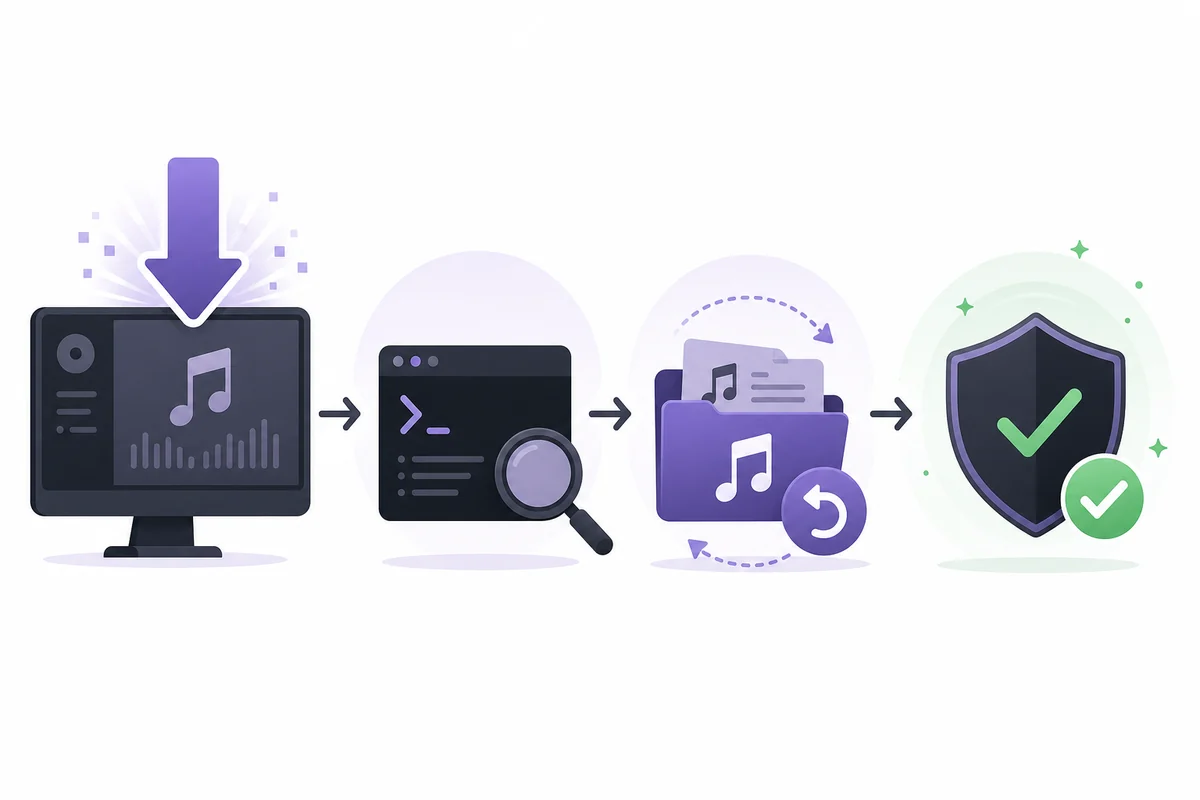
Segui questo ordine prima di reinstallare
L'ordine conserva una possibile strada per tornare a uno stato pulito. Fermati quando il passaggio risolve il problema invece di eseguire ogni comando.
- 1
Chiudi completamente Spotify
Esci dal menu o dall'area di notifica e verifica che non resti alcun processo Spotify. I comandi che modificano le risorse possono fallire o creare una finestra vuota mentre il client è aperto.
- 2
Controlla che il CLI sia disponibile
Esegui spicetify --version in PowerShell o Terminale come utente normale. Se compare una versione, PATH funziona; se il comando non esiste, ripara prima l'installazione.
- 3
Riapplica le risorse salvate
Esegui spicetify backup apply e attendi la fine. Il comando applica la configurazione ai file Spotify compatibili usando un backup pulito.
spicetify backup apply - 4
Riapri Spotify e prova una funzione
Prova libreria, ricerca, coda e riproduzione prima di ripristinare tutti i temi o le estensioni. Se il client funziona ma appare standard, la riparazione di base è riuscita.
- 5
Usa restore solo se lo stato è danneggiato
Se il client resta rotto o backup apply non riesce a recuperarlo, ripristina le risorse pulite e crea un nuovo backup prima di applicare ancora. Restore non sostituisce normalmente update.

Recupera temi, estensioni e Marketplace
Una riparazione riuscita nel terminale non rende sempre subito visibili le personalizzazioni opzionali. Ripara prima il client base e aggiungi un elemento alla volta.
Se Marketplace scompare dopo un aggiornamento Spotify, riapplica Spicetify prima di installare nuovamente Marketplace. Marketplace è un catalogo opzionale per temi, estensioni, app personalizzate e snippet; non sostituisce il CLI Spicetify. Quando il client base funziona, usa il comando ufficiale Marketplace e riavvia Spotify solo dopo la fine dell'installazione.
Se un tema o un'estensione continua a fallire, disattiva l'elemento più recente, torna a un tema conosciuto e prova libreria, ricerca, coda, testi e riproduzione. Un selettore CSS vecchio o una singola estensione incompatibile può far sembrare guasto tutto il client anche se il CLI funziona.
- 1
Conferma la riparazione di base
Apri Spotify con l'aspetto predefinito e verifica navigazione e riproduzione prima di aggiungere componenti opzionali.
- 2
Ripristina Marketplace solo se serve
Usa la documentazione e il comando ufficiali Marketplace per la tua piattaforma. Evita installer repack non verificati.
- 3
Aggiungi un elemento alla volta
Applica un tema o un'estensione, riavvia Spotify e prova la vista interessata per mantenere chiaro il rollback.

Controlla la compatibilità tra Spotify e Spicetify
Quando Spotify si aggiorna prima che Spicetify pubblichi una mappa compatibile, ripetere apply non può creare una compatibilità che il CLI ancora non possiede.
La release ufficiale v2.44.0 indica Spotify 1.2.14 fino a 1.2.93 per Windows, macOS e Linux e include note aggiuntive per Microsoft Store. Confronta versione Spotify, origine dell'installazione e sistema operativo con le note prima di considerare un downgrade o modifiche manuali.
Un problema di compatibilità è diverso da un comando mancante. Se spicetify --version funziona ma backup apply segnala una versione non supportata o un endpoint di aggiornamento assente, mantieni Spotify pulito, annota la configurazione e aspetta una release ufficiale. Una vecchia mappa CSS può causare layout rotti o una finestra vuota.
| Controllo | Perché conta | Prossimo passo sicuro |
|---|---|---|
| Versione Spotify | Mappe CSS e percorsi possono cambiare tra le release | Confronta con le note ufficiali del CLI |
| Origine dell'installazione | Store, installer desktop, Flatpak e gestori usano percorsi diversi | Apri la guida della piattaforma |
| Versione Spicetify | Un CLI vecchio può non conoscere la nuova struttura | Aggiorna con il metodo ufficiale o aspetta |
| Personalizzazione recente | Un tema o un'estensione può essere l'unica causa | Prova prima l'aspetto predefinito |

Risolvi errori di comando, permessi e finestra vuota
Il testo dell'errore indica spesso il controllo giusto. Leggi la prima riga utile invece di considerare ogni problema un errore di download.
Se il messaggio dice che Spicetify non dovrebbe essere eseguito con privilegi amministrativi o root, chiudi la shell elevata e ripeti il comando con l'utente normale che esegue Spotify. I file modificati con privilegi elevati possono essere illeggibili al processo Spotify normale e causare una finestra nera o vuota.
Se Spotify non viene trovato, verifica se proviene da Microsoft Store, Flatpak, AUR, Homebrew o da un installer desktop normale. Percorsi e permessi cambiano in base al pacchetto. In caso di errore nella copia dei raw assets, assicurati che Spotify sia chiuso, che l'utente corretto possa scrivere nella cartella e che la release CLI supporti quel client.
spicetify restore backup apply
- Comando non trovato: ripara PATH o il CLI dalla fonte ufficiale e conferma spicetify --version.
- Spotify non trovato: identifica il pacchetto e usa il percorso documentato, senza indovinare una cartella.
- Permesso negato: usa l'account normale proprietario dell'installazione e chiudi Spotify.
- Finestra vuota dopo apply: ripristina risorse pulite e aspetta se la versione non è compatibile.
- Marketplace o tema assente: ripara il client base e reinstalla un componente opzionale alla volta.
Evita di cancellare dati Spotify, eseguire tutto come amministratore, disattivare l'antivirus senza diagnosi o scaricare binari da mirror non ufficiali.
Quando aspettare invece di forzare una versione vecchia
Aspettare è più sicuro quando il client Spotify è cambiato e il progetto Spicetify non ha ancora pubblicato una mappa compatibile.
Controlla la pagina ufficiale delle release per sapere se esiste una versione Spicetify più recente. La versione stabile verificata è v2.44.0, pubblicata il 5 luglio 2026, e le note indicano il supporto a Spotify 1.2.93. Se Spotify è più recente dell'intervallo documentato, reinstallare o usare un vecchio archivio non garantisce la soluzione.
Durante l'attesa usa Spotify senza modifiche, annota temi ed estensioni e riapplicali dopo la release compatibile. Se provi un'altra versione di Spotify, usa un percorso ufficiale documentato e conserva un rollback pulito. Non presentare downgrade non ufficiali, binari patchati o mirror sconosciuti come download sicuri.

Verifica il recupero e conserva un rollback
Il recupero è completo quando il client base è stabile, il comando funziona con l'utente normale e ogni personalizzazione è stata testata separatamente.
- 1
Prova il client base
Apri Spotify, controlla libreria, ricerca, riproduzione e coda. Questi test rilevano un patch rotto anche se il comando è terminato con successo.
- 2
Prova il livello di personalizzazione
Ripristina solo il tema, l'estensione o l'elemento Marketplace che ti serve. Non ripristinare tutta la raccolta prima di verificare il primo elemento.
- 3
Annota le versioni funzionanti
Segna versioni Spotify e Spicetify, origine del pacchetto e nomi di temi o estensioni. La prossima diagnosi dopo un update sarà più semplice.
- 4
Conserva i link ufficiali
Per i prossimi aggiornamenti usa la documentazione ufficiale e la pagina GitHub delle release. Questo sito rimanda a quelle fonti e non ospita binari repack.
Checklist breve di recupero
Per la maggior parte dei problemi dopo un aggiornamento, la sequenza sicura è: chiudere Spotify, eseguire spicetify --version come utente normale, eseguire spicetify backup apply, testare il client base e solo dopo ripristinare Marketplace, temi o estensioni.
Se il CLI funziona ma la versione Spotify non è supportata, interrompi le modifiche ai file e aspetta l'aggiornamento ufficiale. Un Spotify pulito è più facile da recuperare di un patch forzato dal risultato incerto.
- Riparazione principale: spicetify backup apply
- Rollback pulito se necessario: spicetify restore backup apply
- Verifica: note ufficiali delle release Spicetify
- Da evitare: shell admin/root, mirror sconosciuti e downgrade alla cieca
FAQ: Spicetify dopo un aggiornamento di Spotify
Devo scaricare Spicetify dopo ogni aggiornamento di Spotify?
Di solito no. Chiudi Spotify ed esegui prima spicetify backup apply. Scarica o aggiorna il CLI solo se la versione installata è incompatibile, assente o danneggiata.
Perché Spicetify ha smesso di funzionare dopo l'aggiornamento di Spotify?
Spotify può sostituire i file modificati da Spicetify. Il CLI può restare installato, ma la personalizzazione deve essere riapplicata e la nuova versione deve essere supportata.
Cosa faccio se spariscono i temi Spicetify?
Esegui spicetify backup apply, prova il client predefinito e poi ripristina un tema alla volta. Se la versione non è supportata, aspetta una release ufficiale.
Quando devo usare spicetify restore backup apply?
Usalo quando le risorse modificate sono danneggiate o backup apply non recupera il client. Ripristina le risorse pulite, crea un nuovo backup e applica di nuovo.
Posso eseguire Spicetify come amministratore o root?
Non usarlo come soluzione generale. Il proprietario dei file può impedire al normale processo Spotify di leggerli e causare una finestra vuota.
Cosa faccio se l'ultima versione Spotify non è supportata?
Mantieni Spotify pulito, consulta le note ufficiali Spicetify e aspetta una release compatibile. Non forzare una vecchia mappa CSS o un binario patchato non verificato.
Spicetify può scaricare canzoni da Spotify?
No. Spicetify personalizza il client Spotify desktop. Non esporta normali MP3 e non serve a bypassare Premium o i controlli di accesso.
Fonti ufficiali utilizzate
- Getting Started ufficiale — Installazione, backup, apply, aggiornamento e recupero ufficiali.
- Ultima release ufficiale del CLI — Versione stabile, note, file e modifiche di compatibilità.
- Documentazione ufficiale Marketplace — Installazione e gestione delle personalizzazioni Marketplace.