

spicetify --versionとspicetify backup applyを確認します。その後、公式Marketplaceインストーラーを実行してSpotifyを再起動し、コミュニティ項目を一つずつ追加します。
最初に Marketplace の症状を分ける
Marketplace が表示されないという言葉でも、実際には複数の原因があります。ファイルや設定を変更する前に、最も近い症状を選んでください。
| 見えている状態 | 考えられる原因 | 最初にすること |
|---|---|---|
| Spotify のサイドバーに Marketplace がない | Marketplace が未導入、または apply で復元されていない | CLI を確認して backup apply を実行 |
| Marketplace は開くが内容が空白 | Spotify のリソースが古い、またはパネルが読み込めない | Spotify を終了し、再適用して公式ソースを確認 |
| Spotify の更新後に Marketplace が消えた | 更新で変更済みのデスクトップリソースが置き換えられた | 対応バージョンを確認してから再適用 |
| Marketplace はあるがテーマや拡張機能だけがない | 個別のカスタマイズが無効、または古い | Marketplace 全体ではなく個別の問題として確認 |
CLI と Spotify デスクトップ版を確認する
Marketplace は Spicetify の上に追加される仕組みです。実行ファイルや Spotify のパスに問題がある場合、Marketplace の再インストールだけでは直りません。
新しいターミナルを開いて、PATH の変更が反映された状態で確認します。バージョン確認が失敗した場合は、端末の出力を省略せず保存してください。Web Player やモバイル版は Spicetify Marketplace の対象ではありません。
デスクトップ版 Spotify を一度起動してサインインし、その後完全に終了します。タスク マネージャーやアクティビティモニタでプロセスが残っていないか確認してください。Spotify がファイルをロックしていると、apply が成功したように見えてもサイドバーが変わらないことがあります。
最初からウイルス対策を無効にしたり、すべてを管理者権限で実行したりしないでください。公式ソース、使用中の実行ファイル、デスクトップ版 Spotify を先に確認します。
spicetify --version
- 1
新しいターミナルを開く
Windows は PowerShell、macOS/Linux は実際のインストールで使った shell を利用します。
- 2
デスクトップ版を確認する
Web Player やモバイルアプリではなく Spotify デスクトップ版を使います。
- 3
Spotify を完全終了する
アプリを終了し、リソースファイルを保持するプロセスがないことを確認します。
再インストールの前に spicetify backup apply を実行する
通常の更新後や apply の途中でサイドバーが消えた場合、クリーンな基準状態を使うこの手順が低リスクな次の一手です。
spicetify backup apply は、対応する Spotify デスクトップリソースのクリーンなバックアップを作成または更新し、現在の Spicetify 設定を適用します。ダウンロードコマンドではなく、CLI の再インストールや Spotify アカウントデータの削除も行いません。
Spotify を終了してから実行します。完了を待ち、Spotify を開き直してサイドバーを確認してから Marketplace を再インストールしてください。対応していない Spotify バージョンと表示された場合は繰り返さず、公式の互換性・リリース情報を確認します。
保存したクリーンなリソースへ戻す必要がある場合は、backup/apply ガイドの restore 手順を使い、バージョンとパスを確認した後に再度 apply します。
spicetify backup apply
- 1
Spotify を終了する
ファイルをロックするクライアントや補助プロセスを残しません。
- 2
クリーンな apply を実行する
spicetify backup apply を実行し、最終状態が表示されるまで待ちます。
- 3
サイドバーを確認する
別のカスタマイズを追加する前に Spotify を開き Marketplace を確認します。
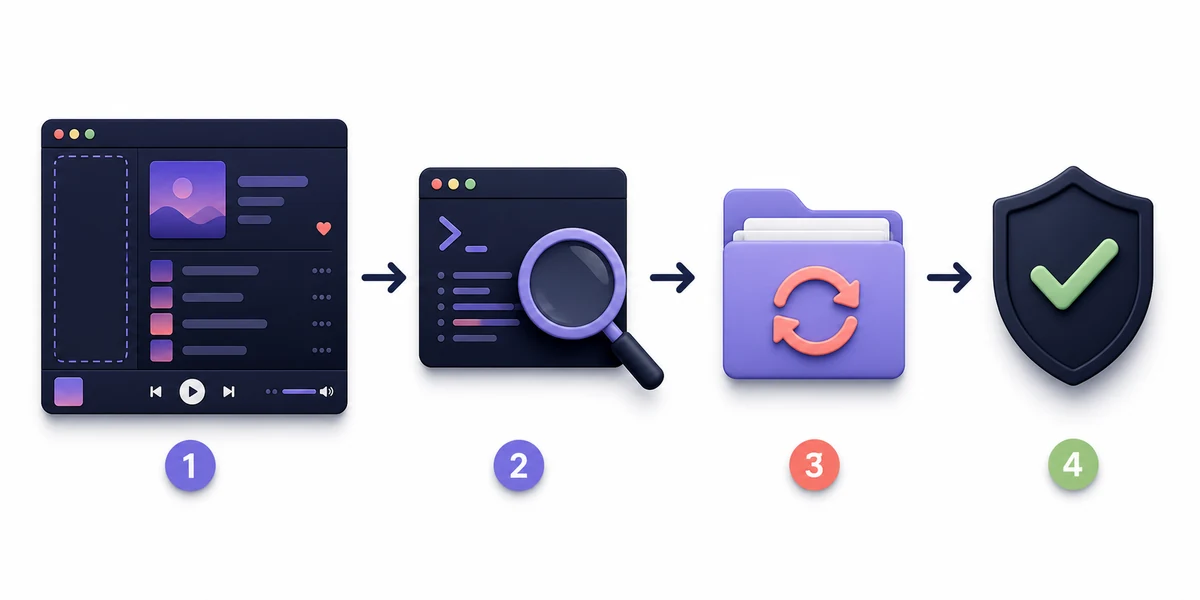
サイドバーが戻らないときだけ Marketplace を再インストールする
CLI が動作し、Spotify が対応していて、backup apply も完了するのに Marketplace がない場合は、公式ソースから Marketplace 層を再導入します。
Windows では、公式 Marketplace ドキュメントに次の PowerShell インストーラーが掲載されています。他のプラットフォームでは公式ソースの手順を使い、ミラー、短縮 URL、別サイトのスクリプトに置き換えないでください。
インストールが終わったら Spotify を終了して再起動します。Marketplace が戻ったら、最初は組み込みカテゴリを1つだけ確認します。テーマや拡張機能は1つずつ追加すると、次の問題の原因を追いやすくなります。
コマンドが見つからない、ファイルを書き込めないというエラーが出たらそこで止め、インストールエラーガイドを使います。PATH、重複した CLI、権限、Spotify のパスが原因かもしれません。
iwr -useb https://raw.githubusercontent.com/spicetify/marketplace/main/resources/install.ps1 | iex
- Spicetify Marketplace の公式リポジトリとドキュメントを使う。
- インストール後に Spotify を終了・起動してから結果を判断する。
- Marketplace を複数入れたり、出所不明のスクリプトを混ぜたりしない。
- 1つの項目だけがない場合は、そのテーマ、拡張機能、アプリを個別に確認する。
Spotify の更新後に Marketplace を復旧する
Spotify の更新によって、Spicetify が変更したデスクトップリソースが置き換えられることがあります。その結果、CLI が正常でも Marketplace、テーマ、拡張機能が消えます。
いきなり再インストールせず、まずバージョンの関係を確認します。Spicetify、Spotify デスクトップ版、公式 CLI リリースノートを確認してください。新しい Spotify がまだ未対応なら、同じ Spicetify を再インストールしても互換性は生まれません。
対応している場合は Spotify を終了して spicetify backup apply を実行します。サイドバーが戻ったら Marketplace をそのまま使い、カスタマイズを1つずつ戻します。戻らない場合は、正確なエラーを保存してから公式の更新情報を確認します。
このページで確認した安定版 CLI は v2.44.0 です。プレリリースが存在しても、公式プロジェクトが安定版として扱っていない限り通常のダウンロード先とはみなしません。
- 1
互換性を確認する
Spotify のバージョンと公式 Spicetify の互換性・リリース情報を照合します。
- 2
クリーンな状態を再適用する
Spotify を完全終了してから backup apply を1回実行します。
- 3
証拠を残して切り分ける
Marketplace が戻らなければ端末出力を保存し、該当するエラーやリリース情報を確認します。

PATH、権限、空白パネル、エラーを確認する
表示される状態に合わせて次の確認を選びます。複数の変数を同時に変えると、直った後に原因が分からなくなります。
- 可能なら、アクティブな Spicetify 実行ファイルには1つのインストール方法だけを使う。
- Spotify デスクトップ版を所有するユーザーと同じ端末・ユーザー環境で確認する。
- サポートを求める前に Spotify、Spicetify、OS、実行コマンド、完全な出力を記録する。
- Marketplace に表示されるコミュニティ製カスタマイズを公式と表現しない。
| メッセージ・状態 | 次に確認すること | 避けること |
|---|---|---|
| spicetify が認識されない | 新しいターミナルを開き PATH と重複インストールを確認 | Marketplace インストーラーを何度も実行する |
| 再インストール後も Marketplace がない | backup apply、使用中の CLI、Spotify の互換性を確認 | 第三者のコピーを入れる |
| Marketplace が空白になる | Spotify を終了して再適用し、公式ソースとネットワークを確認 | 安定前に拡張機能を追加する |
| 問題が発生しました | 完全な出力を保存し、ネットワークと正確なソースを確認 | 一般的な対策としてセキュリティ機能を無効化する |
| テーマや拡張機能1つだけが消えた | その項目専用のトラブルシューティングを使う | Marketplace 全体の障害と決めつける |
Windows、macOS、Linux の違い
デスクトップでの診断順序は同じですが、shell、Spotify のパス、パッケージマネージャーによってコマンドや権限確認が変わります。
| プラットフォーム | 確認すること | 覚えておく境界 |
|---|---|---|
| Windows | PowerShell の PATH、Spotify の導入元、実行中の CLI | Marketplace の再導入は公式 PowerShell 手順を使う |
| macOS | shell の PATH、Intel/Apple Silicon、アプリのパス | 公式 Marketplace の shell・アーキテクチャ手順を使う |
| Linux | パッケージマネージャーまたは shell インストーラー、権限、Spotify のパス | 手動版とパッケージ版を混ぜず、どの実行ファイルが優先されるか確認 |
| すべて | Spotify が終了済み、CLI が対応済み、公式ソースに接続できること | Web Player とモバイル版は対象外 |
Spicetify Marketplaceのよくある質問
Spicetify Marketplaceをインストールする方法は?
spicetify --versionとspicetify backup applyを確認します。その後、公式Marketplaceインストーラーを実行してSpotifyを再起動し、コミュニティ項目を一つずつ追加します。
Spotify が更新されるたびに Marketplace を再インストールする必要がありますか?
必ずしも必要ではありません。まず互換性を確認し、Spotify を終了して spicetify backup apply を実行します。CLI が正常でサイドバーだけがない場合にだけ Marketplace の再導入を検討します。
再インストールしたのに Marketplace ボタンが表示されない場合は?
端末が意図した Spicetify 実行ファイルを使っているか確認し、Spotify を完全終了して backup apply を実行します。インストーラーが成功してもボタンがない場合は端末出力を保存し、別のインストーラーを重ねて実行しないでください。
Marketplace のパネルが空白なのは何を意味しますか?
古い Spotify リソース、apply の未完了、ネットワークやソースの問題、互換性のないクライアントが原因です。まず1回再適用し、その後にネットワークとバージョンを分けて確認します。
Marketplace がなくてもテーマや拡張機能は使えますか?
はい。Marketplace は任意です。ファイルと設定が正しければ、CLI で手動設定したテーマ、拡張機能、カスタムアプリを適用できます。
Web Player やスマホの Spotify で Marketplace は動きますか?
動きません。Spicetify は対応する Spotify デスクトップ版を対象にしています。Web Player とモバイルアプリには Marketplace が変更するローカルリソースがありません。
参照した公式ソース
- Spicetify Marketplace 公式ドキュメント — Marketplace の導入、サイドバー、項目管理、トラブルシューティング。
- Spicetify公式の初回セットアップ文書 — デスクトップ設定と CLI・Spotify の関係。
- Spicetify Marketplace 公式リポジトリ — Marketplace のソースとリリース情報。
- Spicetify CLI 公式リリース — 互換性とリリースノート。安定版 v2.44.0 を2026年8月11日に確認。