
初めてならKeyboard ShortcutとTrash Binの組み合わせが実用的です。Shuffle+、Full App Display、Auto Skip Videoは必要な機能だけ追加してください。
1つずつ有効化し、公式ファイル名を変更せず、毎回Spotifyが正常に起動することを確認します。
最初に入れる拡張機能の選び方
数ではなく、解決したい不便から選びます。
拡張機能が少ないほどSpotify更新後の切り分けが簡単です。最初は1~2個に絞り、起動、検索、再生を確認します。
| 拡張機能 | 向いている用途 | 主な変更 | 導入負荷 |
|---|---|---|---|
| Full App Display | ビジュアル表示 | ジャケット中心の大画面 | 低 |
| Keyboard Shortcut | 高速操作 | ナビゲーションと再生のキー操作 | 中 |
| Shuffle+ | キューの変化 | 追加のシャッフル方式 | 低 |
| Trash Bin | 除外 | 曲やアーティストを避ける | 中 |
| Auto Skip Video | 音声中心 | 対応動画を自動スキップ | 低 |
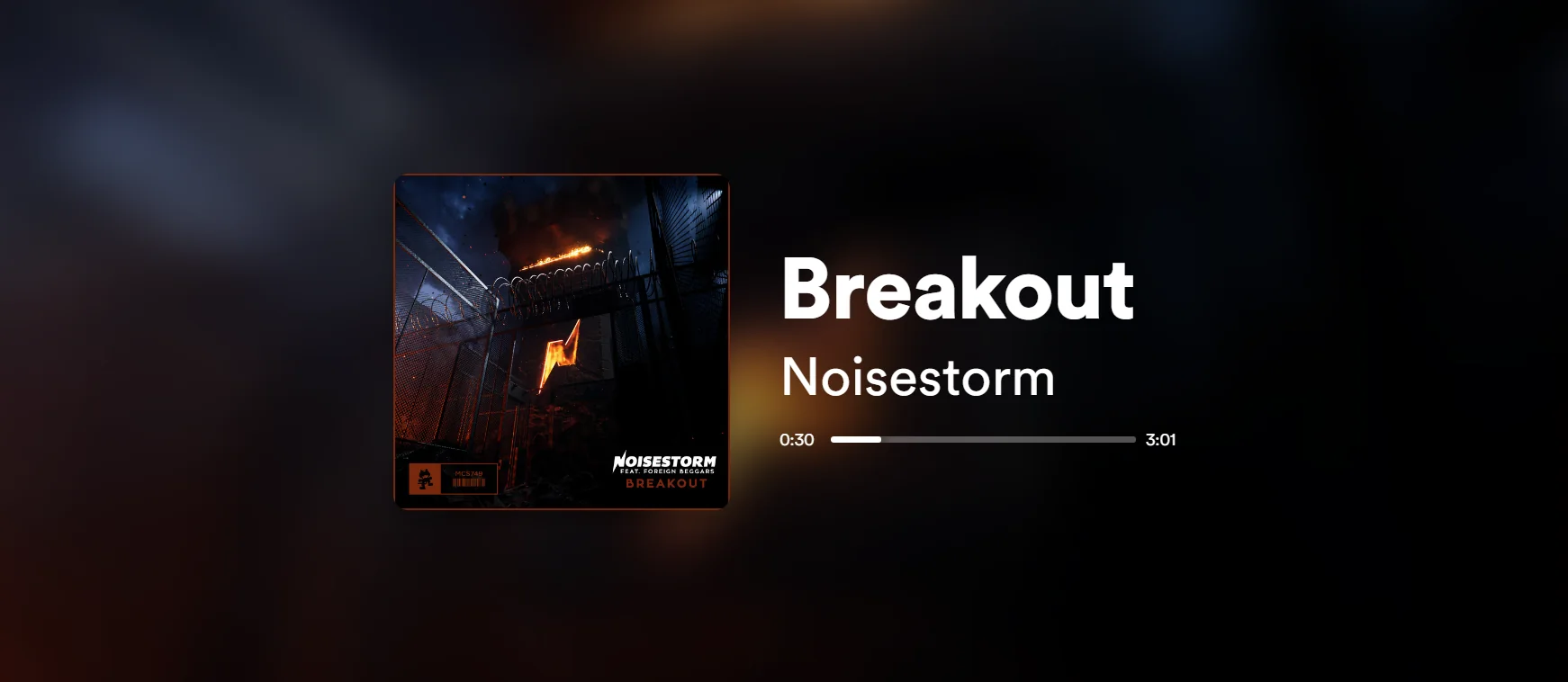
1. Full App Display:ジャケットを大きく表示
サブモニターやテレビに向くビジュアル機能です。
大きなジャケット、曲名、アーティスト、再生位置を表示します。プレイリスト編集時は通常画面に戻るほうが便利です。
2. Keyboard Shortcut:キーボード操作を高速化
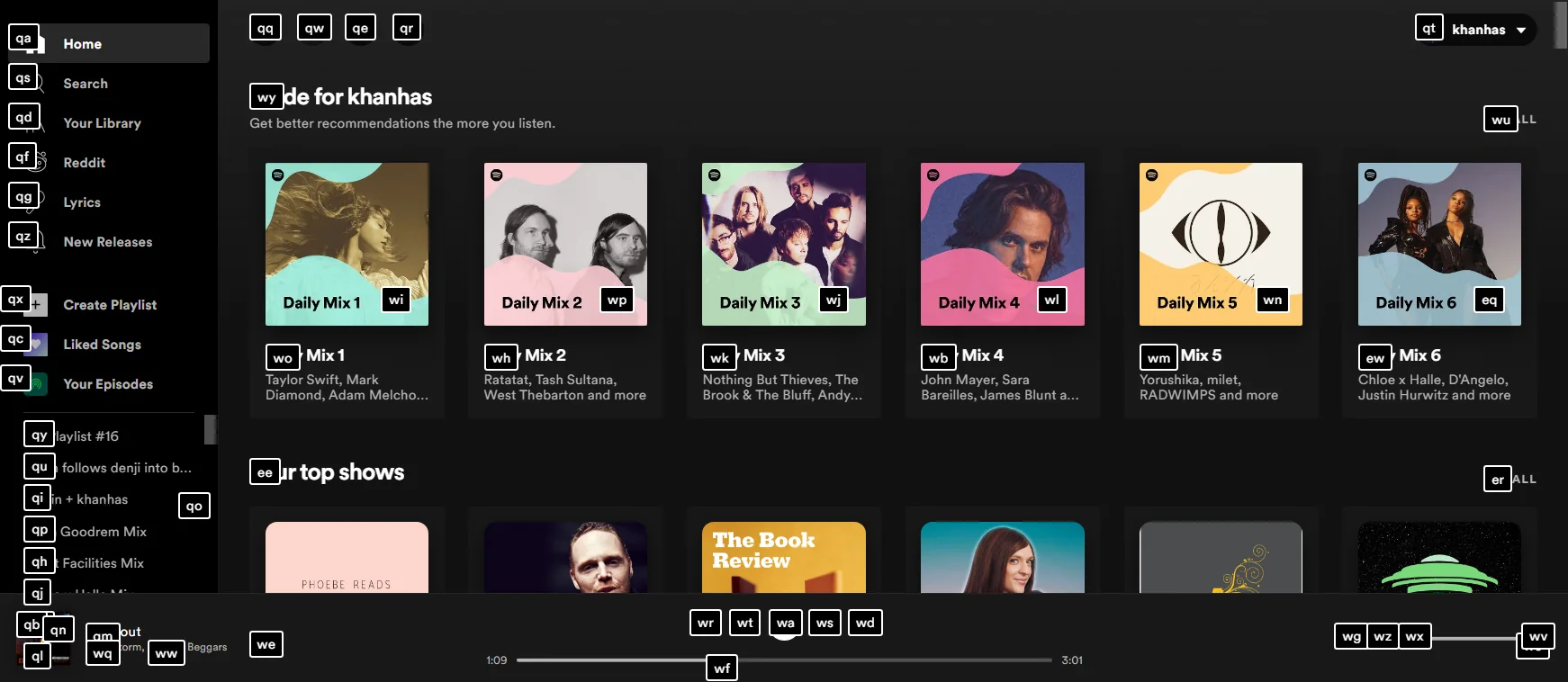
マウス移動を減らしたい人に最適です。
ナビゲーションや再生ボタンにキー表示を重ねます。まず頻繁に使う操作を覚え、Spotifyの画面変更時は公式資料を確認します。
3. Shuffle+:再生キューの偏りを減らす
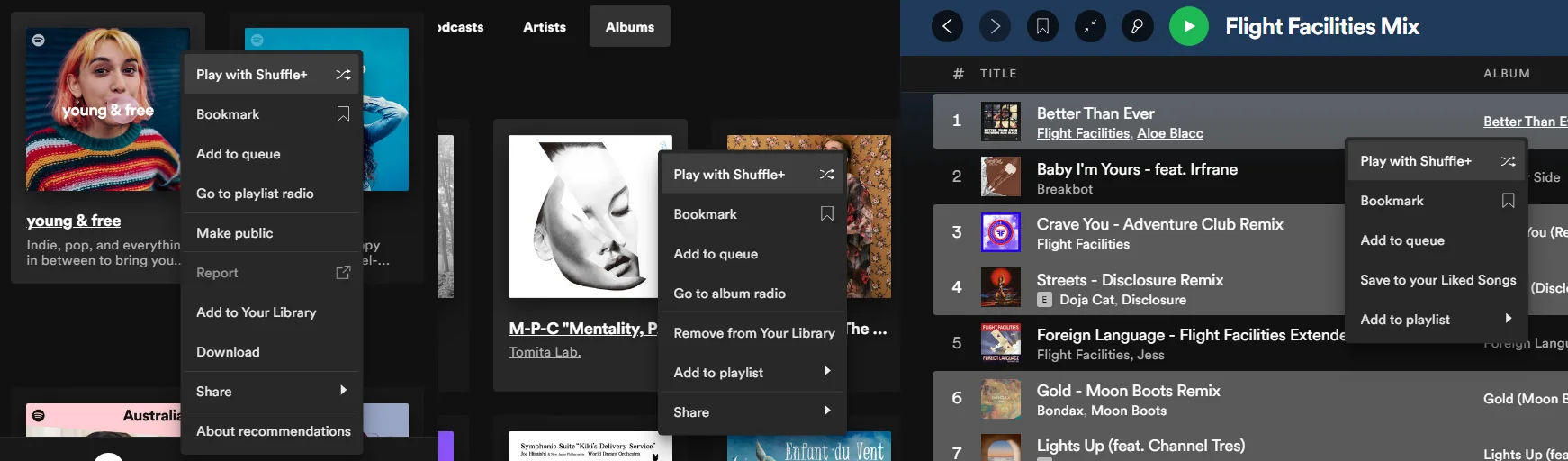
標準シャッフルで同じ曲が続く場合に役立ちます。
選択したコレクションを並べ替えますが、おすすめ、履歴、音質、ライセンスは変更しません。
4. Trash Bin:不要な曲やアーティストを除外
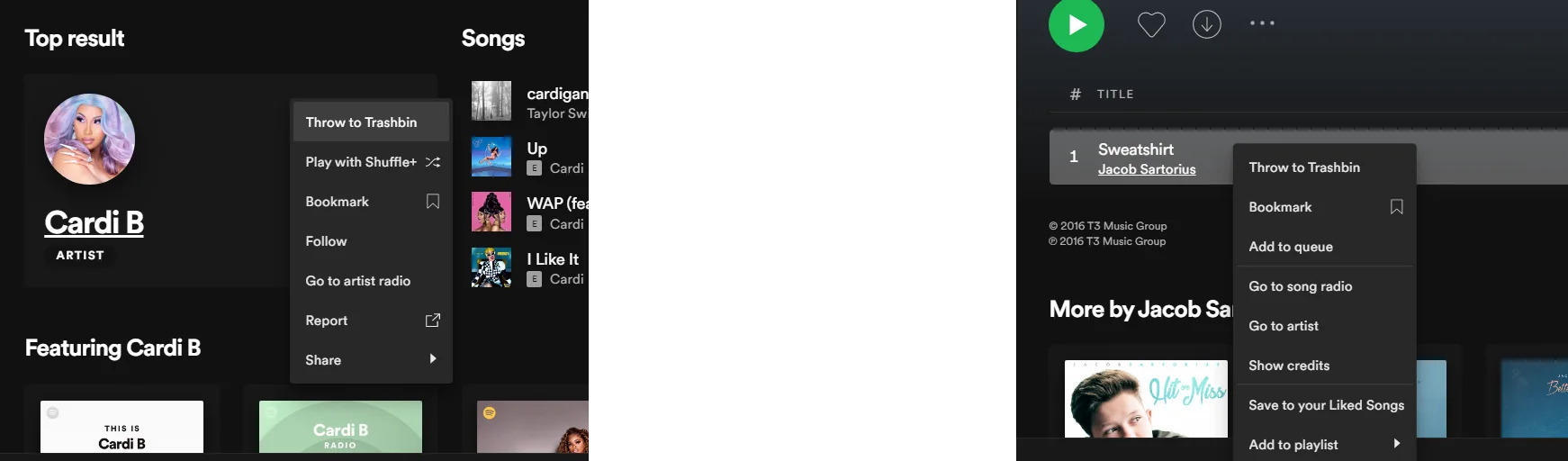
聴きたくない内容が繰り返し出る場合に便利です。
除外リストはローカルのSpicetify設定であり、Spotifyアカウント全体のルールではありません。
5. Auto Skip Video:音声中心で再生
バックグラウンド再生や通信量を抑えたい場面に向きます。
ダウンロード、広告削除、Premium解除は行いません。問題があればこの拡張機能だけ無効化します。
利用スタイル別のおすすめ組み合わせ
関連する2つの不便を解決し、トラブル時に切り分けやすい構成が実用的です。
普段の操作にはKeyboard ShortcutとTrash Binを組み合わせます。キーボード操作でマウス移動を減らし、繰り返し表示される不要な曲やアーティストを除外できます。サブモニターではFull App DisplayとShuffle+を使うと、再生中の曲を見やすくしながら長いプレイリストの順番も変えられます。
Auto Skip Videoは必要な場合だけ追加します。動画がバックグラウンド再生を中断するときは便利ですが、動画エピソードを見たい場合は無効にします。同じ再生ボタンを変更するコミュニティ拡張機能を複数入れる前に、公式機能だけで安定動作を確認してください。
- 日常操作:Keyboard ShortcutとTrash Bin
- 画面表示:Full App DisplayとShuffle+
- 音声中心:Auto Skip Videoと操作系機能
- 切り分け:最初は1つだけ有効化
動作負荷、プライバシー、保守性
便利さだけでなく、更新時の確認作業や追加スクリプトの影響も比較します。
5つの公式拡張機能はカスタマイズ済みSpotifyデスクトップ内で動作します。別のダウンロードサイトやブラウザープロファイルは不要ですが、スクリプトが増えるほどSpotifyの画面変更に影響される箇所も増えます。古いPCでは、フィルター機能より大きな表示機能のほうが描画負荷を感じる場合があります。
Marketplaceのコミュニティ項目は、管理者、ソースリポジトリ、最近の更新、必要な動作、未解決の問題を確認します。外部フォームでSpotifyパスワードを求めるもの、出所不明の実行ファイル、未知のサイトから管理者権限コマンドを要求するものは使わないでください。
- 公式または継続管理されているリポジトリを優先する。
- 使わない拡張機能は削除する。
- 人気だけで安全と判断しない。
- 有効化したファイル名を記録する。
更新後のテスト、無効化、復旧手順
決まった順序で確認すれば、小さな不具合で全体を再インストールせずに済みます。
有効化後は変更対象を直接テストします。Keyboard Shortcutなら操作、Shuffle+ならキュー、Trash Binなら除外、Full App Displayなら再生画面、Auto Skip Videoなら動画切り替えを確認します。その後Spotifyを終了して再起動し、通常の起動後も動作するか確認します。
問題が出たら最後に追加した拡張機能を設定から外し、spicetify applyを実行して再確認します。Spotify更新直後は、すべてのカスタマイズが消えたのか、1つだけ失敗したのかを分けて考えます。更新ガイドでbackup apply、CLI更新、互換性待ちを選びます。
- 一度に1つだけ変更する。
- ターミナルのエラー全文を保存する。
- 公式手順なしで管理者権限を使わない。
- 復旧を確認してから次を追加する。
公式ファイル名
設定には公式のJavaScript名が必要です。
fullAppDisplay.js、keyboardShortcut.js、shuffle+.js、trashbin.js、autoSkipVideo.jsを変更せずに使います。
- 1
CLIを確認
有効なコマンドを確認します。
spicetify --version - 2
拡張機能を追加
公式名を使います。
spicetify config extensions keyboardShortcut.js - 3
設定を適用
Spotifyを終了して適用します。
spicetify apply - 4
必要なら追加
別の公式名で繰り返します。
spicetify config extensions trashbin.js
公式拡張機能を有効化する手順
拡張機能ごとに設定し、Spotifyを終了してから適用します。
- 公式ファイルを使う。
- 1つずつ追加する。
- SpicetifyとSpotifyのバージョンを記録する。
- コミュニティ拡張機能は別に確認する。
安全性、更新、トラブル対策
公式拡張機能でもSpotifyの画面構造を変更します。
表示されない場合は名前を確認し、Spotifyを終了してspicetify applyを実行します。黒い画面なら最後に追加した拡張機能から外します。
Spicetify拡張機能のよくある質問
この記事の拡張機能は公式ですか?
はい。5つとも公式プロジェクトが配布または解説しています。
複数を同時に使えますか?
使えますが、1つずつ追加してください。
初心者向けはどれですか?
Keyboard ShortcutとTrash Binが幅広く役立ちます。
曲のダウンロードやPremium解除はできますか?
できません。音楽の書き出しやDRM回避は行いません。
更新後に消えたのはなぜですか?
Spotifyが変更済みリソースを置き換えた可能性があります。更新ガイドで再適用してください。
参照した公式ソース
- Spicetify公式拡張機能ドキュメント — 名前、例、画像、有効化コマンド。
- Spicetify CLI公式リポジトリ — ソース、リリース、ファイル、問題報告。