
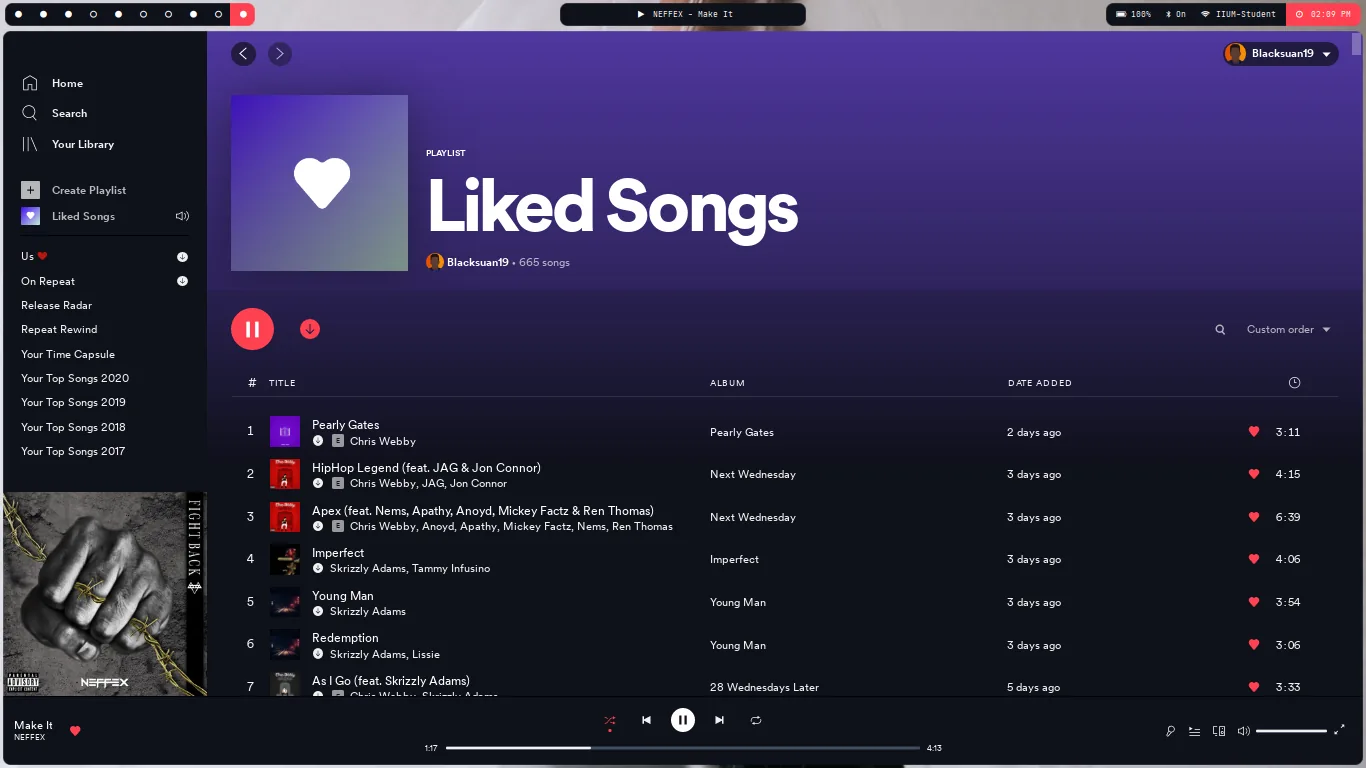
多くの人にとって使いやすいSpicetifyテーマは、文字や操作部が読みやすく、配色名が説明され、最近もメンテナンスされているテーマです。Marketplaceに掲載されている場合は、更新・切り替え・削除が簡単なため、まずMarketplaceを使うのがおすすめです。特定のプロジェクトや派生版が必要なときだけGitHubから手動導入します。
テーマが変更するのはSpotifyデスクトップ版のCSS、色、場合によってはレイアウトです。モバイル版、Web Player、音質、Premium機能は変わりません。最初は1つだけ適用し、正常なバックアップを残したうえで、ホーム、検索、ライブラリ、キュー、歌詞、再生画面を確認してから別のカスタマイズを追加してください。
SpicetifyテーマはSpotifyの何を変える?
テーマは見た目を担当し、拡張機能やCustom Appは動作やページを追加します。
一般的なテーマには、スタイルを定義するuser.cssと、名前付き配色を定義するcolor.iniがあります。背景、文字色、アクセント、余白、カード、サイドバー、アルバムアート、操作ボタンなどを変更できます。追加素材や補助スクリプトを含むプロジェクトもあるため、1ファイルだけコピーせずREADME全体を確認してください。
検索ではskinという表現も見かけますが、公式エコシステムではthemeが基本です。ボタンの動作がおかしい場合は拡張機能、文字が読めない、余白が消える、パネルがずれる場合はテーマCSSを疑うと切り分けやすくなります。対象はWindows、macOS、Linuxのインストール済みSpotifyです。
自分に合うSpicetifyテーマの種類は?
先にレイアウトの方向性を決め、その後で更新状況、コントラスト、依存関係を確認します。
初心者には、元のナビゲーションを保ちながら色と面を整えるミニマル系が向いています。アートワーク重視型は大画面で映えますが、ライブラリ操作の情報量は減ります。コンパクト型は大量のプレイリストに便利です。全面的な再設計は個性的ですが、Spotify側のUI変更に影響されやすくなります。
スクリーンショットは互換性の保証ではありません。最終更新、Issue、導入説明、配色、必須拡張機能を確認してください。派手でも放置されたテーマより、説明が明確で修正が続いているテーマの方が長く使えます。
| 種類 | 向いている用途 | 主な弱点 | 初心者向け |
|---|---|---|---|
| ミニマル・配色中心 | 普段使い | 変化は控えめ | 非常に高い |
| アートワーク重視 | 大画面表示 | 一覧の情報量が減る | 高い |
| コンパクト | 大規模ライブラリ | 文字や操作部が小さい | 高い |
| 全面リデザイン | 独自性の高い外観 | 更新で崩れやすい | 上級者向け |
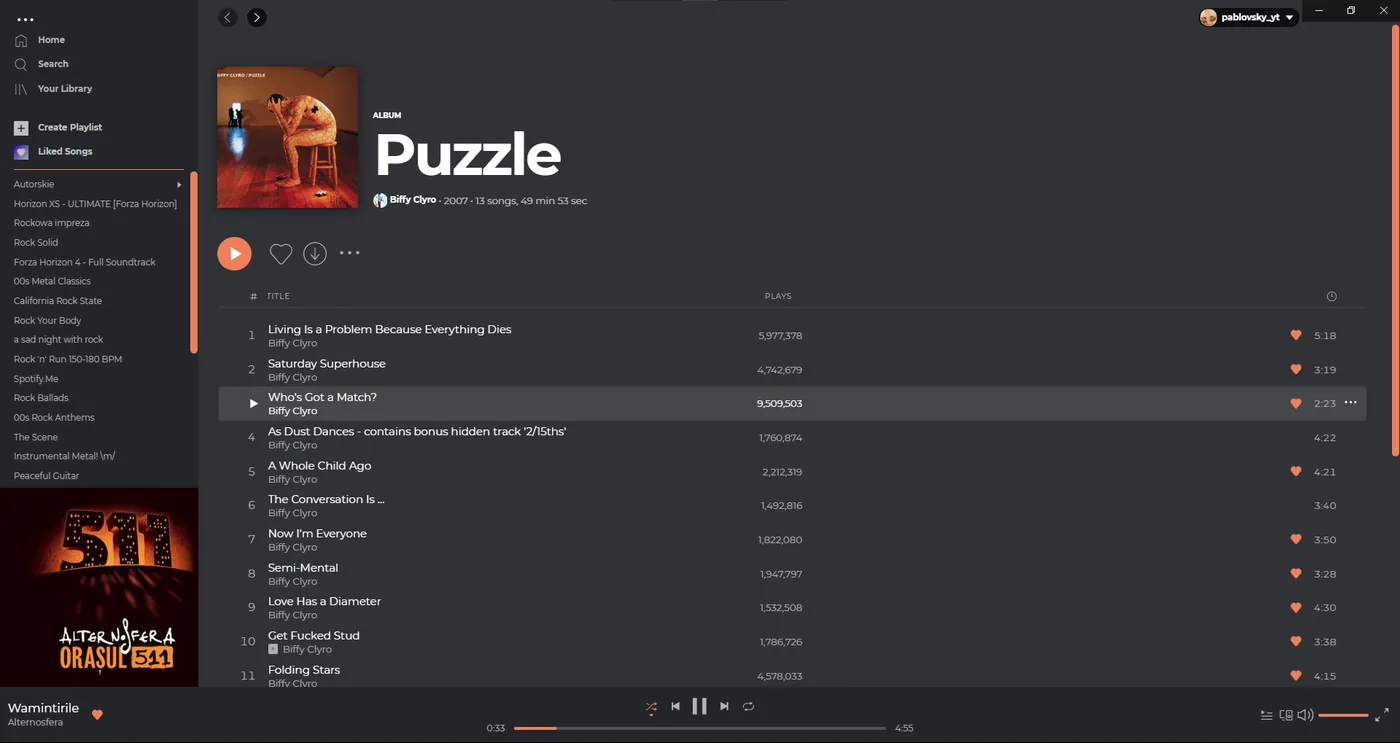
MarketplaceからSpicetifyテーマを導入する方法
テーマがカタログにある場合、Marketplaceが最も簡単です。
まずSpicetifyを通常どおり導入し、テーマなしのSpotifyが正常に起動することを確認します。次に公式手順でMarketplaceを入れ、Spotify内のThemesカテゴリを開きます。説明、依存関係、配色を読んでからInstallを選び、変化が出ない場合はSpotifyを再起動します。
ホーム、検索、ライブラリ、プレイリスト、キュー、歌詞、設定、フルスクリーンを確認してください。低コントラスト、消えたアイコン、切れたメニューを早期に見つけられます。Marketplaceは管理を簡単にしますが、安全性を自動保証するものではないため、ソース公開と更新状況も確認します。
- 1
Spicetifyの通常インストールを完了し、Spotifyを起動する。
- 2
公式手順でSpicetify Marketplaceを導入する。
- 3
MarketplaceのThemesカテゴリを開く。
- 4
画像、依存関係、更新状況、配色を確認する。
- 5
1つだけ導入し、主要画面をテストする。
GitHubからSpicetifyテーマを手動導入する方法
手動導入は自由度が高い一方、フォルダ名と設定値の正確さが必要です。
信頼できるリポジトリをダウンロードまたはcloneし、user.cssとcolor.iniが入ったテーマフォルダを探します。そのフォルダを丸ごとSpicetify設定内のThemesへコピーします。作者の説明がない限り階層を勝手に平らにしないでください。GitHub ZIPでは外側にリポジトリ名のフォルダが追加される点に注意します。
current_themeには正確なフォルダ名、color_schemeにはcolor.ini内に存在する配色名を設定し、spicetify applyを実行します。SpotifyやCLIも更新した直後なら、ファイルを何度もコピーするのではなく、公式のbackup/apply手順で更新してください。
spicetify apply
所有者や権限が混在すると、通常ユーザーで動くSpotifyが変更済みファイルを読めなくなることがあります。公式の指示がない限り通常アカウントを使います。
color_schemeとテーマフォルダの仕組み
導入失敗に見える問題の多くは、フォルダ名か配色名の不一致です。
current_themeはフォルダを選び、color_schemeはcolor.ini内の名前付きセクションを選びます。1つのテーマがCSSを重複させず複数の見た目を提供できる仕組みです。スクリーンショットのファイル名から推測せず、color.iniを開いて正確な名前をコピーしてください。
inject_css、replace_colors、overwrite_assets、補助拡張機能などの条件も確認します。通常、選択、ホバー、無効、警告、進捗の各状態を見てください。ホームでは美しくても、キューやダイアログの文字が読みにくい配色があります。
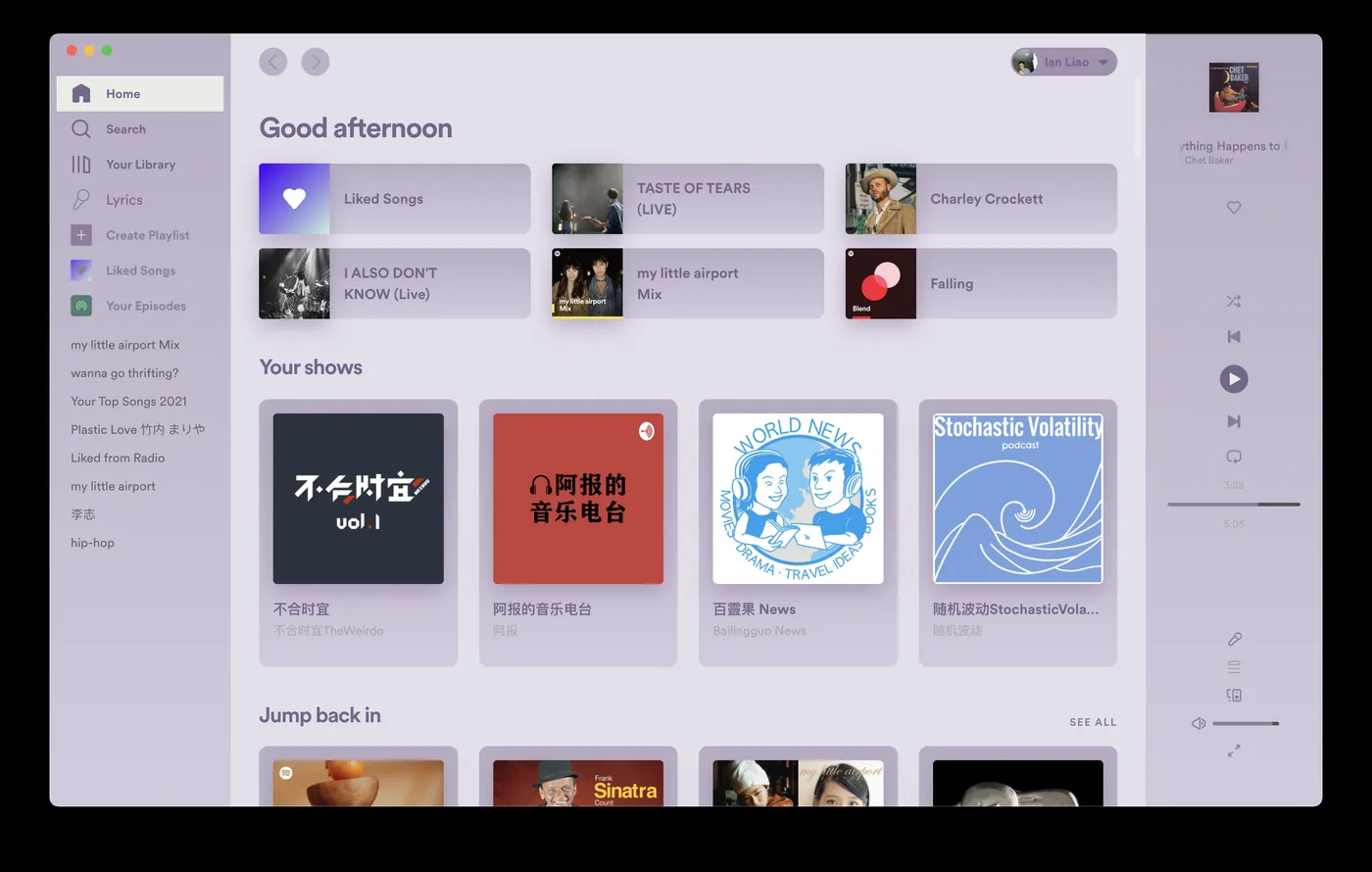
Spicetifyテーマが動かない原因と直し方
Spotifyを再インストールする前に、小さく元に戻せる確認から始めます。
一度も表示されない場合は、フォルダ階層、user.css、color.ini、current_theme、color_scheme、spicetify applyの出力を確認します。Spotify更新前は動いていたなら、バックアップを更新して現在の設定を適用し、テーマのリポジトリに互換性修正がないか確認します。
Spotifyが真っ白、または大きく崩れる場合は、まずリソースをrestoreします。テーマ、snippet、拡張機能を一時的に無効にし、1層ずつ戻します。コマンド出力と壊れた画面名を残す方が、無計画な再インストールより原因を特定しやすくなります。
- theme not found:階層、スペル、大文字小文字を確認。
- 見た目が変わらない:current_theme、color_scheme、apply結果を確認。
- 更新後に崩れた:backup/applyを更新しリポジトリを確認。
- 白い画面:restore後に各カスタマイズを個別に有効化。
- 一画面だけ壊れる:画面名とバージョンを作者へ報告。
コミュニティ製Spotifyテーマを安全に使うポイント
テーマを恒久的なSpotify機能ではなく、保守が必要なコミュニティコードとして扱います。
公式Spicetify組織、ソースが明確なMarketplace項目、実績あるプロジェクトを優先します。再配布前にライセンスを確認し、理解できないコマンドは実行しないでください。テーマ導入でSpotifyのパスワード、API秘密鍵、決済情報、無関係な認証情報を入力する必要はありません。
リポジトリ、配色、必須拡張機能、導入日、正常動作したバージョンを記録します。今回確認したCLI最新版はSpicetify v2.44.0で、2026年7月5日版として公開されています。テーマ互換性は別に変化するため、導入時点で各プロジェクトを確認してください。
Spicetifyテーマを切り替える・削除する方法
良いテーマ選びには、元に戻せる終了手順も含まれます。
Marketplaceではインストール済み状態の操作から削除または交換します。手動テーマではcurrent_themeとcolor_schemeを次のプロジェクトの有効な値へ変更するか、カスタム設定を外して再度applyします。見た目を変えるだけでバックアップまで削除しないでください。
Spicetifyの変更をすべてやめる場合は、専用のアンインストールまたはrestoreガイドを使います。フォルダを無作為に消すと古いCSS、部分的に戻ったリソース、分かりにくい設定が残ることがあります。
Spicetifyテーマのよくある質問
初心者におすすめのSpicetifyテーマは?
Marketplaceにあり、最近も更新され、配色が説明され、必須拡張機能が少ないミニマル系から始めるのがおすすめです。
Spicetifyテーマのインストール方法は?
最も簡単なのはMarketplaceです。GitHubではuser.cssとcolor.iniを含むフォルダをコピーし、current_themeとcolor_schemeを設定してspicetify applyを実行します。
SpicetifyのThemesフォルダはどこ?
Spicetify設定ディレクトリ内にあります。OSや導入方法で基準パスが異なるため、公式設定ドキュメントやCLI出力を確認してください。
theme not foundと表示されるのはなぜ?
GitHub ZIPの余分な階層、名前の誤り、大文字小文字の違い、user.cssやcolor.iniの欠落が主な原因です。
Spotify更新後にテーマが動かなくなったのはなぜ?
SpotifyのUI変更でCSSが合わなくなることがあります。backup/applyを更新し、必要ならCLIを更新し、テーマ側の互換性修正を確認します。
自作Spicetifyテーマは作れる?
作れます。公式開発ドキュメントを使い、user.cssでスタイル、color.iniで配色を管理し、主要画面を複数サイズでテストしてください。
Spicetifyテーマはスマホ版Spotifyでも使える?
使えません。通常はデスクトップ版Spotifyが対象で、iOS、Android、テレビ、Web Playerには適用されません。
参照した公式ソース
- 公式テーマ利用ドキュメント — 導入、設定、user.css、color.iniを説明しています。
- 公式テーマ開発ドキュメント — テーマ構造と開発方法を説明しています。
- 公式Spicetify Themesリポジトリ — Ocean、BurntSienna、Flow Violetの実画面の出典です。
- 公式Spicetify Marketplaceプロジェクト — テーマを探して導入するための管理プロジェクトです。
- Spicetify v2.44.0リリース — 2026年7月23日に確認したCLIバージョンです。