

Pour la plupart des utilisateurs, les meilleurs thèmes Spicetify restent lisibles, documentent leurs palettes et sont encore maintenus. Privilégiez Marketplace lorsque le thème y figure : la mise à jour, le changement et la suppression sont plus simples. Utilisez l'installation GitHub manuelle pour une variante précise ou un projet absent du catalogue.
Un thème modifie le CSS, les couleurs et parfois la disposition de Spotify pour ordinateur. Il ne change ni l'application mobile, ni le lecteur Web, ni la qualité audio, ni les droits du compte. Appliquez un seul thème, conservez une sauvegarde fiable et testez Accueil, Recherche, Bibliothèque, file d'attente, paroles et lecture avant d'ajouter d'autres personnalisations.
Que modifient les thèmes Spicetify dans Spotify ?
Les thèmes gèrent l'apparence ; les extensions et applications personnalisées ajoutent des fonctions ou des pages.
Un thème courant fournit user.css pour les styles et color.ini pour les palettes nommées. Il peut modifier les fonds, textes, accents, espacements, cartes, densité de la barre latérale, pochettes et commandes. Certains projets ajoutent des ressources ou scripts : lisez donc toutes les instructions au lieu de copier un seul fichier.
Le mot skin est parfois utilisé, mais l'écosystème officiel parle de thèmes. Cette distinction aide au diagnostic : un bouton qui n'agit plus concerne plutôt une extension ; un texte illisible, une marge absente ou un panneau déplacé concerne plutôt le CSS. Les thèmes visent le client Spotify installé sous Windows, macOS et Linux, pas iOS, Android, TV ou navigateur.
Quel style de thème Spicetify choisir ?
Choisissez d'abord une famille de mise en page, puis vérifiez maintenance, contraste et dépendances.
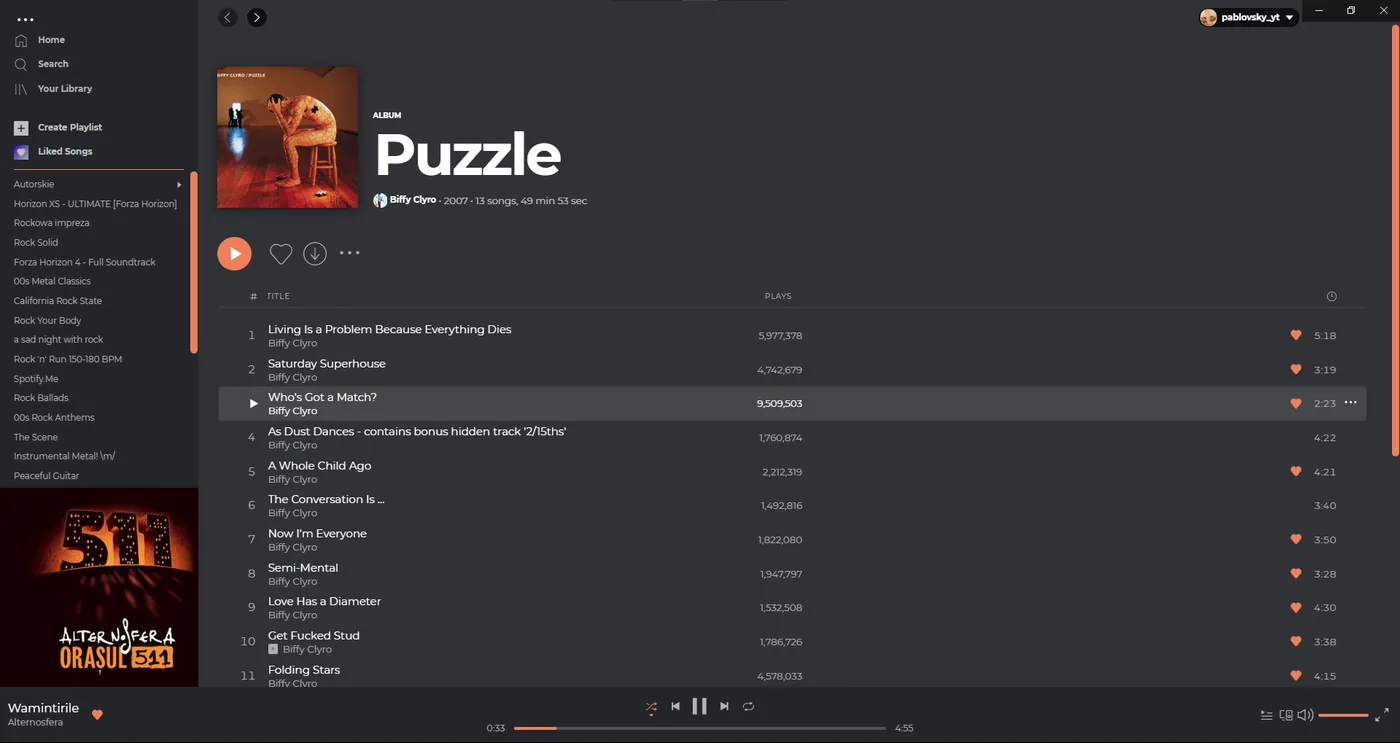
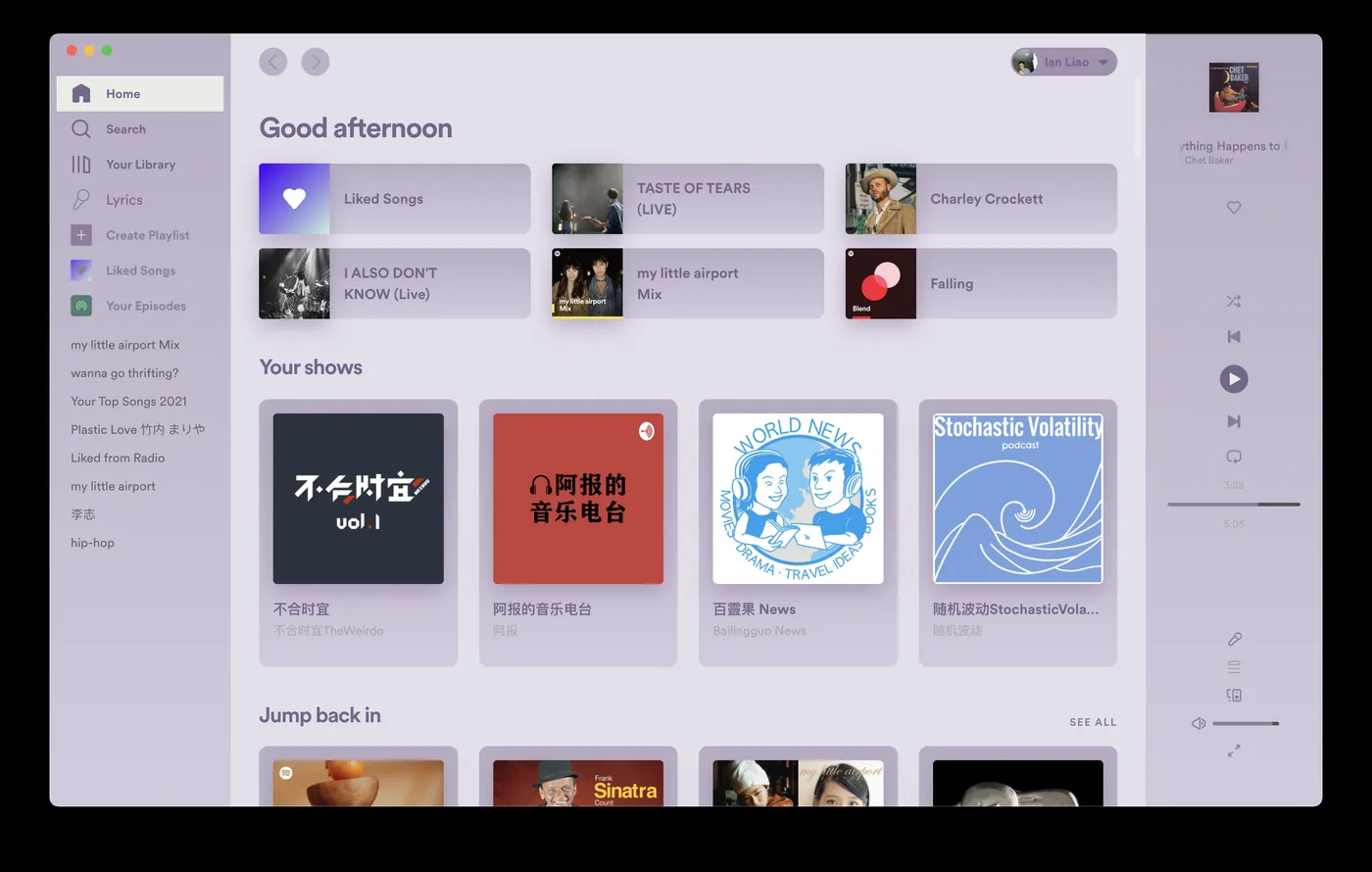
Les thèmes minimalistes sont idéaux pour débuter : ils changent surtout les couleurs et surfaces tout en conservant la navigation connue. Les thèmes centrés sur les pochettes conviennent aux grands écrans mais réduisent l'espace de navigation. Les thèmes compacts favorisent les grandes bibliothèques. Les refontes complètes sont plus spectaculaires, mais souvent plus sensibles aux changements de Spotify.
Une capture n'est pas une garantie de compatibilité. Vérifiez l'activité récente du dépôt, les problèmes ouverts, les palettes, les instructions et les extensions requises. Un projet sobre et documenté est généralement plus durable qu'un thème impressionnant mais abandonné.
| Style | Idéal pour | Compromis | Débutants |
|---|---|---|---|
| Minimal / couleurs | Écoute quotidienne | Transformation plus légère | Excellent |
| Pochettes en avant | Grands écrans | Moins d'espace de navigation | Bon |
| Compact | Grandes bibliothèques | Commandes plus petites | Bon |
| Refonte complète | Identité très différente | Plus fragile après mise à jour | Avancé |
Installer un thème Spicetify avec Marketplace
Marketplace est le parcours le plus simple lorsque le thème est disponible dans son catalogue.
Installez d'abord Spicetify et vérifiez que Spotify s'ouvre correctement sans thème. Installez ensuite Marketplace avec la procédure officielle, ouvrez la catégorie Thèmes, lisez la description et les dépendances, puis sélectionnez Installer. Redémarrez Spotify si l'apparence ne change pas immédiatement.
Testez Accueil, Recherche, Bibliothèque, une playlist, la file, les paroles, les réglages et le plein écran. Vous repérerez ainsi texte peu contrasté, icônes manquantes ou menus coupés avant d'ajouter snippets et extensions. Marketplace facilite la gestion, mais ne remplace pas l'examen du dépôt source.
- 1
Terminez l'installation normale de Spicetify et ouvrez Spotify.
- 2
Installez Spicetify Marketplace depuis les instructions officielles.
- 3
Ouvrez Marketplace puis la catégorie des thèmes.
- 4
Vérifiez captures, dépendances, activité et palettes.
- 5
Installez un thème et testez toutes les vues principales.
Installer manuellement un thème Spicetify depuis GitHub
La méthode manuelle offre davantage de contrôle, mais exige des noms et dossiers exacts.
Téléchargez ou clonez un dépôt fiable, trouvez le dossier contenant user.css et color.ini, puis copiez ce dossier complet dans Themes, sous la configuration Spicetify. Ne supprimez pas un niveau de dossier sauf indication de l'auteur. Une archive GitHub ajoute souvent un dossier parent qui place le vrai thème trop profondément.
Définissez current_theme avec le nom exact du dossier et color_scheme avec une palette réellement présente dans color.ini. Exécutez ensuite spicetify apply. Si Spotify ou la CLI viennent aussi d'être mis à jour, utilisez la procédure backup/apply documentée plutôt que de recopier des fichiers au hasard.
spicetify apply
Des propriétaires de fichiers mélangés peuvent empêcher Spotify de lire les ressources modifiées. Utilisez votre compte normal sauf instruction officielle contraire.
Comprendre color_scheme et les dossiers de thèmes
De nombreux échecs apparents viennent seulement d'un nom de dossier ou de palette incorrect.
current_theme sélectionne un dossier ; color_scheme sélectionne une section nommée dans color.ini. Un même thème peut donc proposer plusieurs apparences sans dupliquer tout le CSS. Ouvrez color.ini et copiez le nom exact au lieu de déduire la palette depuis le nom d'une capture.
Vérifiez aussi les exigences inject_css, replace_colors, overwrite_assets ou une extension complémentaire. Contrôlez les états normal, sélectionné, survolé, désactivé, avertissement et progression. Une palette réussie sur Accueil peut rendre la file ou les dialogues difficiles à lire.
Pourquoi un thème Spicetify ne fonctionne-t-il pas ?
Commencez par des contrôles simples et réversibles avant de réinstaller Spotify.
Si le thème n'apparaît jamais, contrôlez le dossier, user.css, color.ini, current_theme, color_scheme et la sortie de spicetify apply. S'il fonctionnait avant une mise à jour de Spotify, renouvelez la sauvegarde et réappliquez la configuration, puis cherchez un correctif récent dans le dépôt du thème.
Si Spotify affiche une fenêtre vide ou très déformée, restaurez d'abord les ressources. Désactivez temporairement thème, snippets et extensions, puis réactivez une couche à la fois. Conserver la sortie des commandes et nommer la vue exacte en panne aide davantage qu'une série de réinstallations.
- Thème introuvable : vérifiez profondeur, orthographe et casse.
- Aucun changement : vérifiez current_theme, color_scheme et apply.
- Cassé après mise à jour : renouvelez backup/apply et consultez le dépôt.
- Fenêtre vide : restaurez puis réactivez chaque personnalisation séparément.
- Une seule vue cassée : signalez la vue et les versions exactes.
Utiliser les thèmes Spotify communautaires plus prudemment
Considérez chaque thème comme du code communautaire à maintenir, pas comme une fonction permanente de Spotify.
Privilégiez l'organisation officielle Spicetify, les entrées Marketplace avec source visible et les projets établis. Vérifiez la licence avant toute redistribution. Ne collez pas de commandes incomprises et ne saisissez jamais mot de passe Spotify, secret API, paiement ou identifiant sans rapport avec un thème.
Notez le dépôt, la palette, les extensions nécessaires, la date et les versions connues. La CLI vérifiée ici est Spicetify v2.44.0, publiée comme version du 5 juillet 2026. La compatibilité d'un thème évolue indépendamment : contrôlez son dépôt au moment de l'installation.
Changer ou supprimer proprement un thème Spicetify
Un bon thème doit aussi offrir une sortie réversible.
Dans Marketplace, utilisez le contrôle du thème installé pour le remplacer ou le retirer. Pour une installation manuelle, remplacez current_theme et color_scheme par des valeurs valides, ou supprimez la configuration personnalisée puis appliquez de nouveau. Ne supprimez pas la sauvegarde pour un simple changement visuel.
Pour abandonner toutes les modifications Spicetify, suivez le guide de désinstallation ou de restauration. Supprimer des dossiers au hasard peut laisser un ancien CSS, des ressources partiellement restaurées et une configuration difficile à comprendre.
Questions fréquentes sur les thèmes Spicetify
Quel thème Spicetify choisir pour débuter ?
Choisissez un thème minimaliste, maintenu et disponible dans Marketplace, avec palettes documentées et peu de dépendances.
Comment installer des thèmes Spicetify ?
Marketplace est le plus simple. Pour GitHub, copiez le dossier avec user.css et color.ini, réglez current_theme et color_scheme, puis exécutez spicetify apply.
Où se trouve le dossier des thèmes Spicetify ?
Il se trouve dans le répertoire de configuration Spicetify. Le chemin de base dépend du système ; utilisez la documentation ou la sortie de la CLI.
Pourquoi Spicetify indique theme not found ?
Les causes courantes sont un dossier ZIP imbriqué, une faute de nom, une casse différente ou l'absence de user.css et color.ini.
Pourquoi le thème a-t-il cessé de fonctionner après une mise à jour ?
Les changements d'interface peuvent casser le CSS. Renouvelez backup/apply, mettez la CLI à jour si nécessaire et consultez le dépôt du thème.
Puis-je créer mon propre thème Spicetify ?
Oui. Suivez la documentation officielle, utilisez user.css et color.ini, conservez les fichiers sous contrôle de version et testez les vues principales.
Les thèmes fonctionnent-ils sur Spotify mobile ?
Non. Spicetify cible normalement le client Spotify pour ordinateur, pas iOS, Android, TV ou le lecteur Web.
Sources officielles utilisées
- Documentation officielle d'utilisation des thèmes — Décrit l'installation, la configuration, user.css et color.ini.
- Documentation officielle de développement — Explique la structure et les pratiques de création.
- Dépôt officiel Spicetify Themes — Source des captures réelles Ocean, BurntSienna et Flow Violet.
- Projet officiel Spicetify Marketplace — Écosystème maintenu pour parcourir et installer les thèmes.
- Version Spicetify v2.44.0 — Confirme la version vérifiée le 23 juillet 2026.