

Para la mayoría de usuarios, los mejores temas de Spicetify son los que mantienen Spotify legible, documentan sus esquemas de color y reciben mantenimiento reciente. Instala desde Marketplace cuando el tema esté disponible allí, porque actualizarlo, cambiarlo o quitarlo resulta más sencillo. Usa GitHub de forma manual cuando necesites un proyecto o variante concreta.
Un tema modifica el CSS, los colores y, en algunos casos, la distribución de Spotify de escritorio. No cambia Spotify móvil, el reproductor web, la calidad de audio ni las funciones de la cuenta. Aplica un solo tema, conserva una copia conocida y revisa Inicio, Buscar, Biblioteca, cola, letras y reproducción antes de añadir más personalizaciones.
¿Qué cambian los temas de Spicetify en Spotify?
Los temas controlan la capa visual; las extensiones y aplicaciones personalizadas cambian funciones o añaden páginas.
Un tema normal incluye user.css para los estilos y color.ini para los esquemas de color. Puede cambiar fondos, texto, acentos, espacios, tarjetas, barra lateral, carátulas y controles. Algunos proyectos añaden recursos o scripts auxiliares, por lo que conviene leer las instrucciones completas y no copiar un único archivo.
A veces se usa la palabra skin, pero el ecosistema oficial habla de temas. La diferencia ayuda al diagnosticar: una acción de botón rota suele apuntar a una extensión; un texto ilegible, un margen perdido o un panel desplazado suele apuntar al CSS del tema. Solo se aplica al cliente instalado de Spotify para Windows, macOS y Linux.
¿Qué estilo de tema de Spicetify te conviene?
Elige primero el tipo de diseño y después valora mantenimiento, contraste y dependencias.
Los temas minimalistas son el mejor inicio: cambian colores y superficies sin ocultar la navegación conocida. Los diseños centrados en la carátula funcionan bien en pantallas grandes, pero dejan menos espacio para gestionar listas. Los temas compactos favorecen bibliotecas extensas. Los rediseños completos ofrecen una identidad fuerte, aunque suelen ser más sensibles a cambios de Spotify.
Una captura es solo una vista previa. Comprueba la fecha de la última actividad, los problemas abiertos, las instrucciones, las paletas disponibles y las extensiones obligatorias. Un proyecto sobrio con documentación clara suele ser mejor elección a largo plazo que un diseño espectacular abandonado.
| Estilo | Ideal para | Principal desventaja | Para principiantes |
|---|---|---|---|
| Minimalista / color | Uso diario | Cambio visual menor | Excelente |
| Centrado en carátulas | Pantallas grandes | Menos espacio para navegar | Bueno |
| Compacto | Bibliotecas y listas grandes | Controles más pequeños | Bueno |
| Rediseño completo | Aspecto muy distinto | Más sensible a actualizaciones | Avanzado |
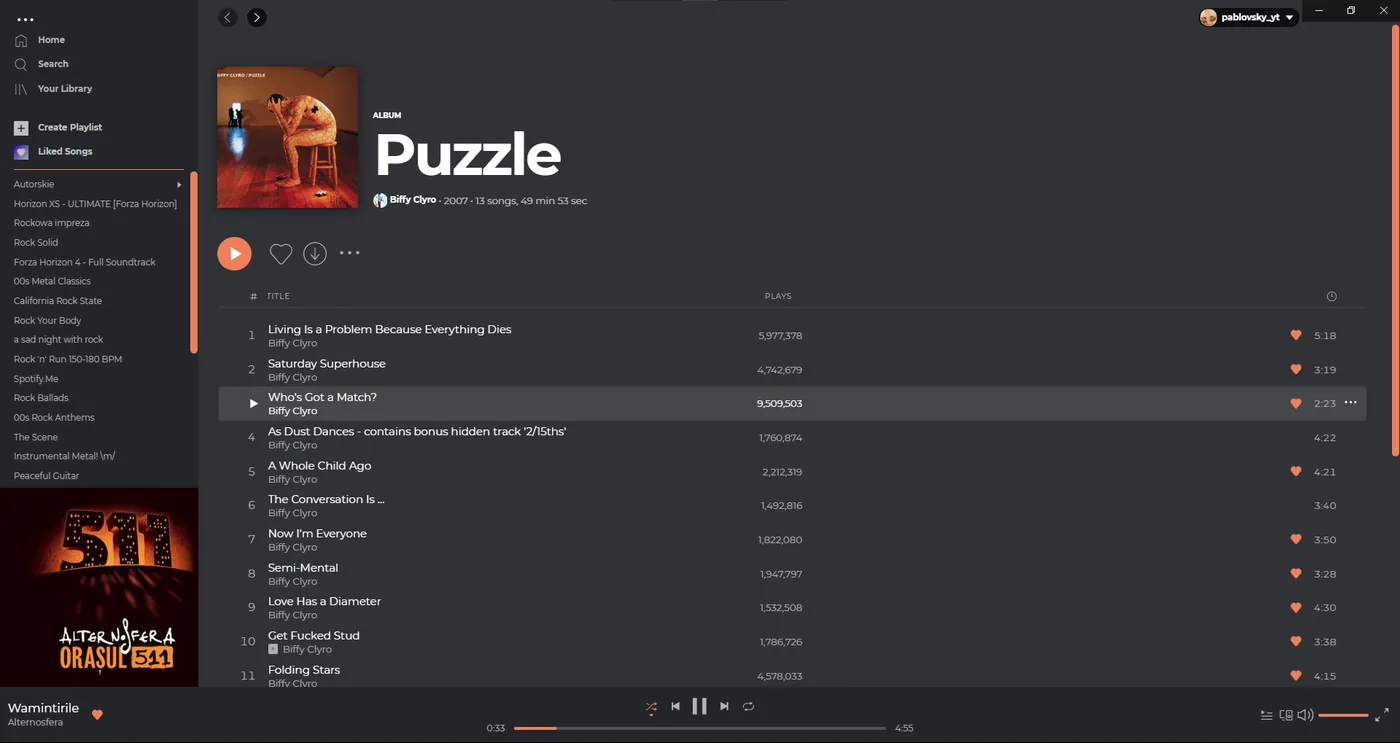
Cómo instalar temas de Spicetify desde Marketplace
Marketplace es la opción más simple cuando el tema aparece en su catálogo.
Instala primero Spicetify y confirma que Spotify abre correctamente sin tema. Después instala Marketplace con el procedimiento verificado, entra en su sección Temas, revisa la descripción y las dependencias, y pulsa Instalar. Reinicia Spotify si el cambio no aparece de inmediato.
Prueba Inicio, Buscar, Biblioteca, una lista, la cola, letras, ajustes y el reproductor a pantalla completa. Así detectarás contraste pobre, iconos ausentes o menús recortados antes de añadir snippets y extensiones. Marketplace facilita la gestión, pero no convierte automáticamente todo código comunitario en seguro: prefiere repositorios transparentes y activos.
- 1
Completa la instalación normal de Spicetify y abre Spotify.
- 2
Instala Spicetify Marketplace desde las instrucciones oficiales.
- 3
Abre Marketplace y entra en la categoría de temas.
- 4
Revisa capturas, dependencias, actividad y esquemas de color.
- 5
Instala un tema, reinicia si hace falta y prueba las vistas principales.
Cómo instalar manualmente un tema de Spicetify desde GitHub
La instalación manual ofrece más control, pero exige nombres y rutas exactos.
Descarga o clona un repositorio fiable, localiza la carpeta que contiene user.css y color.ini, y copia la carpeta completa dentro de Themes en la configuración de Spicetify. No elimines niveles de carpetas salvo que el autor lo indique. Un ZIP de GitHub puede crear una carpeta adicional y dejar el tema real demasiado profundo.
Configura current_theme con el nombre exacto de la carpeta y color_scheme con una paleta existente en color.ini. Después ejecuta spicetify apply. Si Spotify o la CLI también se actualizaron, sigue la guía de backup/apply en lugar de copiar archivos repetidamente.
spicetify apply
Mezclar propietarios y permisos puede impedir que Spotify lea los archivos modificados. Usa tu cuenta normal salvo que la documentación oficial indique otra cosa.
Cómo funcionan color_scheme y las carpetas de temas
Muchos errores aparentes son solo un nombre de carpeta o paleta incorrecto.
current_theme selecciona una carpeta y color_scheme selecciona una sección con nombre dentro de color.ini. Un solo tema puede ofrecer varias apariencias sin duplicar todo el CSS. Abre color.ini y copia el nombre exacto; no deduzcas la paleta a partir del nombre de una captura.
Revisa también si el proyecto necesita inject_css, replace_colors, overwrite_assets o una extensión complementaria. Evalúa estados normales, seleccionados, hover, desactivados, avisos y barras de progreso. Una paleta bonita en Inicio puede producir textos poco legibles en la cola o en los diálogos.
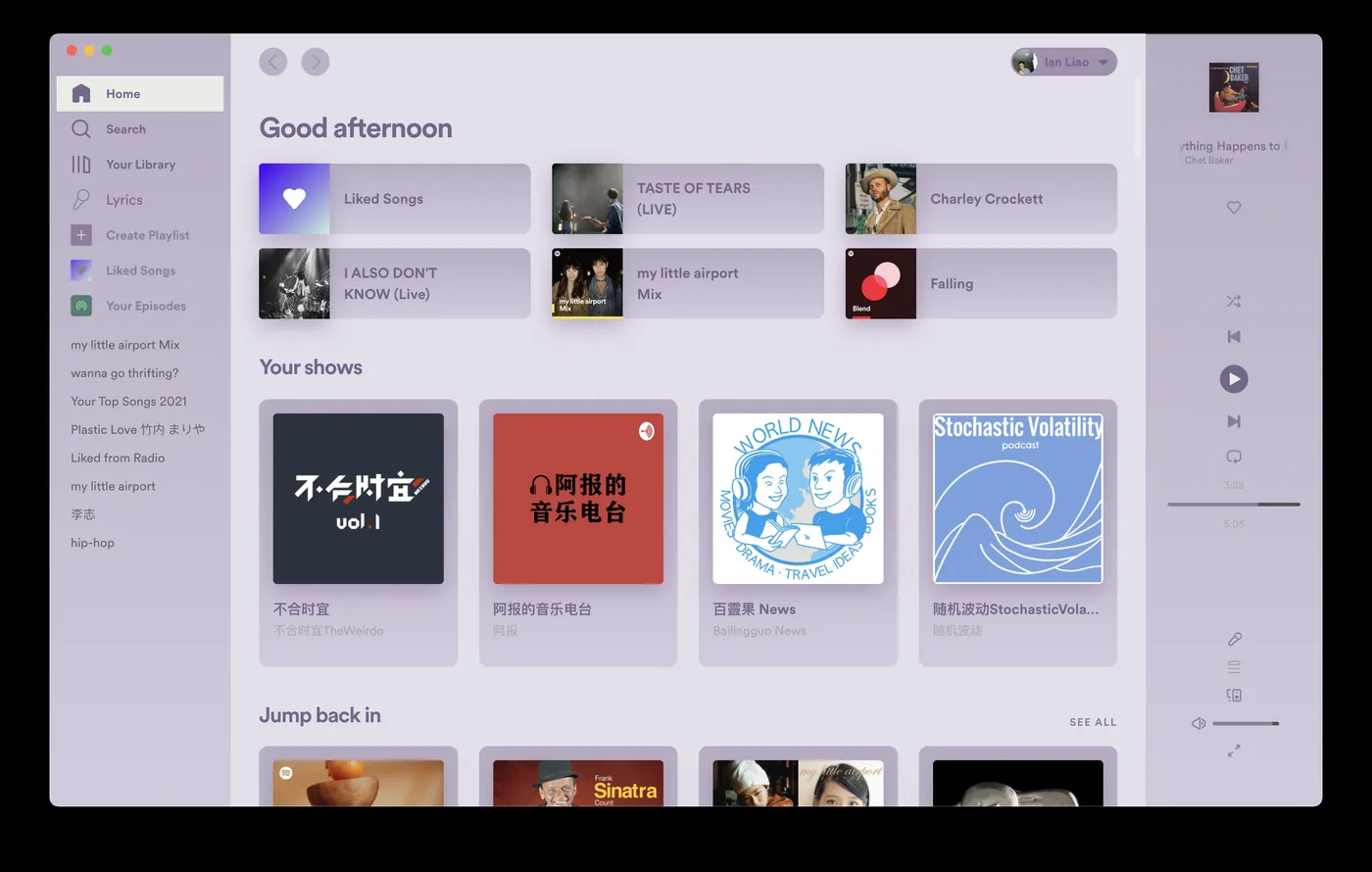
¿Por qué no funciona un tema de Spicetify?
Empieza por comprobaciones pequeñas y reversibles antes de reinstalar Spotify.
Si nunca aparece, comprueba la carpeta, user.css, color.ini, current_theme, color_scheme y la salida de spicetify apply. Si funcionaba antes de una actualización de Spotify, renueva la copia de seguridad y aplica la configuración actual siguiendo la guía oficial. Después busca una corrección reciente en el repositorio del tema.
Si Spotify muestra una ventana vacía o muy rota, restaura primero los recursos y desactiva temporalmente tema, snippets y extensiones. Reactiva una capa cada vez. Guardar la salida del comando y describir la vista exacta que falla ayuda más que repetir reinstalaciones al azar.
- Tema no encontrado: revisa profundidad, ortografía y mayúsculas.
- Sin cambio visible: confirma current_theme, color_scheme y el resultado de apply.
- Roto tras actualizar: renueva backup/apply y consulta el repositorio.
- Ventana vacía: restaura y activa cada personalización por separado.
- Solo falla una vista: informa al mantenedor con la vista y versión exactas.
Cómo usar temas comunitarios de Spotify con más seguridad
Trata cada tema como código comunitario que debe mantenerse, no como una función permanente de Spotify.
Prioriza la organización oficial de Spicetify, entradas de Marketplace con código fuente visible y proyectos establecidos. Revisa la licencia antes de redistribuir recursos. No pegues comandos que no entiendas y nunca introduzcas contraseña de Spotify, secretos API, datos de pago o credenciales ajenas a la función del tema.
Guarda el repositorio, esquema elegido, extensiones necesarias, fecha y versiones conocidas. La CLI verificada para esta revisión es Spicetify v2.44.0, publicada como versión del 5 de julio de 2026. La compatibilidad de cada tema puede cambiar por separado, así que comprueba su repositorio al instalarlo.
Cómo cambiar o quitar un tema de Spicetify
Un buen tema también debe tener una salida reversible.
En Marketplace usa el control del tema instalado para reemplazarlo o quitarlo. En una instalación manual, cambia current_theme y color_scheme por valores válidos del siguiente proyecto, o elimina la configuración personalizada y aplica de nuevo. No borres la copia de seguridad solo por cambiar el aspecto.
Si quieres abandonar todas las modificaciones, sigue la guía específica de desinstalación o restauración. Borrar carpetas al azar puede dejar CSS antiguo, recursos restaurados a medias y una configuración confusa para la siguiente instalación.
Preguntas frecuentes sobre temas de Spicetify
¿Cuál es el mejor tema de Spicetify para principiantes?
Empieza con un tema minimalista y mantenido disponible en Marketplace, sin varias extensiones obligatorias y con esquemas de color documentados.
¿Cómo se instalan los temas de Spicetify?
Marketplace es el método más fácil. Para GitHub, copia la carpeta con user.css y color.ini, configura current_theme y color_scheme y ejecuta spicetify apply.
¿Dónde está la carpeta de temas de Spicetify?
Está dentro del directorio de configuración de Spicetify. La ruta base cambia según el sistema, por lo que conviene usar la documentación o la salida de la CLI.
¿Por qué aparece theme not found?
Suele deberse a una carpeta ZIP anidada, un nombre incorrecto, diferencias de mayúsculas o la ausencia de user.css y color.ini.
¿Por qué dejó de funcionar después de actualizar Spotify?
Los cambios de interfaz pueden invalidar el CSS. Renueva backup/apply, actualiza la CLI cuando corresponda y revisa el repositorio del tema.
¿Puedo crear mi propio tema de Spicetify?
Sí. Usa la documentación oficial, user.css para estilos y color.ini para paletas, control de versiones y pruebas en todas las vistas principales.
¿Los temas funcionan en Spotify móvil?
No. Spicetify personaliza normalmente el cliente de escritorio, no iOS, Android, televisores ni el reproductor web.
Fuentes oficiales utilizadas
- Documentación oficial de uso de temas — Explica instalación, configuración, user.css y color.ini.
- Documentación oficial de desarrollo de temas — Describe la estructura y las prácticas de desarrollo.
- Repositorio oficial Spicetify Themes — Fuente de las capturas reales Ocean, BurntSienna y Flow Violet.
- Proyecto oficial Spicetify Marketplace — Ecosistema mantenido para explorar e instalar temas.
- Versión Spicetify v2.44.0 — Confirma la versión de CLI verificada el 23 de julio de 2026.