

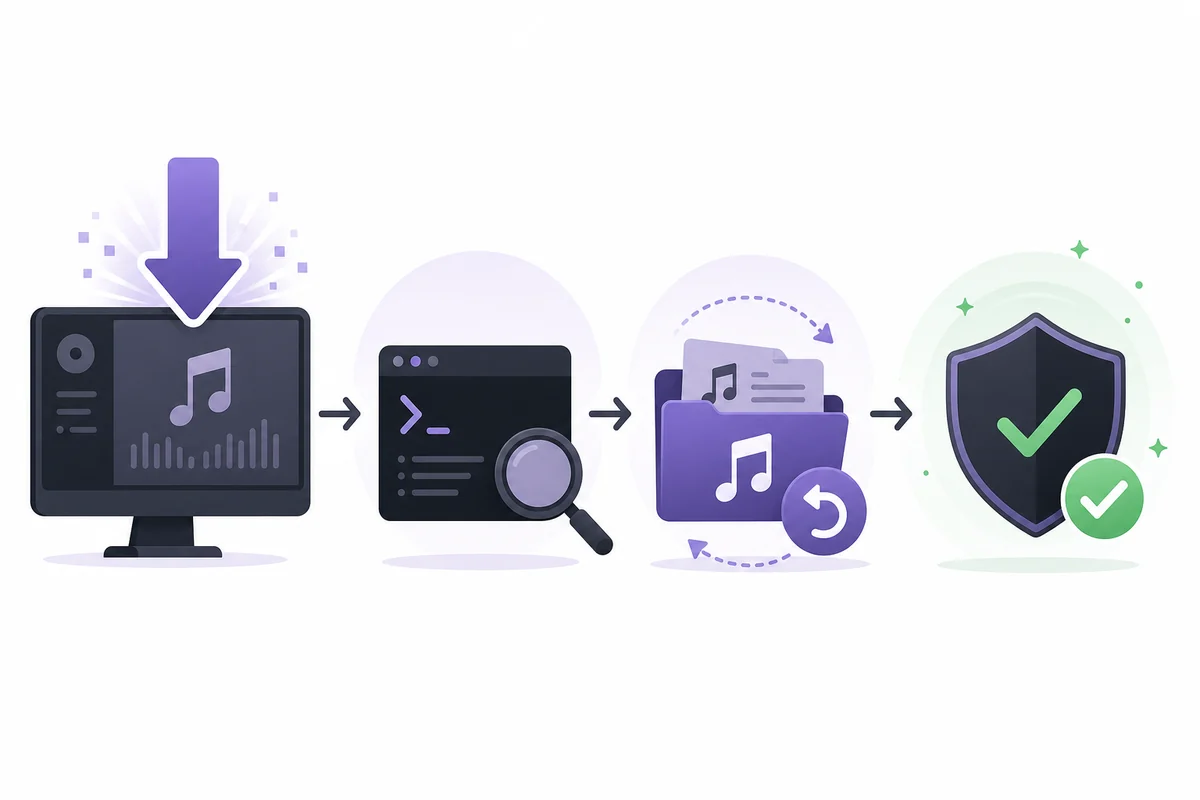
Per usare Spicetify dopo l’installazione, apri un nuovo terminale, verifica la CLI con spicetify --version, chiudi completamente Spotify, esegui spicetify backup apply e riapri Spotify. Aggiungi Marketplace, un tema, un’estensione o una Custom App solo dopo aver verificato che il client di base funzioni.
Spicetify è soprattutto un’interfaccia a riga di comando che modifica il client Spotify desktop supportato; non esiste una finestra separata di Spicetify da aprire. Se cercavi come aprire Spicetify dopo l’installazione, usa i comandi qui sotto e verifica il risultato dentro Spotify.
Cosa fa Spicetify dopo l’installazione
L’installazione mette la CLI sul sistema, ma usare Spicetify significa seguire alcune verifiche ordinate, non avviare un’unica applicazione.
Spicetify legge la configurazione del client Spotify desktop, conserva un backup pulito delle risorse necessarie al ripristino e applica temi, estensioni, Custom Apps o snippet scelti. Di solito viene eseguito da PowerShell, Terminale o un’altra shell e modifica ciò che vedi quando Spotify si apre.
Questa separazione aiuta a risolvere i problemi. Spotify è l’app che apri ogni giorno; Spicetify è il livello da riga di comando che prepara e modifica il client desktop supportato. Marketplace è un catalogo opzionale sopra questo livello, non un sostituto della CLI e non un altro lettore musicale.
- Usa il client Spotify desktop, non Spotify Web Player né l’app mobile.
- Mantieni una sola fonte di installazione della CLI affinché PATH non scelga una copia vecchia.
- Prova il flusso base di backup e apply prima di aggiungere personalizzazioni della community.
Esegui la prima verifica
Un terminale nuovo carica il PATH attuale e rende più semplice capire quale installazione viene usata davvero.
Apri PowerShell su Windows oppure Terminale su macOS e Linux. Esegui prima il comando della versione. Dovrebbe restituire una sola versione chiara di Spicetify, non un errore di comando inesistente o un eseguibile inatteso di un altro gestore di pacchetti. Se il risultato non è quello previsto, fermati e rimuovi il duplicato prima di applicare modifiche.
Puoi anche eseguire spicetify config per vedere i percorsi rilevati di Spotify e delle preferenze. Non cambiare un percorso solo perché sembra insolito: verifica prima che il client desktop sia supportato, che sia stato aperto almeno una volta e che sia chiuso prima di ogni apply.
- 1
Apri un terminale nuovo
Avvia una nuova sessione di PowerShell o Terminale per caricare il PATH corrente.
- 2
Controlla la CLI attiva
Conferma che la shell trovi un solo eseguibile Spicetify previsto.
spicetify --version - 3
Controlla i percorsi solo se serve
Usa la configurazione quando un comando non trova Spotify o le sue preferenze.
spicetify config - 4
Chiudi Spotify completamente
Esci dal client desktop e dal processo nell’area di notifica prima del backup o dell’applicazione.
Crea un backup e applica la prima configurazione
Una prima applicazione riuscita crea una base recuperabile e dimostra che Spicetify può raggiungere i file Spotify supportati.
Installare la CLI non modifica subito Spotify. Con Spotify chiuso, esegui spicetify backup apply. La fase backup salva le risorse pulite necessarie a restore, mentre apply scrive la configurazione attuale. Dopo il comando Spotify può sembrare ancora quasi originale: per la verifica di base non servono un tema o un’estensione.
Quando il comando termina, apri Spotify normalmente e verifica che parta senza una schermata di riparazione o una finestra vuota. Conserva l’output del terminale se qualcosa fallisce. La prima riga di errore utile è spesso più importante che ripetere apply, eliminare cartelle o installare una seconda copia della CLI.
spicetify backup apply
- 1
Conferma la versione
Esegui spicetify --version nello stesso terminale e conserva il risultato per la diagnosi.
- 2
Esegui backup e apply
Con Spotify chiuso, crea la base pulita e applica la configurazione corrente.
spicetify backup apply - 3
Riapri e osserva
Avvia Spotify prima di installare temi o estensioni opzionali. Per annullare le modifiche usa spicetify restore e poi cerca la causa.
Una base pulita conosciuta rende prevedibili aggiornamenti e ripristini. Se hai modificato file manualmente, ripristina Spotify prima di creare un nuovo backup.
Apri Marketplace e aggiungi una personalizzazione
Quando la CLI di base funziona, Marketplace è il modo più semplice per esplorare temi, estensioni, Custom Apps e snippet.
Apri Spotify e cerca la voce Marketplace nella barra laterale del client desktop. Se non c’è, segui il metodo ufficiale per installare Marketplace invece di scaricare un pacchetto sconosciuto. Una voce mancante può dipendere da un apply vecchio, da un pacchetto Spotify non supportato, da un processo bloccato o da un livello Marketplace incompleto; separa quindi questo passaggio opzionale dal test della CLI.
Per il primo test scegli una personalizzazione piccola e annotane il nome. Applicala, riavvia Spotify se richiesto e verifica che la modifica sia visibile. Installare molti elementi insieme rende difficile capire quale tema, estensione o Custom App abbia causato una vista vuota o un layout danneggiato.
spicetify apply
- 1
Apri Marketplace
Usa la voce Marketplace nel client Spotify desktop supportato.
- 2
Scegli un elemento
Inizia con un tema, un’estensione o una Custom App e controlla fonte e compatibilità.
- 3
Applica la configurazione
Esegui il comando apply dopo aver configurato l’elemento.
spicetify apply - 4
Testa prima di aggiungere altro
Apri alcune viste di Spotify e annota l’ultima modifica che funzionava.

Scegli tra temi, estensioni e Custom Apps
Questi termini indicano tipi diversi di modifica. Conoscerli aiuta a scegliere il test più piccolo e il percorso di recupero corretto.
I temi modificano soprattutto l’aspetto, le estensioni aggiungono o cambiano comportamenti nelle viste esistenti e le Custom Apps aggiungono una pagina separata nella barra laterale. Gli snippet sono piccoli ritocchi CSS o di configurazione. Marketplace facilita la ricerca, ma il codice può essere mantenuto dalla community: controlla repository, cronologia degli aggiornamenti e istruzioni di rimozione prima di attivare un elemento.
- Tieni un elenco breve degli elementi attivi e delle loro fonti.
- Applica una modifica importante alla volta e prova le viste principali di Spotify.
- Se una modifica rompe il client, disattiva o rimuovi prima quell’elemento.
| Tipo | Cosa cambia | Primo test |
|---|---|---|
| Tema | Colori, layout o stile visivo | Applica un tema e riapri Spotify |
| Estensione | Funzione o comportamento di una vista | Attiva un’estensione e prova il controllo indicato |
| Custom App | Pagina separata nella barra laterale | Apri la nuova pagina prima di installare un’altra app |
| Snippet | Piccola modifica CSS o di configurazione | Cambia un’impostazione e conserva il valore precedente |
Cosa fare dopo un aggiornamento di Spotify
Un aggiornamento di Spotify può sostituire le risorse modificate senza rimuovere la CLI dal sistema.
Se un tema o un elemento di Marketplace scompare subito dopo un aggiornamento, non scaricare di nuovo Spicetify come prima reazione. Chiudi Spotify, controlla la versione attiva della CLI ed esegui spicetify backup apply. Se la CLI installata supporta il nuovo build di Spotify, aggiornerà la base pulita e riapplicherà la configurazione.
Se il comando segnala un problema di compatibilità, consulta le note ufficiali e la guida agli aggiornamenti per scegliere tra spicetify update, il gestore di pacchetti originale o l’attesa di una versione compatibile. Non forzare una build vecchia su un client Spotify appena cambiato.
Se il client base si apre ma una sola personalizzazione è rotta, ripristina o rimuovi quell’elemento e prova Spotify senza di esso. Un problema dopo l’aggiornamento spesso dipende da un tema o da un’estensione opzionale, non dalla necessità di reinstallare tutta la CLI.
- 1
Chiudi Spotify
Esci dal client desktop e attendi la chiusura dei suoi processi.
- 2
Controlla la CLI
Conferma quale eseguibile e quale versione di Spicetify usa il terminale.
spicetify --version - 3
Riapplica dalla base pulita
Esegui backup apply quando la versione è supportata.
spicetify backup apply - 4
Isola gli elementi opzionali
Se fallisce solo un tema o un’estensione, disattivalo e prova il client senza personalizzazioni prima di cambiare l’installazione.
La CLI installata può essere sana mentre Spotify sostituisce i file personalizzati. Controlla versione e compatibilità prima di scaricare un’altra copia.
Come capire se la configurazione funziona
Una configurazione funzionante è una sequenza ripetibile, non soltanto un tema visibile.
Dovresti poter aprire un nuovo terminale e ottenere una versione chiara, chiudere Spotify, completare backup apply senza errori di percorso o permessi e riaprire normalmente il client desktop. Il client base può sembrare ancora quasi quello originale; va bene finché non aggiungi una personalizzazione precisa.
Annota il metodo di installazione, la versione attiva, la fonte del pacchetto Spotify e l’ultima personalizzazione funzionante. Il prossimo aggiornamento diventerà così un controllo ordinato invece di un tentativo di ricordare quale comando o cartella era stata usata.
- PATH trova una sola CLI attiva.
- Spotify desktop si apre dopo backup e apply.
- Marketplace viene aggiunto solo dopo il controllo di base.
- Ogni personalizzazione ha una fonte nota e un modo reversibile per rimuoverla.
- L’ordine di recupero è chiaro: versione, riapplicazione se compatibile, isolamento degli elementi opzionali.
Una routine semplice per iniziare con Spicetify
La prima sessione più sicura è volutamente semplice: verifica la CLI, conferma Spotify desktop, chiudi il client, crea un backup pulito, applica la configurazione predefinita e riapri Spotify. Solo dopo aggiungi Marketplace e una personalizzazione. In questo modo ogni errore resta collegato a PATH, risorse Spotify, backup, apply o codice opzionale.
Quando usi spesso i comandi Spicetify, tieni vicino il riferimento ufficiale e copia i comandi dalla documentazione del progetto invece che da vecchi post. Usa spicetify apply per le modifiche normali, backup apply quando Spotify ha sostituito le risorse o manca il backup, e restore per tornare alla base pulita.
Questa procedura spiega anche perché riscaricare lo stesso programma spesso non è la soluzione giusta. L’eseguibile può essere ancora installato mentre Spotify è cambiato. Controllare versione, compatibilità, backup pulito e un elemento alla volta rende più semplice la manutenzione su Windows, macOS e Linux.
- Verifica prima, personalizza dopo.
- Mantieni una sola fonte di pacchetto o installazione per la CLI.
- Annota l’ultimo elemento funzionante prima di fare un’altra modifica.
Domande frequenti: come usare Spicetify
Come apro Spicetify dopo averlo installato?
Spicetify non ha una finestra desktop separata. Apri PowerShell o Terminale, esegui spicetify --version per verificare la CLI e usa comandi come spicetify backup apply. Il risultato visibile appare nel client Spotify desktop supportato.
Quale comando devo eseguire per primo dopo l’installazione?
Esegui spicetify --version in un terminale nuovo, chiudi completamente Spotify e poi esegui spicetify backup apply. Riapri Spotify al termine del comando.
Installare Spicetify installa anche Marketplace?
Alcune procedure guidate possono proporre Marketplace, ma si tratta di un livello opzionale. Verifica che CLI e apply di base funzionino prima di installare o diagnosticare Marketplace.
Qual è la differenza tra apply e backup apply?
spicetify apply applica la configurazione corrente, mentre spicetify backup apply crea o aggiorna il backup pulito e poi applica la configurazione. Usa backup apply dopo la sostituzione delle risorse Spotify o quando manca il backup.
Cosa devo fare se il tema scompare dopo un aggiornamento di Spotify?
Chiudi Spotify, controlla la versione attiva di Spicetify ed esegui spicetify backup apply se la versione installata è compatibile. Se continua a non funzionare un solo elemento, disattivalo o rimuovilo prima di reinstallare la CLI.
Spicetify funziona con Spotify Web Player o mobile?
Spicetify è destinato al client Spotify desktop supportato. Non apre né modifica Spotify Web Player o l’app mobile.
Fonti ufficiali utilizzate
- Documentazione ufficiale introduttiva di Spicetify — Installazione ufficiale, primo avvio, Marketplace e procedura di aggiornamento.
- Riferimento dei comandi CLI Spicetify — Significato e uso ufficiale di config, apply, backup, restore e update.
- Documentazione Spicetify Marketplace — Installazione ufficiale e indicazioni per le personalizzazioni.
- Release Spicetify CLI v2.44.0 — Pagina ufficiale verificata il 22 agosto 2026 per il contesto di versione e compatibilità.