

Um Spicetify nach der Installation zu verwenden, öffnen Sie ein neues Terminal, prüfen die CLI mit spicetify --version, schließen Spotify vollständig, führen spicetify backup apply aus und starten Spotify erneut. Marketplace, ein Theme, eine Erweiterung oder eine Custom App sollten erst nach dem erfolgreichen Basistest folgen.
Spicetify ist hauptsächlich eine Kommandozeilen-Schnittstelle, die den unterstützten Spotify-Desktop-Client verändert. Es gibt kein separates Spicetify-Fenster, das Sie öffnen müssen. Wenn Sie nach dem Öffnen von Spicetify suchen, verwenden Sie die folgenden Befehle und prüfen Sie das Ergebnis in Spotify.
Was Spicetify nach der Installation macht
Die Installation legt die CLI auf dem System ab. Die Nutzung von Spicetify besteht anschließend aus mehreren kleinen Prüfungen statt aus einem einzigen Startschritt.
Spicetify liest die Konfiguration des Spotify-Desktop-Clients, bewahrt die für eine Wiederherstellung benötigten Originalressourcen als sauberes Backup auf und wendet ausgewählte Themes, Erweiterungen, Custom Apps oder Snippets an. Die Befehle werden normalerweise in PowerShell, Terminal oder einer anderen Shell ausgeführt und verändern anschließend die Darstellung und Funktionen beim Start von Spotify.
Diese Trennung erleichtert die Fehlersuche. Spotify ist die Anwendung, die Sie täglich öffnen; Spicetify ist die Kommandozeilenebene, die den unterstützten Desktop-Client vorbereitet und patcht. Marketplace ist ein optionaler Katalog darüber, kein Ersatz für die CLI und kein eigener Musikplayer.
- Verwenden Sie den Spotify-Desktop-Client, nicht Spotify Web Player oder die mobile App.
- Halten Sie eine Installationsquelle für die CLI fest, damit PATH keine alte Kopie auswählt.
- Testen Sie Backup und Apply der Basis, bevor Sie Community-Anpassungen hinzufügen.
Die erste Prüfung durchführen
Ein neues Terminal lädt PATH frisch und zeigt, welche Installation tatsächlich verwendet wird.
Öffnen Sie PowerShell unter Windows oder Terminal unter macOS und Linux. Führen Sie zuerst den Versionsbefehl aus. Er sollte genau eine klare Spicetify-Version liefern, nicht einen Command-not-found-Fehler oder eine unerwartete Datei eines anderen Paketmanagers. Wenn das Ergebnis nicht passt, stoppen Sie und entfernen Sie das Duplikat, bevor Sie etwas anwenden.
Mit spicetify config können Sie außerdem die erkannten Spotify- und Preference-Pfade ansehen. Ändern Sie einen ungewohnten Pfad nicht sofort: Prüfen Sie zuerst den unterstützten Desktop-Client, öffnen Sie ihn einmal und schließen Sie ihn vor jedem Apply vollständig.
- 1
Neues Terminal öffnen
Starten Sie eine neue PowerShell- oder Terminal-Sitzung, damit das aktuelle PATH geladen wird.
- 2
Aktive CLI prüfen
Bestätigen Sie, dass die Shell genau die gewünschte Spicetify-Datei findet.
spicetify --version - 3
Pfade nur bei Bedarf ansehen
Nutzen Sie die Konfiguration, wenn ein späterer Befehl Spotify oder die Preferences nicht findet.
spicetify config - 4
Spotify vollständig schließen
Beenden Sie den Desktop-Client und seinen Tray-Prozess vor Backup oder Apply.
Backup erstellen und die erste Konfiguration anwenden
Ein erfolgreiches erstes Apply erzeugt eine wiederherstellbare Basis und bestätigt, dass Spicetify auf die unterstützten Spotify-Dateien zugreifen kann.
Die CLI-Installation verändert Spotify nicht sofort. Schließen Sie Spotify und führen Sie spicetify backup apply aus. Backup speichert die sauberen Ressourcen für restore, Apply schreibt die aktuelle Konfiguration. Spotify kann danach weiterhin fast wie die Standardversion aussehen; für die Basisprüfung ist kein Theme und keine Erweiterung nötig.
Öffnen Sie Spotify nach dem Befehl normal und prüfen Sie, ob es ohne Reparaturdialog oder leeres Fenster startet. Bewahren Sie die Terminalausgabe bei einem Fehler auf. Die erste aussagekräftige Fehlerzeile hilft meist mehr als wiederholtes Apply, gelöschte Ordner oder eine zweite CLI-Installation.
spicetify backup apply
- 1
Version bestätigen
Führen Sie spicetify --version im selben Terminal aus und speichern Sie die Ausgabe für die Fehlersuche.
- 2
Backup und Apply ausführen
Erstellen Sie bei geschlossenem Spotify die saubere Basis und wenden Sie die aktuelle Konfiguration an.
spicetify backup apply - 3
Neu öffnen und beobachten
Starten Sie Spotify erneut, bevor Sie Themes oder Erweiterungen installieren. Zum Zurücksetzen verwenden Sie spicetify restore und untersuchen anschließend die Ursache.
Eine bekannte saubere Basis macht Updates und Wiederherstellung vorhersehbar. Wenn Sie Dateien manuell geändert haben, stellen Sie Spotify zuerst sauber wieder her.
Marketplace öffnen und eine Anpassung hinzufügen
Wenn die Basis-CLI funktioniert, können Sie über Marketplace Themes, Erweiterungen, Custom Apps und Snippets durchsuchen.
Öffnen Sie Spotify und suchen Sie den Marketplace-Eintrag in der Seitenleiste des Desktop-Clients. Fehlt er, verwenden Sie die offizielle Marketplace-Installation und kein unbekanntes Paket. Ein fehlender Eintrag kann durch ein veraltetes Apply, ein nicht unterstütztes Spotify-Paket, einen gesperrten Prozess oder eine unvollständige Marketplace-Ebene entstehen. Trennen Sie diesen optionalen Schritt daher vom CLI-Basistest.
Wählen Sie für den ersten Test eine kleine Anpassung und notieren Sie ihren Namen. Wenden Sie sie an, starten Sie Spotify bei Bedarf neu und prüfen Sie die sichtbare Änderung. Mehrere Elemente gleichzeitig erschweren die Suche nach dem Theme, der Erweiterung oder der Custom App, die eine leere Ansicht oder ein fehlerhaftes Layout verursacht.
spicetify apply
- 1
Marketplace öffnen
Verwenden Sie den Marketplace im unterstützten Spotify-Desktop-Client.
- 2
Ein Element auswählen
Beginnen Sie mit einem Theme, einer Erweiterung oder Custom App und prüfen Sie Quelle und Kompatibilität.
- 3
Konfiguration anwenden
Führen Sie nach der Konfiguration den Apply-Befehl aus.
spicetify apply - 4
Vor weiteren Änderungen testen
Öffnen Sie mehrere Spotify-Ansichten und notieren Sie die letzte funktionierende Änderung.

Themes, Erweiterungen oder Custom Apps auswählen
Die Begriffe stehen für unterschiedliche Änderungen. Wer sie unterscheidet, kann den kleinsten Test und den passenden Wiederherstellungsweg wählen.
Themes ändern vor allem die Optik, Erweiterungen verändern oder ergänzen Funktionen in bestehenden Ansichten und Custom Apps fügen eine eigene Seite in der Seitenleiste hinzu. Snippets sind kleine CSS- oder Konfigurationsanpassungen. Marketplace erleichtert die Suche, aber der Code kann von der Community gepflegt werden. Prüfen Sie deshalb Repository, Update-Verlauf und Entfernungshinweise vor der Aktivierung.
- Führen Sie eine kurze Liste aktivierter Elemente und ihrer Quellen.
- Wenden Sie jeweils eine wichtige Änderung an und testen Sie die Hauptansichten.
- Wenn eine Änderung den Client stört, deaktivieren oder entfernen Sie zuerst dieses Element.
| Typ | Was sich ändert | Guter erster Test |
|---|---|---|
| Theme | Farben, Layout oder visueller Stil | Ein Theme anwenden und Spotify neu öffnen |
| Erweiterung | Funktion oder Verhalten einer vorhandenen Ansicht | Eine Erweiterung aktivieren und ihre Funktion testen |
| Custom App | Eigene Seite in der Spotify-Seitenleiste | Die neue Seite vor einer weiteren App öffnen |
| Snippet | Kleine CSS- oder Konfigurationsänderung | Eine Einstellung ändern und den alten Wert notieren |
Was nach einem Spotify-Update zu tun ist
Ein Spotify-Update kann angepasste Ressourcen ersetzen, ohne die CLI vom System zu entfernen.
Wenn ein Theme oder Marketplace-Element direkt nach einem Spotify-Update verschwindet, laden Sie Spicetify nicht sofort erneut herunter. Schließen Sie Spotify, prüfen Sie die aktive CLI-Version und führen Sie spicetify backup apply aus. Wenn die installierte CLI den neuen Spotify-Build unterstützt, wird die saubere Basis erneuert und die aktuelle Konfiguration erneut angewendet.
Meldet der Befehl ein Kompatibilitätsproblem, lesen Sie die offiziellen Release Notes und den vorhandenen Update-Leitfaden. Entscheiden Sie dann zwischen spicetify update, dem ursprünglichen Paketmanager oder dem Warten auf eine kompatible Version. Erzwingen Sie keinen alten Build auf einem gerade geänderten Spotify-Client.
Wenn der Basis-Client startet, aber nur eine Anpassung kaputt ist, stellen Sie dieses Element wieder her oder entfernen Sie es und testen Spotify ohne die Anpassung. Ein Fehler nach dem Update betrifft häufig ein optionales Theme oder eine Erweiterung und nicht die gesamte CLI.
- 1
Spotify schließen
Beenden Sie den Desktop-Client und warten Sie, bis seine Prozesse beendet sind.
- 2
CLI prüfen
Bestätigen Sie das von der Shell verwendete Spicetify-Programm und seine Version.
spicetify --version - 3
Aus der sauberen Basis erneut anwenden
Führen Sie bei unterstützter Version backup apply aus.
spicetify backup apply - 4
Optionale Elemente isolieren
Wenn nur ein Theme oder eine Erweiterung scheitert, deaktivieren Sie es und testen Sie den Standard-Client vor einer Installationsänderung.
Die installierte CLI kann in Ordnung sein, während Spotify angepasste Dateien ersetzt. Prüfen Sie Version und Kompatibilität, bevor Sie eine weitere Kopie herunterladen.
Woran Sie eine funktionierende Einrichtung erkennen
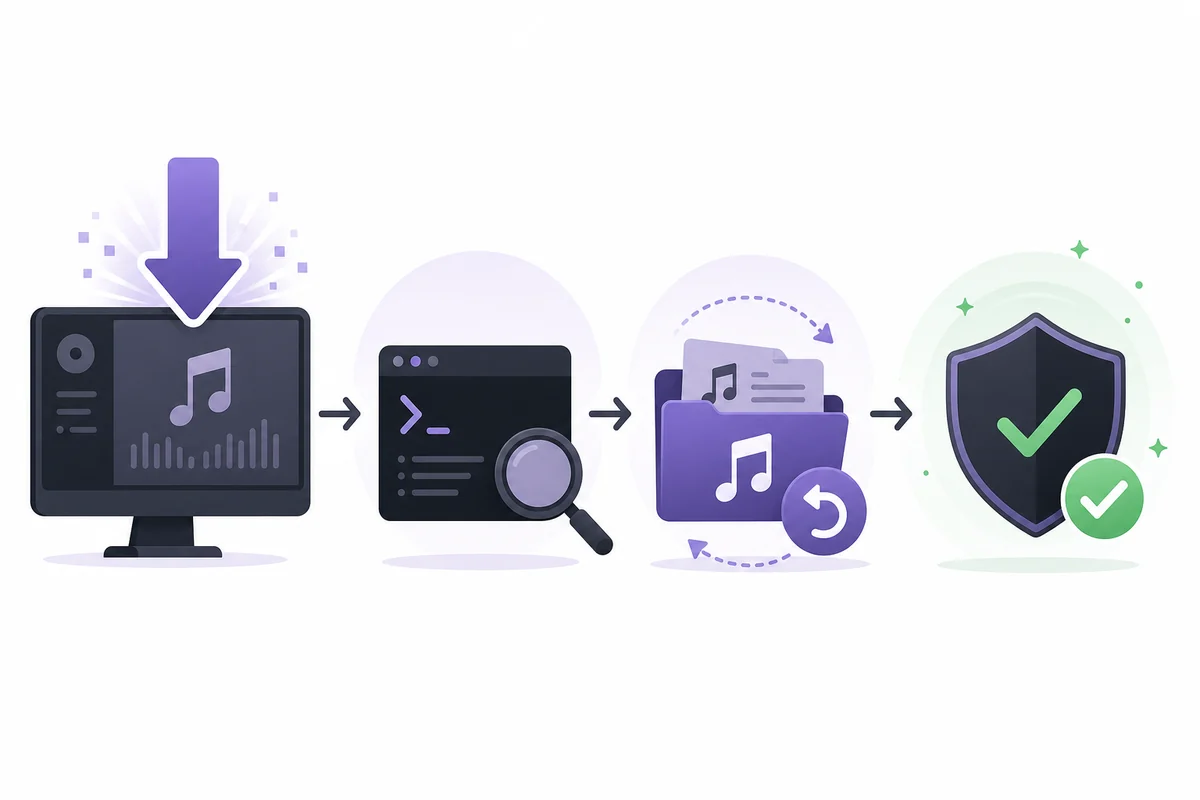
Eine funktionierende Einrichtung ist ein wiederholbarer Ablauf und nicht nur ein sichtbares Theme.
Sie sollten ein neues Terminal öffnen und eine klare Version erhalten, Spotify schließen, backup apply ohne Pfad- oder Berechtigungsfehler abschließen und den Desktop-Client normal erneut öffnen können. Der Basis-Client darf zunächst fast wie Spotify im Original aussehen; ein Theme ist für diese Prüfung nicht erforderlich.
Notieren Sie Installationsmethode, aktive Version, Quelle des Spotify-Pakets und die letzte funktionierende Anpassung. So wird das nächste Update zu einer kontrollierten Prüfung statt zu einer Suche nach dem richtigen Befehl oder Ordner.
- PATH findet genau eine aktive CLI.
- Spotify Desktop öffnet nach Backup und Apply.
- Marketplace wird erst nach dem Basistest hinzugefügt.
- Jede Anpassung hat eine bekannte Quelle und einen reversiblen Entfernungsweg.
- Die Wiederherstellungsreihenfolge ist klar: Version prüfen, bei Kompatibilität erneut anwenden, optionale Elemente isolieren.
Ein sauberer Einsteigerablauf für Spicetify
Die sicherste erste Sitzung ist bewusst unspektakulär: CLI prüfen, Spotify Desktop bestätigen, Client schließen, sauberes Backup erstellen, Standardkonfiguration anwenden und Spotify neu öffnen. Erst danach folgen Marketplace und eine Anpassung. So lässt sich jeder Fehler PATH, Spotify-Ressourcen, Backup, Apply oder optionalem Code zuordnen.
Halten Sie beim regelmäßigen Verwenden der Spicetify-Befehle die offizielle Referenz bereit und übernehmen Sie keine alten Befehle aus sozialen Beiträgen. Nutzen Sie spicetify apply für normale Konfigurationsänderungen, backup apply nach ersetzten Spotify-Ressourcen oder fehlendem Backup und restore für die Rückkehr zur sauberen Basis.
Der Ablauf zeigt auch, warum ein erneuter Download desselben Programms oft nicht die richtige Lösung ist. Die ausführbare Datei kann installiert bleiben, während sich Spotify verändert hat. Versionsprüfung, Kompatibilität, sauberes Backup und Tests mit jeweils einem Element machen die Pflege unter Windows, macOS und Linux überschaubar.
- Zuerst prüfen, danach anpassen.
- Eine Paket- oder Installationsquelle für die CLI beibehalten.
- Vor jeder weiteren Änderung das letzte funktionierende Element notieren.
Häufige Fragen zur Spicetify-Nutzung
Wie öffne ich Spicetify nach der Installation?
Spicetify besitzt kein eigenes Desktop-Fenster. Öffnen Sie PowerShell oder Terminal, prüfen Sie die CLI mit spicetify --version und verwenden Sie Befehle wie spicetify backup apply. Das sichtbare Ergebnis erscheint im unterstützten Spotify-Desktop-Client.
Welchen Befehl soll ich nach der Installation zuerst ausführen?
Führen Sie spicetify --version in einem neuen Terminal aus, schließen Sie Spotify vollständig und führen Sie danach spicetify backup apply aus. Öffnen Sie Spotify erst nach Abschluss des Befehls.
Installiert die Spicetify-Installation auch Marketplace?
Einige geführte Abläufe können Marketplace anbieten, aber Marketplace ist eine optionale Ebene. Prüfen Sie zuerst CLI und Basis-Apply, bevor Sie Marketplace installieren oder diagnostizieren.
Was ist der Unterschied zwischen apply und backup apply?
spicetify apply wendet die aktuelle Konfiguration an. spicetify backup apply erstellt oder erneuert zuerst das saubere Backup und wendet danach die Konfiguration an. Verwenden Sie backup apply nach ersetzten Spotify-Ressourcen oder bei fehlendem Backup.
Was soll ich tun, wenn mein Theme nach einem Spotify-Update verschwindet?
Schließen Sie Spotify, prüfen Sie die aktive Spicetify-Version und führen Sie spicetify backup apply aus, wenn die installierte Version kompatibel ist. Wenn nur ein Element scheitert, deaktivieren oder entfernen Sie es vor einer Neuinstallation der CLI.
Funktioniert Spicetify mit Spotify Web Player oder Mobile?
Spicetify richtet sich an den unterstützten Spotify-Desktop-Client. Spotify Web Player und die mobile App werden nicht geöffnet oder verändert.
Verwendete offizielle Quellen
- Offizielle Spicetify-Anleitung für erste Schritte — Offizieller Ablauf für Installation, ersten Start, Marketplace und Updates.
- Spicetify-CLI-Befehlsreferenz — Offizielle Bedeutung und Nutzung von config, apply, backup, restore und update.
- Spicetify-Marketplace-Dokumentation — Offizielle Marketplace-Installation und Hinweise zu Anpassungen.
- Spicetify CLI v2.44.0 Release — Offizielle Release-Seite, am 22.08.2026 für Versions- und Kompatibilitätskontext geprüft.