

Para usar Spicetify después de instalarlo, abre una terminal nueva, confirma la CLI con spicetify --version, cierra Spotify por completo, ejecuta spicetify backup apply y vuelve a abrir Spotify. Añade Marketplace, un tema, una extensión o una aplicación personalizada solo después de comprobar que el cliente base funciona.
Spicetify es principalmente una interfaz de línea de comandos que modifica el cliente de escritorio compatible de Spotify; no existe una ventana independiente de Spicetify que debas abrir. Si buscabas cómo abrir Spicetify tras instalarlo, usa los comandos siguientes y comprueba el resultado dentro de Spotify.
Qué hace Spicetify después de instalarlo
La instalación coloca la CLI en el sistema, pero usar Spicetify consiste en una serie de comprobaciones pequeñas y no en un único paso de lanzamiento.
Spicetify lee la configuración del cliente de escritorio de Spotify, conserva una copia limpia de los recursos que necesita para restaurar y aplica los temas, extensiones, aplicaciones personalizadas o snippets que elijas. Normalmente se ejecuta desde PowerShell, Terminal u otra shell y después cambia lo que ves cuando abres Spotify.
Esta separación facilita el diagnóstico. Spotify es la aplicación que abres a diario; Spicetify es la capa de línea de comandos que prepara y modifica el cliente de escritorio compatible. Marketplace es un catálogo opcional sobre esa capa, no un sustituto de la CLI ni otro reproductor de música.
- Usa el cliente de escritorio de Spotify, no Spotify Web Player ni la aplicación móvil.
- Conserva una sola fuente de instalación para que PATH no elija una copia antigua.
- Prueba el flujo base de backup y apply antes de añadir personalizaciones mantenidas por la comunidad.
Haz la primera comprobación
Una terminal nueva ofrece una búsqueda limpia de PATH y ayuda a confirmar qué instalación está usando el sistema.
Abre PowerShell en Windows o Terminal en macOS y Linux. Ejecuta primero el comando de versión. Debe mostrar una versión clara de Spicetify, no un error de comando inexistente ni un ejecutable inesperado de otro gestor de paquetes. Si el resultado no coincide con lo esperado, detente y elimina la copia duplicada antes de aplicar cambios.
También puedes ejecutar spicetify config para consultar las rutas detectadas de Spotify y sus preferencias. No cambies las rutas solo porque parezcan desconocidas: confirma primero que usas el cliente de escritorio compatible, que lo abriste al menos una vez y que está cerrado antes de cualquier apply.
- 1
Abre una terminal nueva
Inicia una sesión nueva de PowerShell o Terminal para cargar el PATH actual.
- 2
Comprueba la CLI activa
Confirma que la shell encuentra un único ejecutable de Spicetify.
spicetify --version - 3
Consulta las rutas solo si hace falta
Usa la vista de configuración cuando un comando posterior no encuentre Spotify o sus preferencias.
spicetify config - 4
Cierra Spotify por completo
Sal del cliente de escritorio y de su proceso en la bandeja antes de crear la copia o aplicar cambios.
Crea una copia y aplica tu primera configuración
La primera aplicación correcta crea una base recuperable y demuestra que Spicetify puede acceder a los archivos compatibles de Spotify.
Instalar la CLI no modifica Spotify de inmediato. Con Spotify cerrado, ejecuta spicetify backup apply. La fase backup guarda los recursos limpios necesarios para restore y la fase apply escribe la configuración actual. Que Spotify conserve un aspecto casi original después del comando puede ser normal: no necesitas un tema o una extensión para validar la instalación base.
Cuando termine el comando, abre Spotify normalmente y confirma que inicia sin una pantalla de reparación ni una ventana en blanco. Guarda la salida de la terminal si algo falla. La primera línea de error útil suele aportar más información que repetir apply, borrar carpetas o instalar una segunda copia de la CLI.
spicetify backup apply
- 1
Confirma la versión
Ejecuta spicetify --version en la misma terminal y conserva el resultado para el diagnóstico.
- 2
Crea la copia y aplica
Con Spotify cerrado, crea la base limpia y aplica la configuración actual.
spicetify backup apply - 3
Vuelve a abrir y observa
Inicia Spotify antes de instalar temas o extensiones opcionales. Si necesitas deshacer los cambios, usa spicetify restore y después investiga la causa.
Una base limpia conocida hace predecibles las actualizaciones y la recuperación. Si modificaste archivos manualmente, restaura Spotify antes de crear una nueva copia.
Abre Marketplace y añade una personalización
Cuando la CLI base funcione, Marketplace es la forma más sencilla de explorar temas, extensiones, aplicaciones personalizadas y snippets.
Abre Spotify y busca la entrada Marketplace en la barra lateral del cliente de escritorio. Si no aparece, sigue el método oficial de instalación de Marketplace y no descargues un paquete desconocido. Una entrada ausente puede deberse a un apply antiguo, un paquete de Spotify no compatible, un proceso bloqueado o una capa de Marketplace incompleta; por eso conviene separar esta prueba opcional de la comprobación básica de la CLI.
Para la primera prueba, elige una personalización pequeña y anota su nombre. Aplícala, reinicia Spotify si el elemento lo pide y confirma que el cambio es visible. Instalar muchos elementos a la vez dificulta saber qué tema, extensión o aplicación personalizada provocó una vista en blanco o un diseño roto.
spicetify apply
- 1
Abre Marketplace
Usa la entrada Marketplace dentro del cliente de escritorio compatible de Spotify.
- 2
Elige un elemento
Empieza con un tema, extensión o aplicación y revisa su código fuente y compatibilidad.
- 3
Aplica la configuración
Ejecuta el comando apply después de configurar el elemento.
spicetify apply - 4
Prueba antes de añadir más
Abre varias vistas de Spotify y anota cuál fue el último cambio que funcionó.

Elige entre temas, extensiones y aplicaciones personalizadas
Estos nombres describen cambios distintos. Entenderlos ayuda a escoger la prueba más pequeña y la recuperación adecuada.
Los temas cambian principalmente el aspecto, las extensiones modifican o añaden comportamientos a vistas existentes y las aplicaciones personalizadas agregan una página o destino separado en la barra lateral. Los snippets son ajustes pequeños de CSS o configuración. Marketplace facilita explorarlos, pero su código puede estar mantenido por la comunidad; revisa el repositorio, el historial de actualizaciones y las instrucciones de eliminación antes de activar un elemento.
- Mantén una lista breve de los elementos activos y sus fuentes.
- Aplica un cambio importante cada vez y prueba las vistas principales de Spotify.
- Si un cambio rompe el cliente, quita o desactiva ese elemento antes de culpar a la CLI.
| Tipo | Qué cambia | Primera prueba |
|---|---|---|
| Tema | Colores, diseño o estilo visual | Aplica un tema y vuelve a abrir Spotify |
| Extensión | Una función o comportamiento de una vista | Activa una extensión y prueba su control |
| Aplicación personalizada | Una página independiente en la barra lateral | Abre la página antes de instalar otra aplicación |
| Snippet | Un ajuste pequeño de CSS o configuración | Cambia un ajuste y conserva el valor anterior |
Qué hacer después de una actualización de Spotify
Una actualización de Spotify puede reemplazar los recursos modificados sin eliminar la CLI de tu sistema.
Si un tema o elemento de Marketplace desaparece justo después de una actualización, no descargues Spicetify otra vez como primera respuesta. Cierra Spotify, comprueba la versión activa de la CLI y ejecuta spicetify backup apply. Esto actualiza la base limpia y vuelve a aplicar la configuración cuando la CLI instalada es compatible con la nueva versión de Spotify.
Si el comando informa de un problema de compatibilidad, consulta las notas oficiales de la versión y la guía de actualización existente para decidir si corresponde usar spicetify update, el gestor de paquetes original o esperar. Evita forzar una versión antigua sobre un cliente de Spotify recién modificado.
Si el cliente base abre pero una personalización falla, restaura o elimina ese elemento y prueba Spotify sin él. Un fallo después de una actualización suele deberse a una extensión o tema opcional, no a que toda la CLI deba reinstalarse.
- 1
Cierra Spotify
Sal del cliente de escritorio y espera a que terminen sus procesos.
- 2
Comprueba la CLI
Confirma qué ejecutable y versión de Spicetify está usando la terminal.
spicetify --version - 3
Reaplica desde una base limpia
Ejecuta backup apply cuando la versión sea compatible.
spicetify backup apply - 4
Aísla los elementos opcionales
Si solo falla un tema o extensión, desactívalo y prueba el cliente sin personalizaciones antes de cambiar la instalación.
La CLI instalada puede estar bien mientras Spotify reemplaza los archivos modificados. Comprueba la versión y la compatibilidad antes de descargar otra copia.
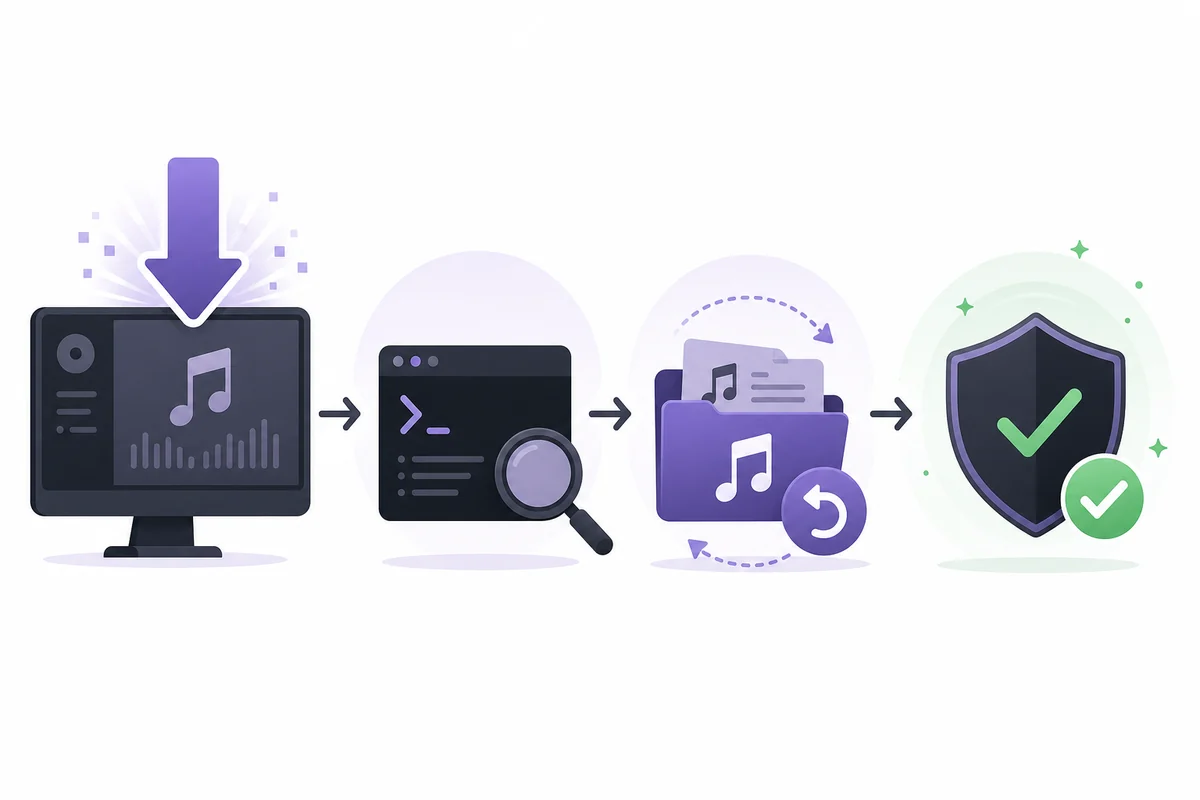
Cómo saber si tu configuración funciona
Una configuración funcional es una secuencia repetible, no solo un tema visible.
Debes poder abrir una terminal nueva y obtener una sola versión clara, cerrar Spotify, completar backup apply sin errores de ruta o permisos y volver a abrir el cliente de escritorio normalmente. El cliente base puede conservar un aspecto parecido al original; eso es correcto hasta que añadas una personalización intencionada.
Anota el método de instalación, la versión activa, el origen del paquete de Spotify y la última personalización conocida como funcional. Así la próxima actualización será una comprobación controlada y no una adivinanza sobre qué comando, paquete o carpeta utilizaste.
- PATH encuentra una sola CLI activa.
- Spotify de escritorio abre después de backup y apply.
- Marketplace se añade solo después de superar la comprobación base.
- Cada personalización tiene una fuente conocida y una forma reversible de eliminarla.
- El orden de recuperación está claro: versión, reaplicar si es compatible y aislar elementos opcionales.
Una rutina limpia para principiantes que usan Spicetify
La primera sesión más segura es deliberadamente sencilla: verifica la CLI, confirma Spotify de escritorio, cierra el cliente, crea una copia limpia, aplica la configuración predeterminada y vuelve a abrir Spotify. Solo después añade Marketplace y una personalización. Así cada fallo queda delimitado entre PATH, recursos de Spotify, backup, apply y código opcional.
Cuando uses comandos de Spicetify con frecuencia, conserva cerca la referencia de comandos y copia las instrucciones oficiales en vez de usar publicaciones antiguas. Usa spicetify apply para cambios normales, backup apply cuando Spotify haya reemplazado recursos o falte una copia, y restore para volver a la base limpia.
Este flujo también explica por qué volver a descargar el mismo programa suele ser una mala solución. El ejecutable puede seguir instalado mientras Spotify ha cambiado. Comprobar la versión, respetar una versión compatible, mantener una copia limpia y probar un elemento cada vez facilita el mantenimiento en Windows, macOS y Linux.
- Verifica primero y personaliza después.
- Mantén un único instalador o gestor de paquetes como fuente de la CLI.
- Anota el último elemento que funcionó antes de hacer otro cambio.
Preguntas frecuentes sobre cómo usar Spicetify
¿Cómo abro Spicetify después de instalarlo?
No existe una ventana de escritorio independiente de Spicetify. Abre PowerShell o Terminal, ejecuta spicetify --version para verificar la CLI y usa comandos como spicetify backup apply. El resultado visible aparece dentro del cliente de escritorio compatible de Spotify.
¿Qué comando debo ejecutar primero después de instalarlo?
Ejecuta spicetify --version en una terminal nueva, cierra Spotify por completo y después ejecuta spicetify backup apply. Vuelve a abrir Spotify cuando termine el comando.
¿Instalar Spicetify también instala Marketplace?
Algunos flujos guiados pueden ofrecer Marketplace, pero es una capa opcional. Confirma que la CLI y el apply base funcionan antes de instalar o diagnosticar Marketplace.
¿Cuál es la diferencia entre apply y backup apply?
spicetify apply aplica la configuración actual, mientras que spicetify backup apply crea o actualiza la copia limpia y después aplica la configuración. Usa backup apply cuando Spotify reemplace sus recursos o falte una copia.
¿Qué hago si mi tema desaparece después de una actualización de Spotify?
Cierra Spotify, comprueba la versión activa de Spicetify y ejecuta spicetify backup apply si la versión instalada es compatible. Si un elemento concreto sigue fallando, desactívalo o elimínalo antes de reinstalar la CLI.
¿Spicetify funciona con Spotify Web Player o móvil?
Spicetify está dirigido al cliente de escritorio compatible de Spotify. No abre ni modifica Spotify Web Player ni la aplicación móvil.
Fuentes oficiales utilizadas
- Documentación oficial de primeros pasos de Spicetify — Flujo oficial de instalación, primer uso, Marketplace y actualización.
- Referencia de comandos CLI de Spicetify — Significado y uso oficial de los comandos de configuración, apply, backup, restore y update.
- Documentación de Spicetify Marketplace — Instalación oficial y orientación para personalizaciones.
- Lanzamiento Spicetify CLI v2.44.0 — Página oficial comprobada el 22 de agosto de 2026 para el contexto de versión y compatibilidad.