
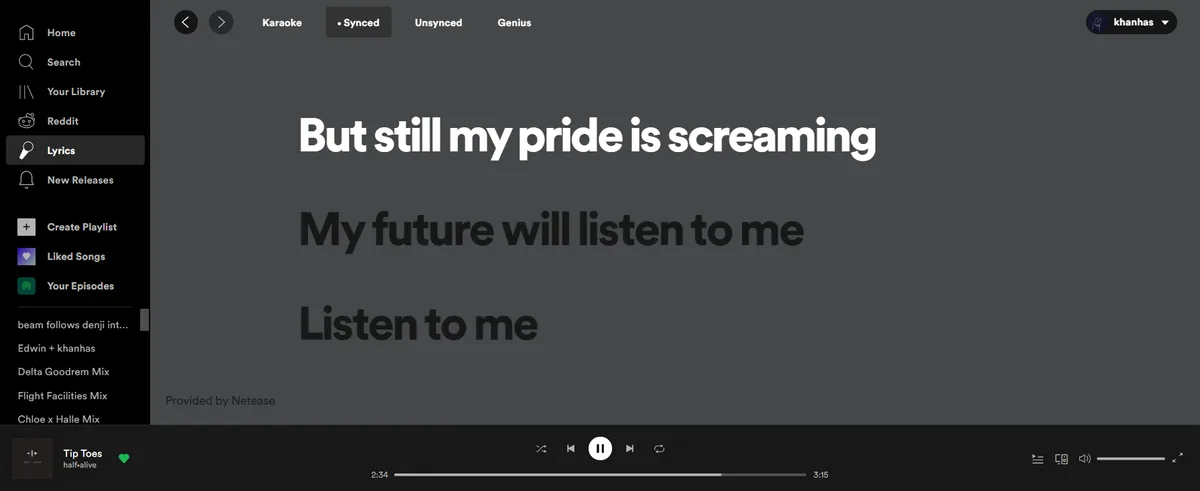
Spicetify-Liedtexte bedeuten, dass du eine Custom App für Liedtexte im Spotify-Desktopclient aktivierst. Spicetify wird dadurch weder zu einem Webplayer noch zu einer mobilen Spotify-Modifikation oder einem Song-Downloader. Beginne mit Lyrics Plus, das in der offiziellen Custom-Apps-Dokumentation als Beispiel verwendet wird. Beautiful Lyrics und Spicy Lyrics solltest du als Community-Alternativen behandeln und vor der Aktivierung auf Quelle und Pflegezustand prüfen.
Für die meisten Nutzer ist der einfachste Weg: Spicetify Marketplace öffnen, genau eine Liedtextoption installieren, Spotify schließen und `spicetify apply` ausführen. Wenn der dokumentierte Lyrics-Plus-Ordner bereits vorhanden ist, konfiguriere ihn mit `spicetify config custom_apps lyrics-plus`, wende die Änderung an und öffne die neue Seitenleisten-Seite während ein Titel läuft. Eine App nach der anderen macht leere Panels leichter diagnostizierbar.
Welche Spicetify-Liedtextoption passt zu dir?
Alle drei Namen zielen auf Liedtexte, sind aber nicht automatisch austauschbare offizielle Funktionen. Vergleiche Umfang, Quelle und Pflegeaufwand vor der Installation.
Lyrics Plus ist der klarste Ausgangspunkt für den Custom-Apps-Ablauf, weil die offizielle Spicetify-Dokumentation es als Beispiel verwendet. Anbieter, Darstellung und Kompatibilität können sich mit Spotify oder dem Projekt ändern. Prüfe deshalb vor jeder Änderung die aktuellen Projekthinweise.
Beautiful Lyrics und Spicy Lyrics sind hilfreiche Suchbegriffe für alternative Liedtext-Erlebnisse. Ein bekannter Name beweist aber weder offiziellen Charakter noch aktuelle Pflege oder einen sicheren Installer. Bevorzuge ein sichtbares Repository, aktuelle Aktivität, klare Deinstallationsschritte und eine Einrichtung, die niemals dein Spotify-Passwort außerhalb von Spotify verlangt.
| Option | Geeignet für | Einrichtung | Entscheidungsregel |
|---|---|---|---|
| Lyrics Plus | Dokumentierten Einstieg in Custom Apps | Marketplace oder `custom_apps` | Zuerst wählen, wenn du den klarsten offiziellen Ablauf willst. |
| Beautiful Lyrics | Community-Alternative mit anderer Darstellung | Aktuelle Quelle des Maintainers | Quelle, Kompatibilität und Entfernung vorab prüfen. |
| Spicy Lyrics | Weitere Community-Implementierung für Liedtexte | Aktuelle Quelle des Maintainers | Bei der Fehlersuche nicht zwei Liedtext-Apps parallel installieren. |
| Keine Liedtext-App | Spotify Mobile oder nicht unterstützte Desktop-Umgebung | Basisklient unverändert lassen | Wählen, wenn die Custom-Apps-Schicht nicht verfügbar oder instabil ist. |
Eine Liedtext-App über Spicetify Marketplace installieren
Marketplace ist ein Katalog und eine Installationshilfe; dadurch wird nicht jedes Community-Element zu einer offiziellen Spicetify-Funktion.
Prüfe zuerst, dass CLI und Spotify-Desktopclient funktionieren. Wenn `spicetify --version` fehlschlägt, repariere die Basisinstallation. Schließe Spotify vollständig, bevor du eine neue Custom-Apps-Konfiguration anwendest. So bleibt ein App-Problem von Pfad-, Backup- oder Kompatibilitätsfehlern getrennt.
Nutze den Marketplace-Eintrag für die Liedtextoption, die du testen willst. Lies Quelle, Maintainer, Update-Verlauf, Berechtigungen und Entfernungshinweise. Kopiere keinen beliebigen PowerShell-Befehl aus einem Suchergebnis, wenn eine dokumentierte Quelle und Einrichtung existieren.
- 1
Basis prüfen
Öffne ein neues Terminal, prüfe die aktive CLI und starte Spotify Desktop normal.
spicetify --version - 2
Marketplace öffnen
Nutze den Marketplace-Leitfaden der Website und die offizielle Dokumentation, um den Katalog zu öffnen oder zu installieren. Suche nur eine Liedtextoption.
- 3
Eintrag prüfen
Kontrolliere Repository, Maintainer, aktuelle Aktivität, Kompatibilität und Entfernungsmethode vor der Aktivierung.
- 4
Anwenden und testen
Schließe Spotify, wende die Änderung an, falls Marketplace dazu auffordert, öffne den Desktopclient erneut und rufe die Liedtextseite bei laufender Wiedergabe auf.
spicetify apply
Marketplace erleichtert die Entdeckung und Verwaltung von Community-Code, ersetzt aber keine Prüfung der Quelle. Halte den ersten Test rückgängig machbar und gib dein Spotify-Passwort niemals in einen externen Installer ein.

Lyrics Plus manuell mit der Spicetify-CLI konfigurieren
Die manuelle Einrichtung ist sinnvoll, wenn der dokumentierte Ordner bereits vorhanden ist oder du genau verstehen willst, was `custom_apps` ändert.
Der Ordnername muss exakt dem installierten Custom-Apps-Ordner entsprechen. Unter Windows ist der dokumentierte Pfad `%appdata%\spicetify\CustomApps\`; unter macOS und Linux `~/.config/spicetify/CustomApps/`. Ersetze den Ordnernamen nicht durch einen Anzeigenamen und füge erst nach einem erfolgreichen Test eine zweite Liedtext-App hinzu.
Wenn der Ordner vorhanden ist, konfiguriere den Namen, wende die Anpassung bei geschlossenem Spotify an und starte Spotify neu. Die Liedtextseite sollte in der Seitenleiste des Desktopclients erscheinen. Teste einen Titel mit verfügbaren Liedtexten, bevor du Provider, CSS oder Extensions änderst.
spicetify config custom_apps lyrics-plus
spicetify apply
- 1
Ordner prüfen
Bestätige, dass der dokumentierte Lyrics-Plus-Ordner die erwarteten Dateien enthält und im aktiven CustomApps-Verzeichnis liegt.
- 2
Exakten Ordnernamen eintragen
Verwende den Konfigurationsbefehl; der Wert ist eine Ordnerliste und kein Anzeigename.
spicetify config custom_apps lyrics-plus - 3
Bei geschlossenem Spotify anwenden
Führe apply aus, öffne Spotify Desktop erneut und suche die Liedtextseite in der Seitenleiste.
spicetify apply - 4
Einen Titel testen
Spiele einen Titel mit bekannten Liedtexten, warte auf das Panel und notiere den ersten Fehler, bevor du eine weitere Anpassung änderst.
Eine Liedtext-Konfiguration auswählen und pflegen
Eine kleine, nachvollziehbare Konfiguration lässt sich leichter aktualisieren als mehrere überlappende Apps, Extensions und CSS-Snippets.
Wähle Lyrics Plus, wenn du den klarsten Weg von der offiziellen Custom-Apps-Dokumentation zu einer funktionierenden Liedtextseite suchst. Nutze eine Community-Alternative nur, wenn Darstellung oder Provider ein konkretes Bedürfnis erfüllen und die Quelle ein sicheres Zurücksetzen ermöglicht.
Halte den Basisablauf von optionalen Liedtexten getrennt. Prüfe zuerst Spotify, CLI, Backup und `spicetify apply`, dann füge eine App hinzu. Wenn ein Spotify-Update das Panel verschwinden lässt, notiere die Versionen, bevor du etwas neu installierst. Reapply oder Kompatibilitätsprüfung kann die richtige Lösung sein.
- Eine Liedtext-App testen, bevor eine weitere Custom App, Extension oder ein Theme dazukommt.
- Quell-URL, Ordnername, Version und Entfernungskommando dokumentieren.
- Spotify vor Änderungen an `custom_apps` schließen und danach `spicetify apply` ausführen.
- Bei ersetzten Ressourcen die Update- und Backup-Apply-Leitfäden nutzen.
- Zuerst den zuletzt hinzugefügten Liedtext-Eintrag entfernen, nicht die gesamte Installation löschen.

Fehlende oder leere Spicetify-Liedtexte reparieren
Führe den kleinsten Test aus, der das Symptom erklärt, bevor du die CLI neu installierst oder ein weiteres Liedtextpaket hinzufügst.
Wenn die Liedtextseite in der Seitenleiste fehlt, prüfe den Desktopclient, den dokumentierten CustomApps-Pfad und den exakten Namen in `spicetify config custom_apps`. Wende die Änderung bei geschlossenem Spotify erneut an und starte neu. Mobile Spotify-Clients oder nicht unterstützte Pakete folgen nicht dem dokumentierten Desktopablauf.
Wenn die Seite erscheint, aber leer bleibt, teste einen anderen Titel und warte auf die Provider-Antwort. Manche Titel haben keine verfügbaren Liedtexte, Provider können ausfallen und eine Community-App kann ihren Endpoint geändert haben. Notiere App-Version, Spotify-Version und sichtbaren Fehler, bevor du die App wechselst.
Wenn das Panel nach einem Spotify-Update leer wird, füge keine weiteren Pakete hinzu. Prüfe die aktuelle Kompatibilität, nutze die Update- oder Backup-Apply-Reihenfolge und aktiviere die Liedtext-App erst wieder, wenn die Basiskonfiguration funktioniert.
- Seitenleisteneintrag fehlt: Desktopclient, CustomApps-Pfad, exakten Ordnernamen und aktiven `custom_apps`-Wert prüfen.
- Panel leer: anderen Titel testen, Konsolenfehler sichern und die Quelle auf Provider- oder Spotify-Änderungen prüfen.
- Nach Update defekt: Spotify- und Spicetify-Version vergleichen und die dokumentierte Wiederherstellung befolgen.
- Mehrere Liedtext-Apps: die jüngste entfernen und nur eine Implementierung testen.
- Falsches Erscheinungsbild: Providerdaten von Theme- oder CSS-Änderungen trennen und eine saubere Basis testen.
Sichere den genauen Fehler und die aktuelle Konfiguration vor dem Löschen. Eine Liedtext-Custom-App kann aus `custom_apps` entfernt werden, ohne die Spicetify-CLI zu deinstallieren.
Eine Liedtext-App sicher aktualisieren oder entfernen
Eine Liedtext-App ist ein optionaler Custom-Apps-Eintrag. Das Entfernen ist nicht dasselbe wie die Deinstallation von Spicetify.
Aktualisiere über die Quelle oder Marketplace-Route, die ursprünglich installiert hat, und lies die Hinweise des Maintainers vor dem Anwenden. Behalte möglichst eine funktionierende Basis. Wenn ein Update eine leere Seite erzeugt, entferne den Eintrag, wende die Änderung an und prüfe Spotify erneut.
Bei manueller Konfiguration ziehst du den exakten Ordnernamen aus der aktiven Liste ab, wendest die Änderung bei geschlossenem Spotify an und startest neu. Lösche den lokalen Ordner erst, wenn du seine Einstellungen nicht mehr brauchst.
spicetify config custom_apps -lyrics-plus
spicetify apply
- 1
Aktuellen Zustand notieren
Quelle, Version, Ordnername, Spotify-Version und das zu beseitigende Symptom sichern.
- 2
Konfigurationseintrag entfernen
Den Ordnernamen mit Minuspräfix verwenden und bei geschlossenem Spotify anwenden.
spicetify config custom_apps -lyrics-plus - 3
Neustart und Prüfung
Spotify öffnen und Suche, Wiedergabe, Seitenleiste sowie übrige Anpassungen prüfen, bevor lokale Dateien gelöscht werden.
Sichere Checkliste für Spicetify-Liedtexte
Die beste Liedtext-Konfiguration ist die, die du erklären und rückgängig machen kannst. Beginne mit dem offiziellen Custom-Apps-Ablauf, wähle eine Implementierung, bewahre Quelle und Ordnernamen auf und teste einen bekannten Titel, bevor du den Client weiter veränderst.
Wenn sich das Ergebnis nach einem Spotify-Update ändert, behandle es zuerst als Kompatibilitäts- und Wiederherstellungsfrage. Update-, Backup-Apply-, Marketplace- und Custom-Apps-Leitfäden decken die benachbarten Schritte ab, ohne jedes Liedtextproblem in eine komplette Neuinstallation zu verwandeln.
- Spotify Desktop und eine funktionierende Spicetify-CLI verwenden.
- Lyrics Plus für den klarsten dokumentierten Einstieg bevorzugen.
- Quelle und Pflegezustand prüfen, bevor Beautiful Lyrics oder Spicy Lyrics aktiviert werden.
- Einzeln anwenden und eine rückgängig machbare Konfiguration behalten.
- Nach Spotify-Updates offizielle Kompatibilitäts- und Wiederherstellungshinweise prüfen.
Spicetify-Liedtexte: Häufige Fragen
Wie kann ich mit Spicetify Liedtexte anzeigen?
Installiere eine Liedtext-Custom-App, konfiguriere den exakten Ordnernamen, schließe Spotify, führe spicetify apply aus, starte den Desktopclient neu und öffne die Seitenleisten-Seite während ein Titel läuft. Die Verfügbarkeit hängt von App und Provider ab.
Ist Lyrics Plus eine offizielle Spicetify-Funktion?
Lyrics Plus wird in der offiziellen Custom-Apps-Dokumentation als Beispiel verwendet. Es bleibt eine optionale App über der CLI; prüfe deshalb vor Installation oder Update die aktuelle Quelle und Kompatibilität.
Sind Beautiful Lyrics und Spicy Lyrics offizielle Spicetify-Apps?
Leite den offiziellen Charakter nicht aus einem Namen oder Suchergebnis ab. Behandle sie als Community-Alternativen, sofern die aktuelle Dokumentation nichts anderes sagt, und prüfe zuerst Maintainer, Quelle, Kompatibilität und Entfernung.
Warum erscheint mein Spicetify-Liedtextpanel nicht?
Prüfe Spotify Desktop, den CustomApps-Pfad, den exakten Namen in spicetify config custom_apps und dass du bei geschlossenem Spotify angewendet hast. Starte neu, bevor du etwas neu installierst.
Wie aktualisiere ich Spicy Lyrics in Spicetify?
Nutze die vom Maintainer dokumentierte Quelle oder Marketplace-Methode, notiere die aktuelle Version und teste nach dem Update nur diese App. Wenn sie ausfällt, deaktiviere sie und folge dem Update- oder Backup-Apply-Leitfaden.
Bietet Spicetify Liedtexte in einem Pop-out-Fenster?
Spicetify ist eine Anpassungs-CLI und verspricht keine einheitliche Pop-out-Liedtextfunktion. Eine bestimmte Custom App kann ein Panel anbieten; prüfe das in ihrer aktuellen Dokumentation.
Verwendete offizielle Quellen
- Offizielle Spicetify-Custom-Apps-Dokumentation — Definiert Custom Apps, das Lyrics-Plus-Beispiel, Ordnerkonfiguration, apply und Grenzen des Entfernens.
- Offizielle Spicetify-Marketplace-Dokumentation — Unterstützt den Installations- und Verwaltungsweg für optionale Community-Anpassungen.
- Offizielle Spicetify-Extensions-Dokumentation — Trennt Extensions, die bestehendes Spotify-Verhalten ändern, von Custom Apps mit eigenen Seiten.
- Spicetify-CLI-Version v2.44.0 — Offizielle Quelle, am 16. Aug. 2026 geprüft; bei der Aktualitätsprüfung wurde keine neuere CLI-Version gefunden.