
Eine Spicetify Custom App erstellt eine eigenständige Spotify-Desktopseite. Eine Erweiterung verändert vorhandene Funktionen, während ein Theme Farben und Layout verändert.
Lege die App-Dateien im dokumentierten CustomApps-Ordner ab oder wähle sie in Marketplace aus. Trage den Ordner mit `spicetify config custom_apps <folder-name>` ein und führe bei geschlossenem Spotify `spicetify apply` aus. Zum Entfernen wird der Ordnername mit einem Minus aus der Einstellung entfernt.
Was sind Spicetify Custom Apps?
Sie fügen der Spotify-Navigation eine eigenständige Seite hinzu und ändern nicht nur einen vorhandenen Bildschirm.
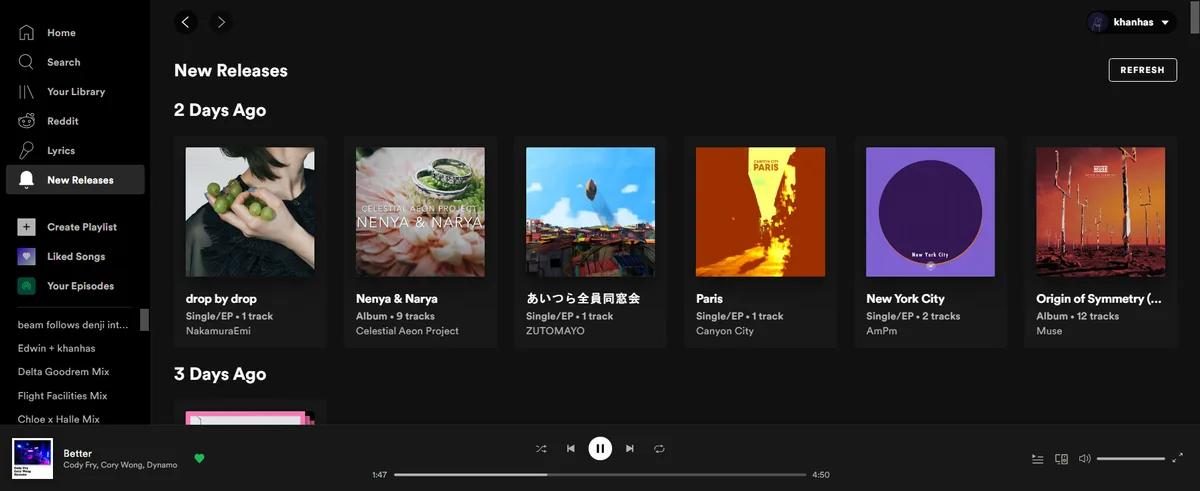
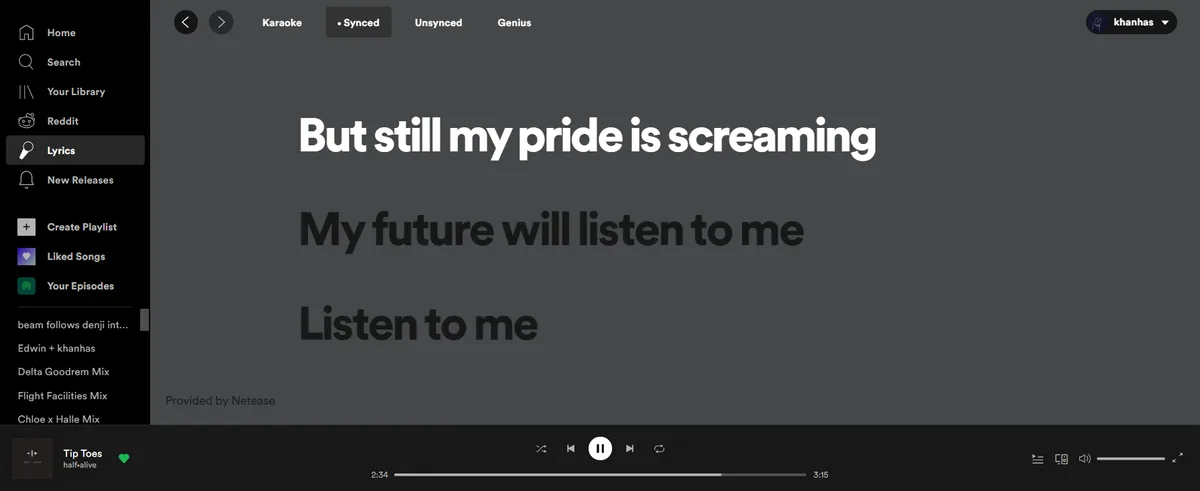
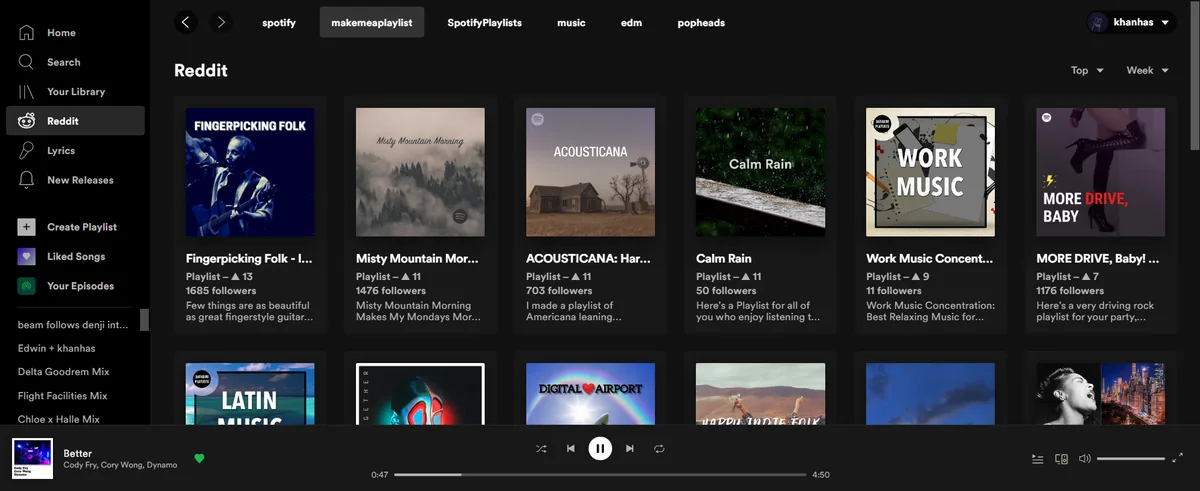
Eine Custom App ist eine JavaScript-Anwendung im angepassten Spotify-Desktopclient. Die offizielle Dokumentation nennt Lyrics Plus für Liedtexte, New Releases für neue Veröffentlichungen gefolgter Künstler und Podcasts sowie Reddit für musikbezogene Feeds.
Themes ändern Farben und Gestaltung, Erweiterungen ändern bestehende Bedienelemente, Snippets nehmen kleine CSS-Anpassungen vor und Custom Apps bieten größere Seitenleisten-Erlebnisse. Die Trennung erleichtert die Fehlersuche nach einem Spotify-Update.
| Typ | Änderung | Typischer Zweck |
|---|---|---|
| Theme | Farben, Layout und Stil | Aussehen ändern |
| Erweiterung | Vorhandene Bedienung oder Verhalten | Tastenkürzel oder Filter |
| Custom App | Neue Seite in der Seitenleiste | Liedertexte, Neuheiten oder Tool |
| Snippet | Kleine CSS-Anpassung | Ein Detail gestalten |
Eine Spicetify Custom App installieren
Nutze Marketplace, wenn die App dort gelistet ist, oder lege einen dokumentierten Ordner in CustomApps ab.
Prüfe zuerst die Basisinstallation. Öffne ein neues Terminal, führe `spicetify --version` aus und beende Spotify vollständig, bevor du die Konfiguration anwendest. Marketplace ist optional; die CLI kann auch manuell installierte Apps aktivieren.
Bei einer manuellen Installation müssen die dokumentierten Dateien wie `index.js` und `manifest.json` erhalten bleiben. Unter Windows lautet der Pfad `%appdata%\spicetify\CustomApps\`, unter macOS und Linux `~/.config/spicetify/CustomApps/`. Der Ordnername wird konfiguriert.
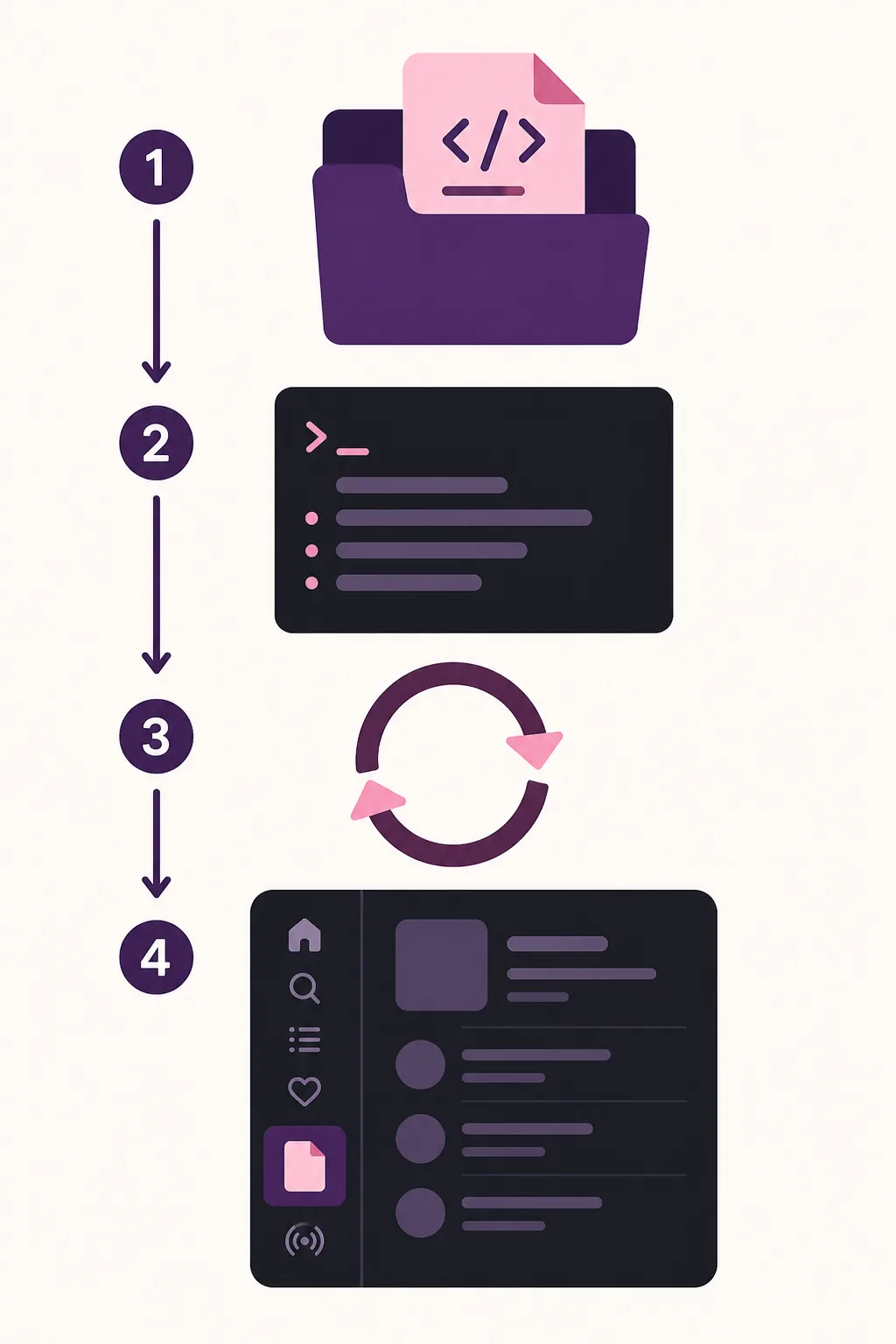
- 1
CLI und Spotify vorbereiten
Prüfe die CLI, öffne Spotify einmal und beende es vor der Änderung.
spicetify --version - 2
App-Ordner installieren oder kopieren
Öffne Marketplace oder lege den Ordner mit index.js und manifest.json am richtigen Ort ab.
- 3
Ordnernamen konfigurieren
Nutze den echten Ordnernamen und nicht nur den sichtbaren Titel; dieses Beispiel aktiviert reddit.
spicetify config custom_apps reddit - 4
Anwenden und neu starten
Wende die Einstellung bei geschlossenem Spotify an und prüfe die Seitenleiste.
spicetify apply
Marketplace erleichtert die Suche, macht aber nicht jede Community-App zu einer offiziellen Spicetify-Funktion. Prüfe Quelle, Maintainer und Entfernen-Befehl.
Offizielle Beispiele konfigurieren und testen
Beginne mit einer App, prüfe sie und füge erst danach weitere Ordner hinzu.
Die offizielle Dokumentation verwendet `lyrics-plus`, `new-releases` und `reddit`. Der Name im Befehl muss exakt dem Ordnernamen entsprechen. Spotify sollte vor jedem apply geschlossen sein.
Mehrere Apps sind möglich, aber eine kleine Liste ist leichter zu prüfen. Teste Seitenleisten-Link, Seiteninhalt und normale Wiedergabe nach jeder Änderung.
Führe `spicetify apply` nach jeder Änderung der Liste aus. Eine App kann eigene Einstellungen im Spotify-Profilmenü anbieten; die Optionen hängen aber vom Maintainer ab und sind nicht automatisch bei jeder App vorhanden.
spicetify config custom_apps reddit
| Beispiel | Funktion | Erster Test |
|---|---|---|
| lyrics-plus | Liedertexte aus unterstützten Quellen | Titel mit Liedtext öffnen |
| new-releases | Neue Veröffentlichungen gefolgter Creator | Zeitraumfilter ändern |
| Musikbezogene Subreddit-Feeds | Feed laden und wechseln |
Custom Apps aus Spicetify entfernen
Entferne zuerst die zuletzt hinzugefügte oder fehlerhafte App aus der Einstellung und entscheide danach über den Ordner.
Das offizielle Entfernungsmuster setzt ein Minus vor den Ordnernamen. Dadurch wird die App aus der aktiven `custom_apps`-Liste entfernt, ohne die Spicetify-CLI zu deinstallieren. Schließe Spotify, wende die Einstellung an und starte den Client neu.
Das Entfernen des Namens löscht nicht zwingend die lokalen Dateien. Lass den Ordner bestehen, wenn du die App später erneut aktivieren möchtest, und lösche ihn erst nach einer Prüfung der benötigten Einstellungen.
- 1
Ordnernamen entfernen
Verwende den exakt konfigurierten Namen; dieses Beispiel entfernt reddit.
spicetify config custom_apps -reddit - 2
Verkleinerte Einstellung anwenden
Beende Spotify, wende sie an und starte Spotify neu.
spicetify apply - 3
Basis testen
Prüfe Seitenleiste, Suche, Wiedergabe und die übrigen Anpassungen.
Eine Custom App ist nur ein optionaler Eintrag. Wiederherstellung und Deinstallation von Spicetify sind separate Vorgänge.
Fehlende oder leere Custom App reparieren
Prüfe die kleinste Ebene, die das Symptom erklären kann, bevor du die gesamte CLI neu installierst.
Wenn die App nicht in der Seitenleiste erscheint, prüfe CustomApps-Pfad, exakten Ordnernamen und `manifest.json`. Mit `spicetify config custom_apps` kannst du den aktiven Wert anzeigen. Wende ihn bei geschlossenem Spotify erneut an und starte den Client neu.
Wenn die Seite erscheint, aber leer bleibt, bewahre die vollständige Fehlermeldung auf und prüfe `index.js`. Ein Syntaxfehler, eine alte App oder eine Änderung in Spotify kann nur eine Custom App betreffen, ohne dass die CLI insgesamt defekt ist.
Nach einem Spotify-Update solltest du zuerst die Update- und Backup-Apply-Anleitung lesen. Wende nur dann eine saubere Sicherung erneut an oder aktualisiere die CLI, wenn die offiziellen Kompatibilitätsangaben dies nahelegen.
- Dokumentierten CustomApps-Pfad bestätigen.
- index.js und manifest.json prüfen.
- custom_apps vor einem weiteren Installer kontrollieren.
- Zuerst die zuletzt hinzugefügte App entfernen.
- Vollständigen Fehler für den Maintainer sichern.
Sicherheits-Checkliste für Custom Apps
Eine zuverlässige Konfiguration ist klein, nachvollziehbar und rückgängig zu machen. Prüfe CLI und Spotify zuerst, ändere immer nur eine Variable und notiere, welche App beim Auftreten des Fehlers aktiv war.
Marketplace hilft bei der Entdeckung, macht aber nicht jede Community-App offiziell. Bevorzuge sichtbaren Quellcode, aktuelle Pflege, klare Dokumentation und einen bekannten Rückweg.
- Offizielle Dokumentation und erkennbare Quelle nutzen.
- Spotify vor spicetify apply schließen.
- Apps einzeln testen.
- Bei Spotify-Updates auf Update- und Backup-Anleitungen verweisen.
- Nur Apps behalten, die du zuverlässig testen und entfernen kannst.
Spicetify Custom Apps: Häufige Fragen
Was ist eine Spicetify Custom App?
Eine JavaScript-Anwendung, die eine eigenständige Seite in der Spotify-Desktop-Seitenleiste ergänzt. Erweiterungen verändern bestehendes Verhalten, Themes verändern das Aussehen.
Brauche ich Marketplace?
Nein. Lege einen dokumentierten Ordner in CustomApps ab, trage ihn mit spicetify config custom_apps ein und führe spicetify apply aus.
Wie entferne ich Custom Apps aus Spicetify?
Entferne den Ordnernamen mit einem Minus, zum Beispiel spicetify config custom_apps -lyrics-plus, wende die Einstellung bei geschlossenem Spotify an und starte neu.
Welche Beispiele sind offiziell?
Die Dokumentation nennt Lyrics Plus, New Releases und Reddit. Prüfe die aktuelle Quelle jeder App vor der Installation.
Warum erscheint meine Custom App nicht?
Prüfe Pfad, Ordnername, manifest.json, den Wert custom_apps und ein erneutes apply bei geschlossenem Spotify, bevor du neu installierst.
Verwendete offizielle Quellen
- Offizielle Custom-Apps-Dokumentation — Definition, Marketplace- und manuelle Installation, Konfiguration, Entfernung, Beispiele und Fehlerbehebung.
- Spicetify CLI v2.44.0 Release — Offizielle Quelle, am 07.08.2026 geprüft.
- Marketplace v1.0.9 Release — Offizielle Katalogquelle für den verwandten Marketplace-Kontext.