
Una custom app Spicetify crea una pagina indipendente in Spotify desktop. È diversa da un'estensione, che modifica un comportamento esistente, e da un tema, che cambia l'aspetto.
Metti i file nella cartella CustomApps documentata o scegli un'app da Marketplace, registra il nome con `spicetify config custom_apps <folder-name>` ed esegui `spicetify apply` con Spotify chiuso. Per rimuoverla, togli il nome dalla configurazione usando un prefisso meno e applica di nuovo.
Cosa sono le custom app Spicetify?
Aggiungono una pagina indipendente alla navigazione di Spotify invece di modificare soltanto un controllo esistente.
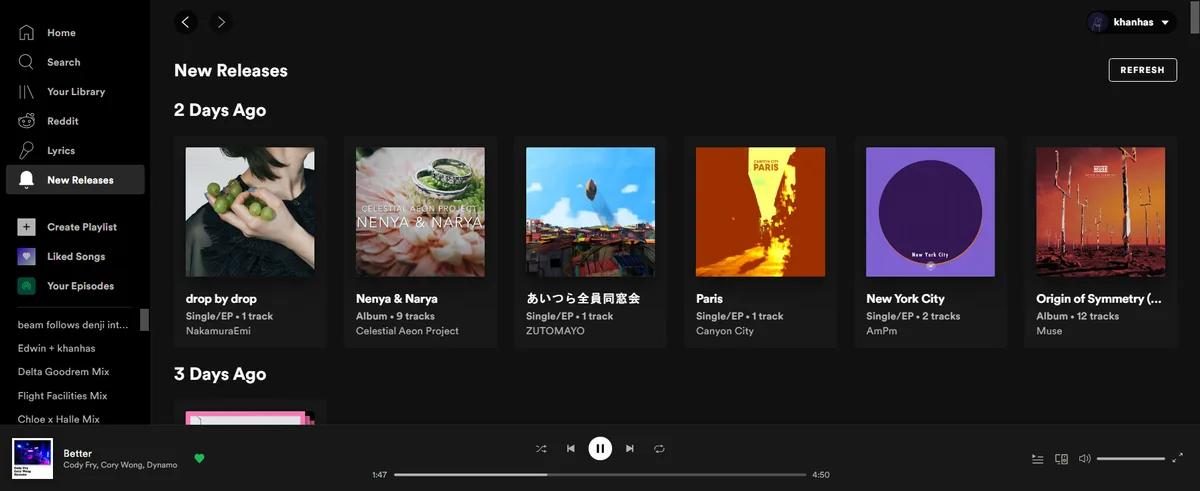
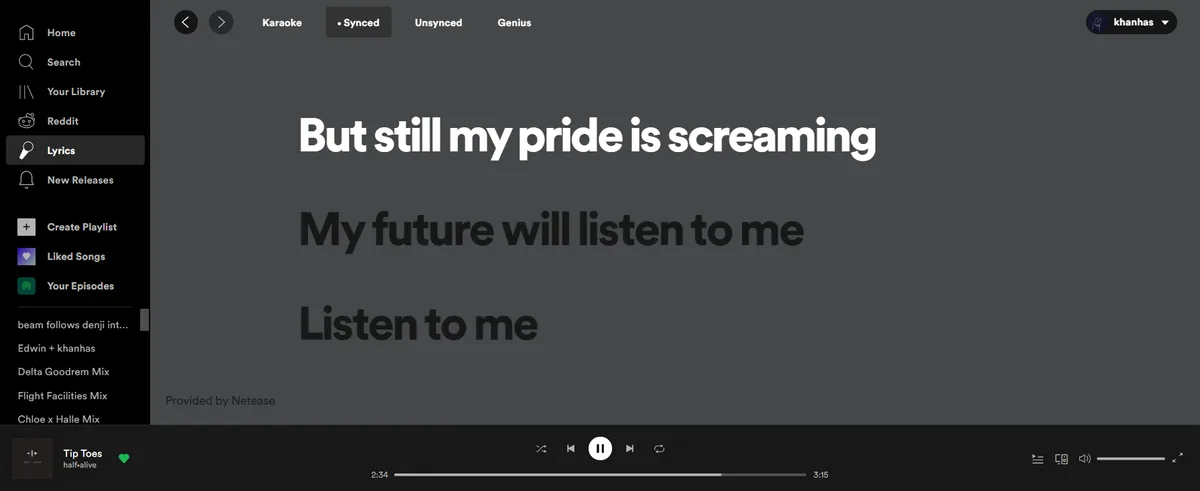
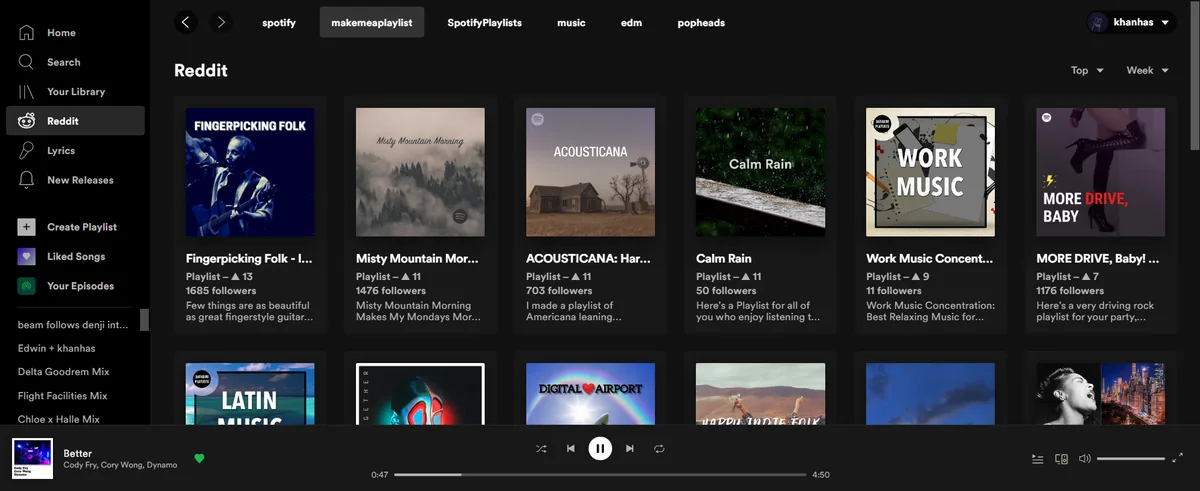
Una custom app è un'applicazione JavaScript eseguita nel client Spotify desktop personalizzato. La documentazione ufficiale mostra Lyrics Plus per i testi, New Releases per le nuove uscite degli artisti e dei podcast seguiti e Reddit per i feed legati alla musica.
Un tema cambia colori e layout, un'estensione modifica controlli o comportamenti esistenti, uno snippet applica un piccolo ritocco CSS e una custom app aggiunge un'esperienza più ampia nella barra laterale. Separare le categorie aiuta a individuare i problemi dopo un aggiornamento.
| Tipo | Cosa cambia | Uso tipico |
|---|---|---|
| Tema | Colori, layout e stile | Cambiare l'aspetto |
| Estensione | Controlli o comportamento esistente | Aggiungere scorciatoie o filtri |
| Custom app | Una nuova pagina laterale | Testi, novità o strumento dedicato |
| Snippet | Piccolo ritocco CSS | Modificare un dettaglio visivo |
Come installare una custom app Spicetify
Usa Marketplace quando l'app è disponibile oppure inserisci una cartella documentata in CustomApps prima di abilitarla.
Controlla prima l'installazione di base. Apri un nuovo terminale, esegui `spicetify --version` e chiudi completamente Spotify prima di applicare modifiche. Marketplace è facoltativo: la CLI può abilitare anche un'app installata manualmente.
Nell'installazione manuale conserva i file indicati dalla documentazione, inclusi `index.js` e `manifest.json`. Su Windows il percorso è `%appdata%\spicetify\CustomApps\`; su macOS e Linux è `~/.config/spicetify/CustomApps/`. Il nome della cartella viene usato nella configurazione.
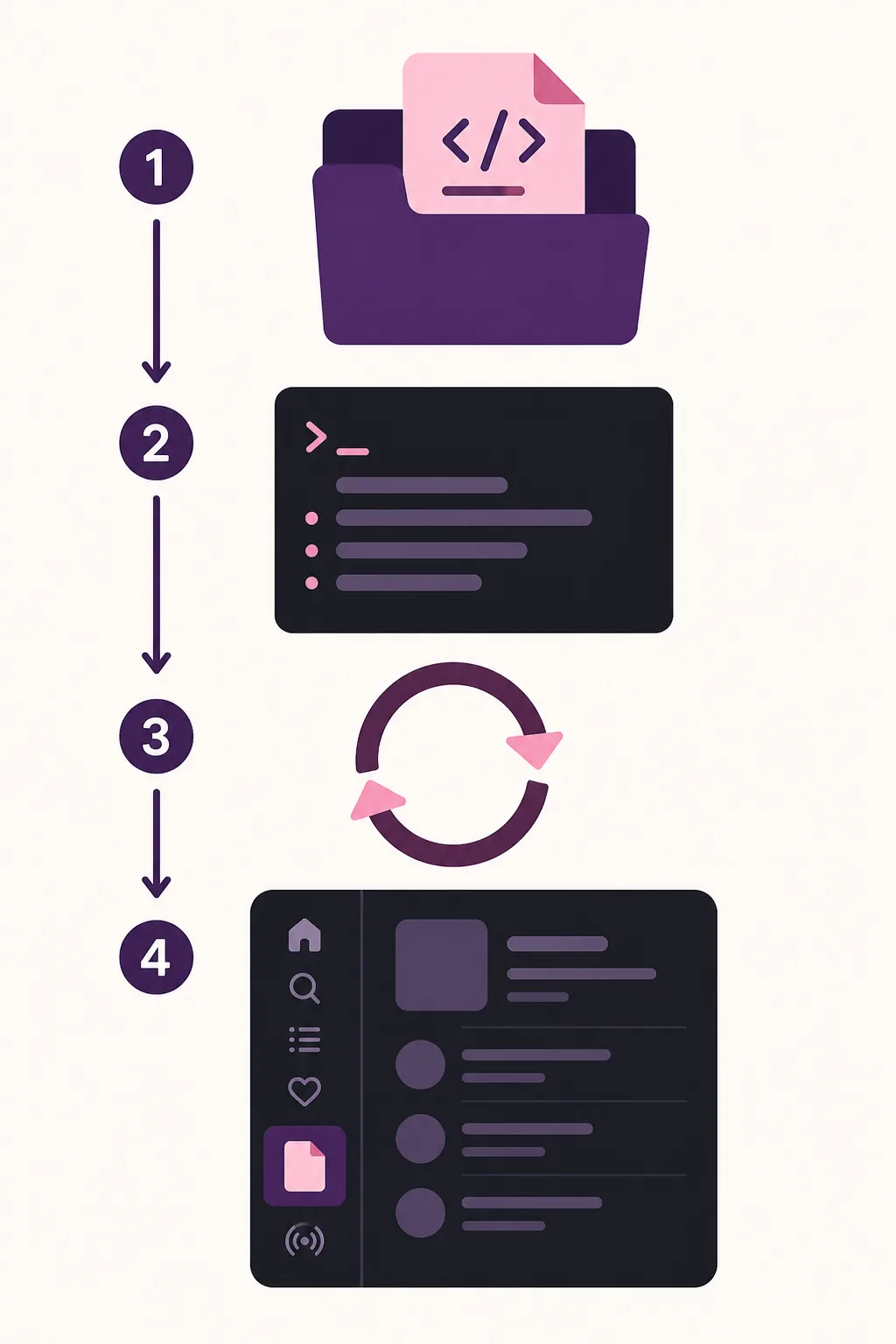
- 1
Preparare CLI e Spotify
Verifica la CLI, apri Spotify una volta e chiudilo prima di modificare la configurazione.
spicetify --version - 2
Installare o copiare la cartella
Apri Marketplace dalla barra laterale oppure inserisci la cartella con index.js e manifest.json nel percorso corretto.
- 3
Registrare il nome
Usa il nome reale della cartella; questo esempio attiva lyrics-plus.
spicetify config custom_apps lyrics-plus - 4
Applicare e riavviare
Applica con Spotify chiuso, riapri il client e controlla la barra laterale.
spicetify apply
Marketplace facilita la ricerca, ma non rende ufficiale ogni app della community. Verifica codice, manutentore e metodo di rimozione.
Configurare e testare gli esempi ufficiali
Inizia con una sola app, controllala e aggiungi la successiva solo dopo.
La documentazione ufficiale usa `lyrics-plus`, `new-releases` e `reddit`. Il nome nel comando deve corrispondere esattamente a quello della cartella. Chiudi Spotify prima di ogni applicazione.
Puoi configurare più app, ma un elenco piccolo è più semplice da diagnosticare. Dopo ogni modifica prova il link laterale, il contenuto della pagina e la riproduzione normale.
Esegui `spicetify apply` dopo aver modificato l'elenco. Un'app può avere impostazioni proprie nel menu del profilo di Spotify, ma le opzioni dipendono dal maintainer: non dare per scontato che una funzione esista in ogni app.
spicetify config custom_apps lyrics-plus
| Esempio | Cosa offre | Primo test |
|---|---|---|
| lyrics-plus | Testi da provider compatibili | Aprire un brano con testo |
| new-releases | Nuove uscite dei creator seguiti | Cambiare il filtro temporale |
| Feed di subreddit musicali | Caricare un feed |
Come rimuovere le custom app da Spicetify
Rimuovi prima dalla configurazione l'app aggiunta più recentemente o che causa problemi, poi decidi se eliminare la cartella.
Il metodo ufficiale usa un prefisso meno davanti al nome della cartella. In questo modo l'app viene tolta dall'elenco attivo `custom_apps` senza disinstallare la CLI Spicetify. Chiudi Spotify, applica la modifica e riavvia per controllare che il collegamento sia scomparso.
Togliere il nome dalla configurazione non elimina necessariamente i file locali. Conserva la cartella se potresti riattivare l'app e cancellala solo dopo aver verificato che le sue impostazioni non servano più.
- 1
Rimuovere il nome
Usa il nome esatto configurato; questo esempio rimuove lyrics-plus.
spicetify config custom_apps -lyrics-plus - 2
Applicare la configurazione ridotta
Chiudi Spotify, applica e riaprilo.
spicetify apply - 3
Testare la base
Controlla barra laterale, ricerca, riproduzione e altre personalizzazioni.
Una custom app è una voce opzionale. Ripristinare o disinstallare Spicetify è una procedura diversa.
Risolvere una custom app assente o vuota
Controlla il livello più piccolo che può spiegare il sintomo prima di reinstallare tutta la CLI.
Se l'app non appare nella barra laterale, verifica il percorso CustomApps, il nome esatto della cartella e `manifest.json`. Esegui `spicetify config custom_apps` per controllare il valore attivo e applica di nuovo con Spotify chiuso. Poi riavvia il client.
Se la pagina appare ma resta vuota, conserva l'errore completo e controlla `index.js`. Un errore di sintassi, un'app vecchia o una modifica di Spotify può colpire una sola app senza dimostrare che la CLI sia guasta.
Dopo un aggiornamento di Spotify, segui prima le guide update e backup apply. Applica un backup pulito o aggiorna la CLI solo quando le informazioni ufficiali di compatibilità lo indicano.
- Confermare il percorso CustomApps documentato.
- Controllare index.js e manifest.json.
- Ispezionare custom_apps prima di usare un altro installer.
- Rimuovere prima l'app aggiunta per ultima.
- Conservare l'errore completo per il manutentore.
Checklist sicura per le Custom Apps
Una configurazione affidabile è piccola, tracciabile e reversibile. Verifica CLI e Spotify, conserva il nome della cartella, cambia una cosa alla volta e annota quale app era attiva quando è iniziato il problema.
Marketplace aiuta a scoprire contenuti, ma non trasforma ogni app della community in una funzione ufficiale. Preferisci codice visibile, manutenzione recente, documentazione chiara e un metodo di rimozione noto.
- Usare documentazione ufficiale e una fonte identificabile.
- Chiudere Spotify prima di spicetify apply.
- Testare una app alla volta.
- Collegare alle guide update e backup dopo un aggiornamento.
- Conservare solo le app che puoi testare e rimuovere con sicurezza.
Custom Apps Spicetify: domande frequenti
Cos'è una custom app Spicetify?
È un'applicazione JavaScript che aggiunge una pagina indipendente alla barra laterale di Spotify desktop. Le estensioni modificano i comportamenti esistenti e i temi modificano l'aspetto.
Serve Marketplace?
No. Puoi mettere una cartella documentata in CustomApps, registrarla con spicetify config custom_apps ed eseguire spicetify apply.
Come rimuovo le custom app da Spicetify?
Rimuovi il nome della cartella con un prefisso meno, ad esempio spicetify config custom_apps -lyrics-plus, applica con Spotify chiuso e riavvia.
Quali esempi sono ufficiali?
La documentazione mostra Lyrics Plus, New Releases e Reddit. Controlla la fonte aggiornata di ogni app prima di attivarla.
Perché la custom app non appare?
Controlla percorso, nome della cartella, manifest.json, valore custom_apps e un nuovo apply con Spotify chiuso prima di reinstallare.
Fonti ufficiali utilizzate
- Documentazione ufficiale Custom Apps — Definizione, installazione Marketplace o manuale, configurazione, rimozione, esempi e diagnosi.
- Release Spicetify CLI v2.44.0 — Fonte ufficiale verificata il 7 agosto 2026.
- Release Marketplace v1.0.9 — Pagina ufficiale del catalogo collegato.