
Une Custom App Spicetify crée une page autonome dans Spotify desktop. Elle ne joue pas le même rôle qu'une extension, qui modifie un comportement existant, ni qu'un thème, qui change l'apparence.
Placez les fichiers dans le dossier CustomApps documenté ou choisissez une app dans Marketplace, ajoutez son nom avec `spicetify config custom_apps <folder-name>`, puis lancez `spicetify apply` Spotify fermé. Pour la retirer, enlevez son nom de la configuration avec un préfixe moins et appliquez de nouveau.
Que sont les Custom Apps Spicetify ?
Elles ajoutent une page indépendante à la navigation Spotify au lieu de modifier seulement une interface existante.
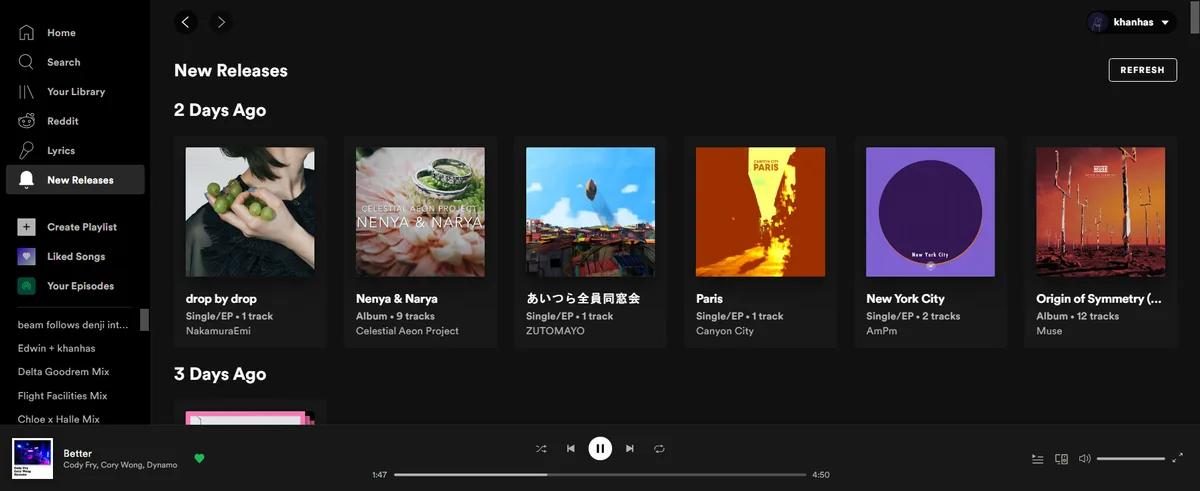
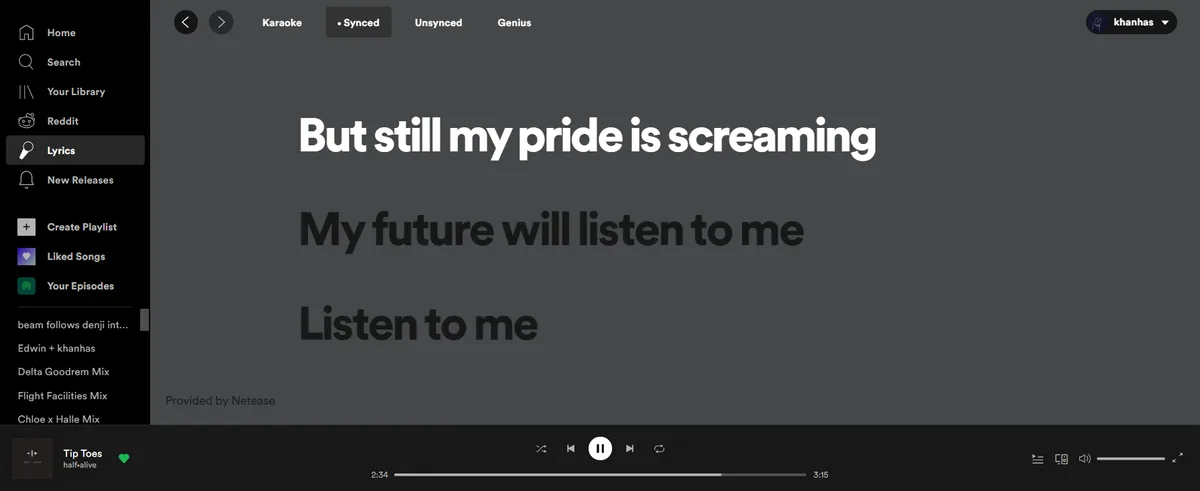
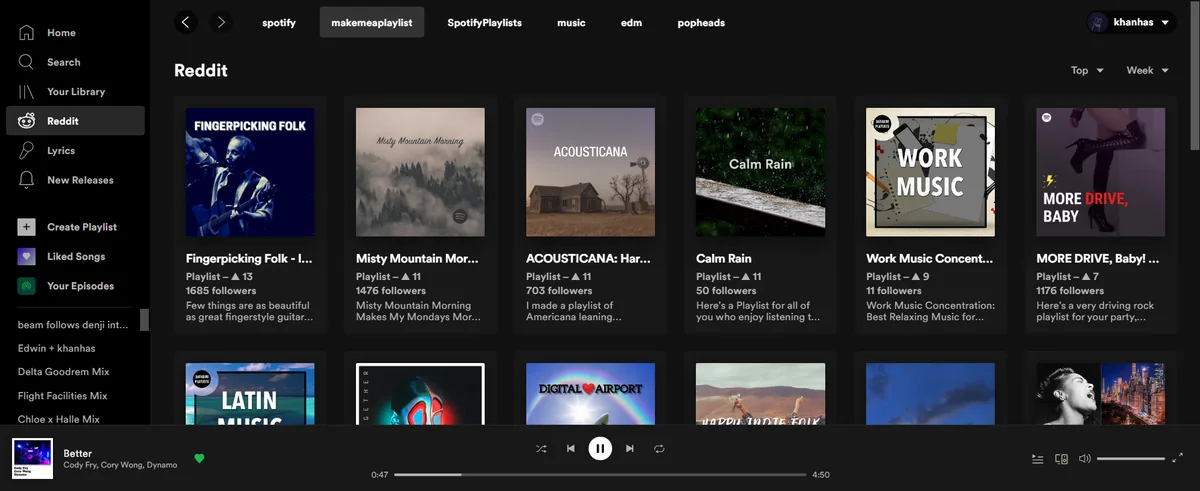
Une Custom App est une application JavaScript exécutée dans le client Spotify desktop personnalisé. La documentation officielle présente Lyrics Plus pour les paroles, New Releases pour les sorties des créateurs suivis et Reddit pour des flux liés à la musique.
Un thème modifie les couleurs et la mise en page, une extension change des commandes ou des comportements, un snippet applique un petit réglage CSS et une Custom App ajoute une expérience plus complète dans la barre latérale. Cette distinction aide à isoler un problème après une mise à jour.
| Type | Ce qui change | Usage |
|---|---|---|
| Thème | Couleurs, mise en page et style | Modifier l'apparence |
| Extension | Commandes ou comportement existant | Ajouter des raccourcis ou filtres |
| Custom App | Une nouvelle page latérale | Paroles, sorties ou outil ciblé |
| Snippet | Un petit ajustement CSS | Modifier un détail visuel |
Comment installer une Custom App Spicetify
Utilisez Marketplace si l'app y est listée, ou placez un dossier documenté dans CustomApps avant de l'activer.
Vérifiez d'abord l'installation de base. Ouvrez un nouveau terminal, lancez `spicetify --version` et fermez complètement Spotify avant d'appliquer une modification. Marketplace est facultatif : la CLI peut activer une app installée manuellement.
Une installation manuelle doit conserver les fichiers indiqués par la documentation, notamment `index.js` et `manifest.json`. Sous Windows, le chemin est `%appdata%\spicetify\CustomApps\`; sous macOS et Linux, `~/.config/spicetify/CustomApps/`. Le nom du dossier est celui de la configuration.
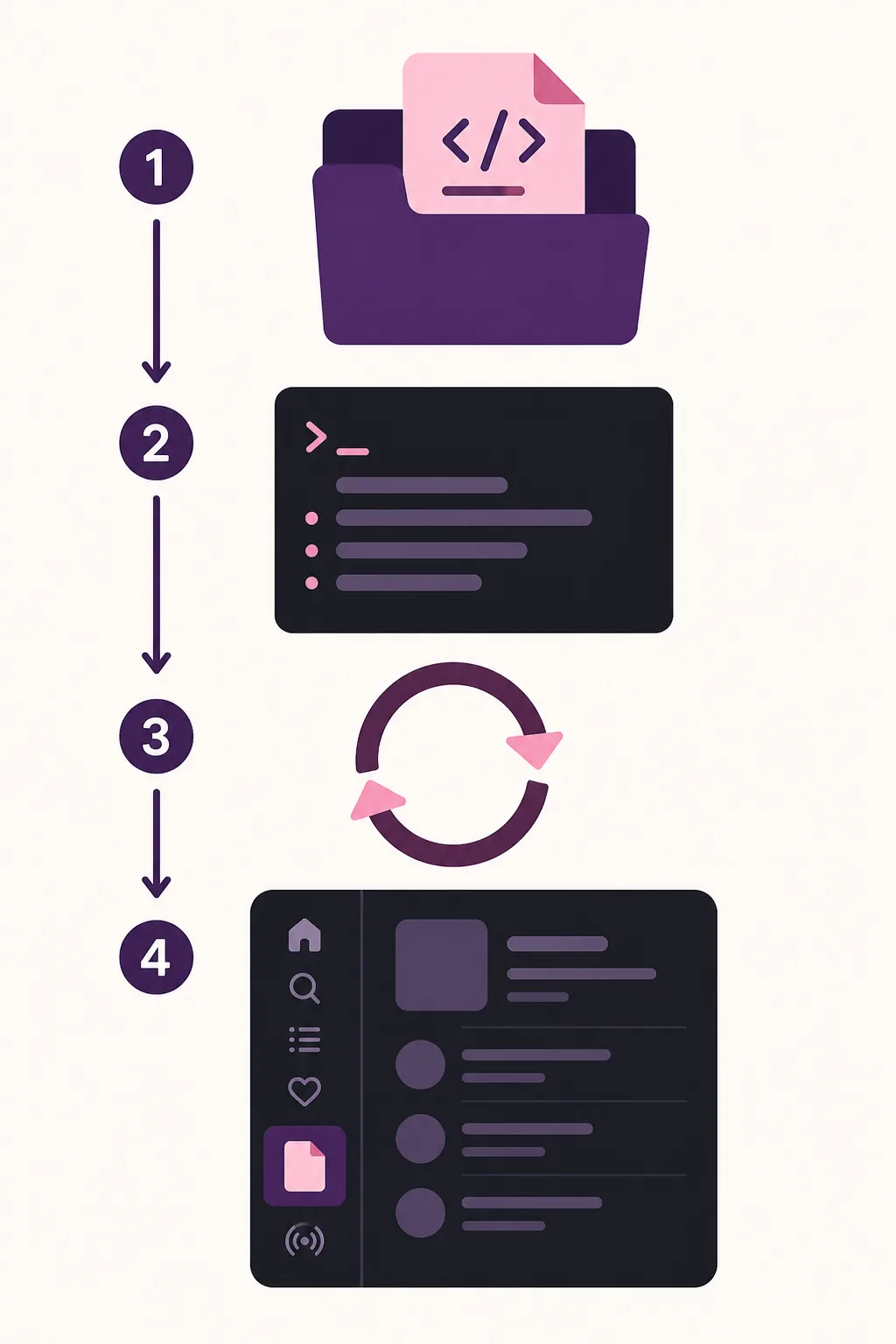
- 1
Préparer la CLI et Spotify
Vérifiez la CLI, ouvrez Spotify une fois et fermez-le avant l'application.
spicetify --version - 2
Installer ou copier le dossier
Ouvrez Marketplace depuis la barre latérale ou placez le dossier contenant index.js et manifest.json au bon endroit.
- 3
Ajouter le nom du dossier
Utilisez le nom réel du dossier ; cet exemple active new-releases.
spicetify config custom_apps new-releases - 4
Appliquer et redémarrer
Appliquez Spotify fermé, relancez le client et vérifiez la barre latérale.
spicetify apply
Marketplace facilite la découverte, mais chaque app communautaire n'est pas automatiquement une fonctionnalité officielle. Consultez le code, le mainteneur et la procédure de retrait.
Configurer et tester les exemples officiels
Commencez avec une seule app, vérifiez-la, puis ajoutez les suivantes.
La documentation officielle utilise `lyrics-plus`, `new-releases` et `reddit`. Le nom de la commande doit correspondre exactement au nom du dossier. Fermez Spotify avant chaque application.
Plusieurs apps peuvent être configurées ensemble, mais une petite liste est plus facile à diagnostiquer. Testez le lien latéral, le contenu de la page et la lecture normale après chaque changement.
Exécutez `spicetify apply` après avoir modifié la liste. Une app peut proposer ses propres réglages dans le menu de profil Spotify, mais les options dépendent de son mainteneur ; ne supposez pas qu’un réglage existe dans toutes les apps.
spicetify config custom_apps new-releases
| Exemple | Fonction | Premier test |
|---|---|---|
| lyrics-plus | Paroles de fournisseurs compatibles | Ouvrir un titre avec paroles |
| new-releases | Nouveautés des créateurs suivis | Modifier le filtre de période |
| Flux de subreddits musicaux | Charger un flux configuré |
Comment supprimer des Custom Apps Spicetify
Retirez d'abord l'app la plus récente ou problématique de la configuration, puis décidez si son dossier doit être supprimé.
La méthode officielle utilise un préfixe moins devant le nom du dossier. L'app est ainsi retirée de la liste `custom_apps`, sans désinstaller la CLI Spicetify. Faites l'application Spotify fermé et redémarrez pour vérifier la disparition du lien.
Retirer le nom de la configuration ne supprime pas forcément les fichiers locaux. Gardez le dossier si vous souhaitez réactiver l'app et ne supprimez-le qu'après avoir conservé les réglages nécessaires.
- 1
Retirer le nom
Utilisez le nom exact enregistré ; cet exemple retire new-releases.
spicetify config custom_apps -new-releases - 2
Appliquer la configuration réduite
Fermez Spotify, appliquez puis relancez-le.
spicetify apply - 3
Tester la base
Vérifiez la barre latérale, la recherche, la lecture et les autres personnalisations.
Une Custom App est une entrée optionnelle. La restauration ou la désinstallation de Spicetify est une autre procédure.
Dépanner une app absente ou vide
Vérifiez la couche la plus simple qui peut expliquer le symptôme avant de réinstaller toute la CLI.
Si l'app n'apparaît pas, vérifiez le chemin CustomApps, le nom exact du dossier et la présence de `manifest.json`. Lancez `spicetify config custom_apps` pour inspecter la valeur active, puis appliquez de nouveau Spotify fermé. Redémarrez ensuite le client.
Si la page apparaît mais reste vide, conservez l'erreur complète et vérifiez `index.js`. Une erreur de syntaxe, une app ancienne ou un changement de Spotify peut toucher une seule Custom App sans prouver que la CLI est cassée.
Après une mise à jour de Spotify, consultez d'abord les guides update et backup apply. Réappliquez une sauvegarde propre ou mettez la CLI à jour seulement si les informations officielles de compatibilité le demandent.
- Confirmer le dossier CustomApps officiel.
- Vérifier index.js et manifest.json.
- Inspecter custom_apps avant d'ajouter un autre installateur.
- Retirer d'abord l'app ajoutée en dernier.
- Conserver l'erreur complète pour le mainteneur.
Checklist de sécurité pour les Custom Apps
Une configuration fiable est limitée, traçable et réversible. Vérifiez la CLI et Spotify, gardez le nom du dossier exact, appliquez une modification à la fois et notez l'app active lorsque le problème commence.
Marketplace aide à découvrir des contenus, mais ne transforme pas chaque app communautaire en fonctionnalité officielle. Préférez un code visible, une maintenance récente, une documentation claire et un retrait connu.
- Utiliser les documents officiels et une source identifiable.
- Fermer Spotify avant spicetify apply.
- Tester une app à la fois.
- Relier aux guides update et backup après une mise à jour Spotify.
- Ne garder que les apps que vous pouvez tester et supprimer en confiance.
Custom Apps Spicetify : questions fréquentes
Qu'est-ce qu'une Custom App Spicetify ?
C'est une application JavaScript qui ajoute une page autonome à la barre latérale de Spotify desktop. Une extension modifie un comportement et un thème modifie l'apparence.
Marketplace est-il obligatoire ?
Non. Placez un dossier documenté dans CustomApps, ajoutez son nom avec spicetify config custom_apps et exécutez spicetify apply.
Comment supprimer une Custom App Spicetify ?
Retirez le nom du dossier avec un préfixe moins, par exemple spicetify config custom_apps -lyrics-plus, puis appliquez Spotify fermé et redémarrez.
Quels exemples sont officiels ?
La documentation présente Lyrics Plus, New Releases et Reddit. Consultez toujours la source actuelle de chaque app.
Pourquoi l'app n'apparaît-elle pas ?
Vérifiez le chemin, le nom du dossier, manifest.json, la valeur custom_apps et un nouvel apply Spotify fermé avant de réinstaller.
Sources officielles utilisées
- Documentation officielle Custom Apps — Définition, installation Marketplace ou manuelle, configuration, retrait, exemples et dépannage.
- Version Spicetify CLI v2.44.0 — Source officielle vérifiée le 7 août 2026.
- Version Marketplace v1.0.9 — Page officielle du catalogue liée à ce guide.