
Uma custom app do Spicetify cria uma página própria no Spotify para desktop. Ela é diferente de uma extensão, que altera um comportamento existente, e de um tema, que altera o visual.
Coloque os arquivos na pasta CustomApps documentada ou escolha uma app no Marketplace, registre o nome da pasta com `spicetify config custom_apps <folder-name>` e execute `spicetify apply` com o Spotify fechado. Para remover, retire o nome usando um sinal de menos e aplique novamente.
O que são as custom apps do Spicetify?
Elas adicionam uma página independente à navegação do Spotify, em vez de alterar apenas um controle existente.
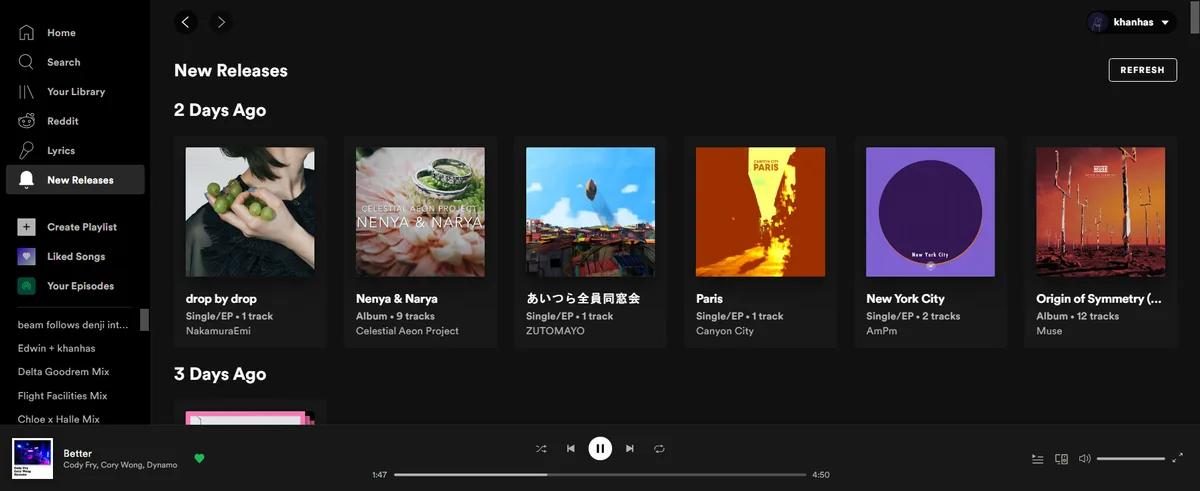
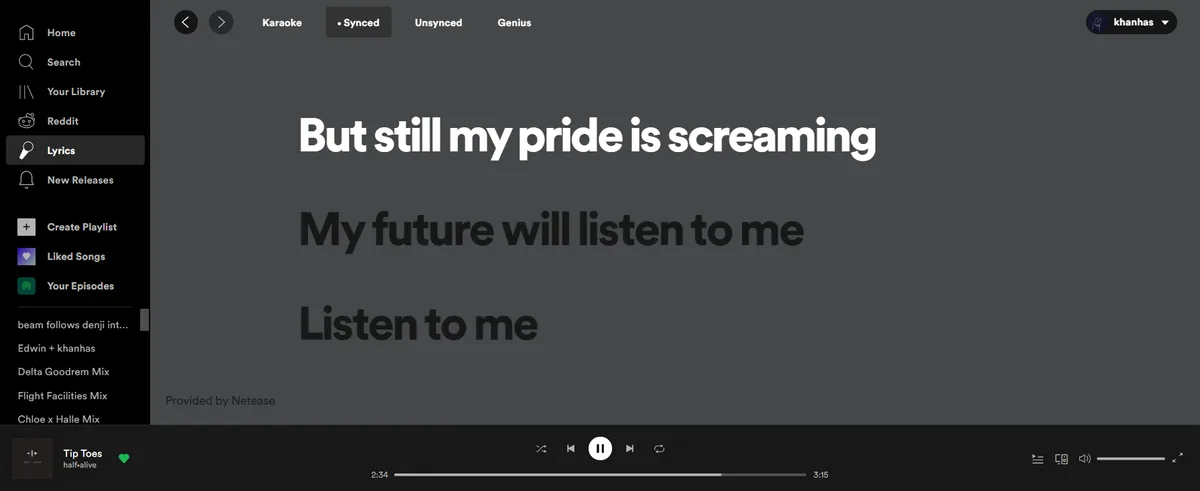
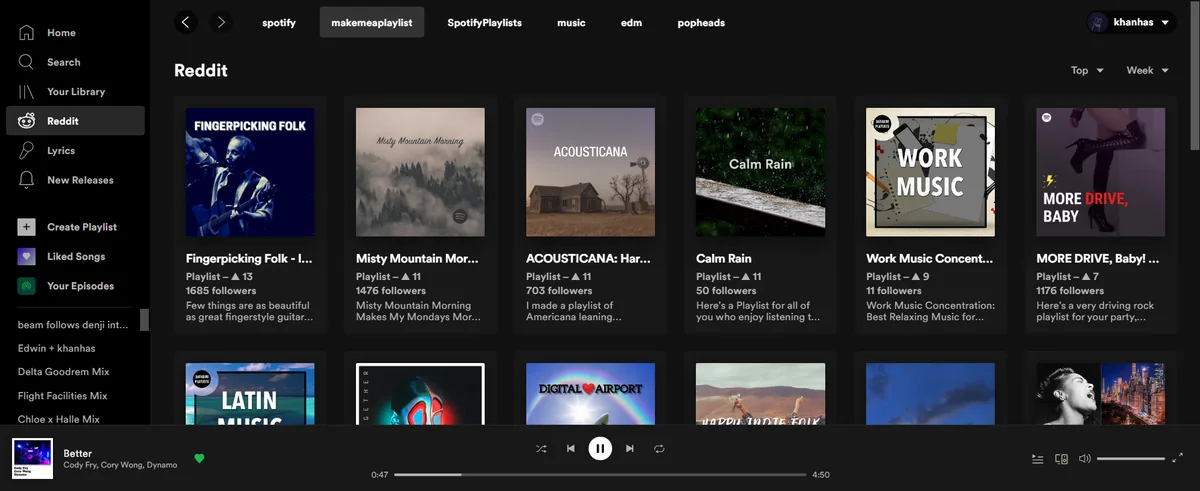
Uma custom app é uma aplicação JavaScript executada dentro do cliente Spotify para desktop personalizado. A documentação oficial apresenta Lyrics Plus para letras, New Releases para lançamentos de artistas e podcasts seguidos e Reddit para feeds relacionados à música.
Um tema muda cores e layout, uma extensão muda controles ou comportamentos existentes, um snippet aplica um pequeno ajuste CSS e uma custom app cria uma experiência maior na barra lateral. Essa separação facilita encontrar a causa de um problema depois de uma atualização.
| Tipo | O que muda | Uso |
|---|---|---|
| Tema | Cores, layout e estilo | Mudar a aparência |
| Extensão | Controles ou comportamento existente | Adicionar atalhos ou filtros |
| Custom app | Uma nova página lateral | Letras, lançamentos ou ferramenta |
| Snippet | Um pequeno ajuste CSS | Alterar um detalhe visual |
Como instalar uma custom app do Spicetify
Use o Marketplace quando a app estiver listada ou coloque uma pasta documentada em CustomApps antes de ativá-la.
Confirme primeiro a instalação básica. Abra um terminal novo, execute `spicetify --version` e feche completamente o Spotify antes de aplicar alterações. O Marketplace é opcional: a CLI também ativa uma app instalada manualmente.
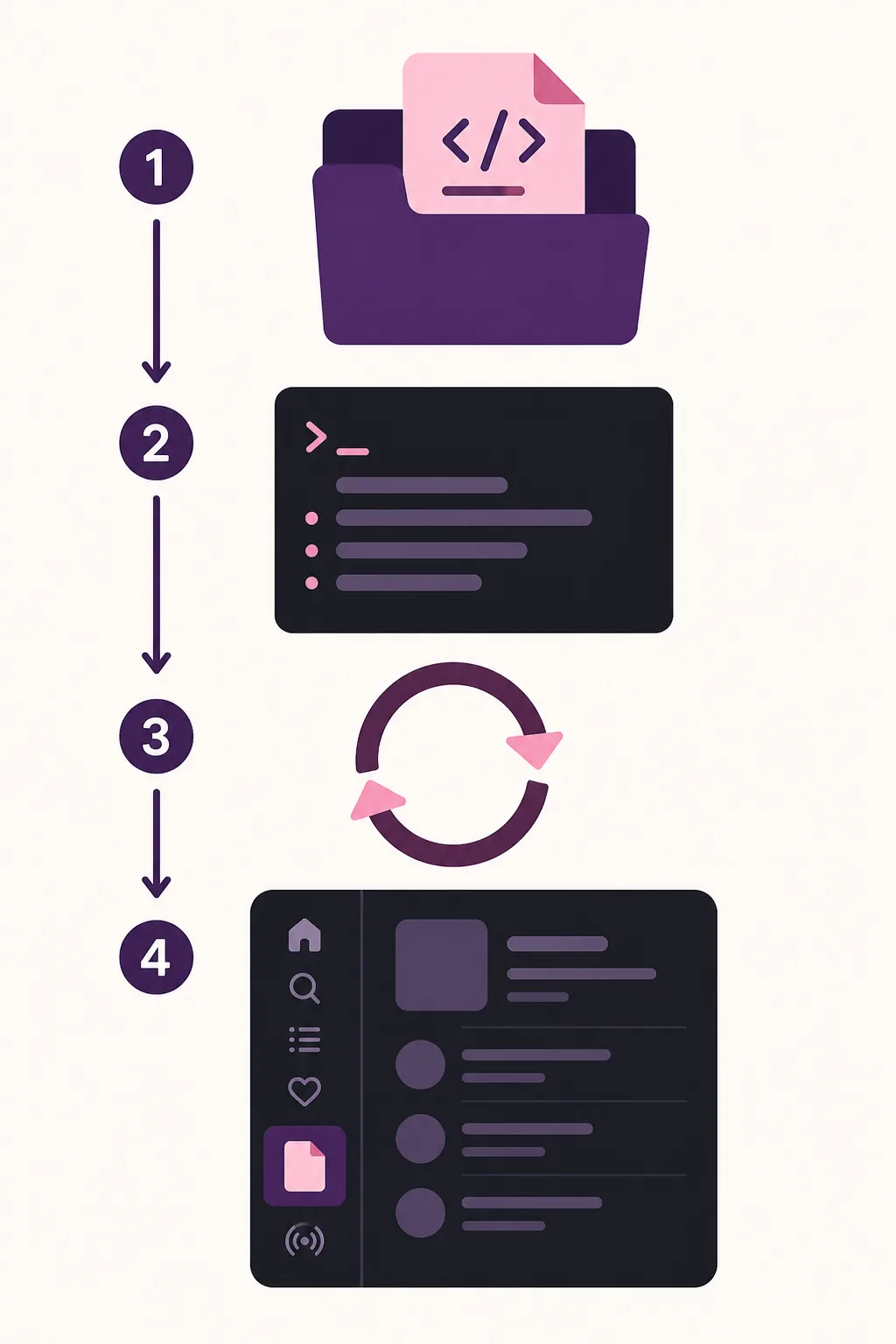
Na instalação manual, mantenha os arquivos indicados pela documentação, incluindo `index.js` e `manifest.json`. No Windows, o caminho é `%appdata%\spicetify\CustomApps\`; no macOS e Linux, `~/.config/spicetify/CustomApps/`. O nome da pasta será usado na configuração.
- 1
Preparar CLI e Spotify
Verifique a CLI, abra o Spotify uma vez e feche-o antes de alterar a configuração.
spicetify --version - 2
Instalar ou copiar a pasta
Abra o Marketplace na barra lateral ou coloque a pasta com index.js e manifest.json no local correto.
- 3
Registrar o nome da pasta
Use o nome exato da pasta; este exemplo ativa new-releases.
spicetify config custom_apps new-releases - 4
Aplicar e reiniciar
Aplique com o Spotify fechado, abra o cliente e confira a barra lateral.
spicetify apply
O Marketplace ajuda a encontrar apps, mas não torna todo item comunitário uma função oficial. Confira o código, o mantenedor e o caminho de remoção.
Configurar e testar exemplos oficiais
Comece com uma app, confirme o resultado e só depois adicione outra.
A documentação oficial usa `lyrics-plus`, `new-releases` e `reddit` como exemplos. O nome no comando precisa ser exatamente igual ao nome da pasta. Feche o Spotify antes de cada aplicação.
É possível configurar várias apps, mas uma lista pequena é mais fácil de diagnosticar. Teste o link da barra lateral, o conteúdo da página e a reprodução normal após cada alteração.
Execute `spicetify apply` depois de alterar a lista. Um app pode oferecer configurações próprias no menu de perfil do Spotify, mas as opções dependem do mantenedor; não presuma que uma configuração existe em todos os apps.
spicetify config custom_apps new-releases
| Exemplo | O que oferece | Primeiro teste |
|---|---|---|
| lyrics-plus | Letras de provedores compatíveis | Abrir uma música com letra |
| new-releases | Novos lançamentos de criadores seguidos | Alterar o filtro de período |
| Feeds de subreddits de música | Carregar um feed |
Como remover custom apps do Spicetify
Remova primeiro da configuração a app adicionada por último ou que apresenta problema e só depois decida se apagará a pasta.
O padrão oficial de remoção usa um sinal de menos antes do nome da pasta. Isso tira a app da lista ativa `custom_apps` sem desinstalar a CLI do Spicetify. Feche o Spotify, aplique a alteração e reinicie para confirmar que o link sumiu.
Remover o nome da configuração não necessariamente apaga os arquivos locais. Mantenha a pasta se quiser reativar a app e apague-a somente depois de confirmar que suas configurações não são mais necessárias.
- 1
Retirar o nome da pasta
Use o nome exato configurado; este exemplo remove new-releases.
spicetify config custom_apps -new-releases - 2
Aplicar a configuração menor
Feche o Spotify, aplique e abra-o novamente.
spicetify apply - 3
Testar a base
Confira barra lateral, busca, reprodução e as demais personalizações.
Uma custom app é apenas uma entrada opcional. Restaurar ou desinstalar o Spicetify é outro procedimento.
Corrigir uma custom app ausente ou em branco
Verifique a menor camada que pode explicar o sintoma antes de reinstalar toda a CLI.
Se a app não aparece na barra lateral, confira o caminho CustomApps, o nome exato da pasta e `manifest.json`. Execute `spicetify config custom_apps` para ver o valor ativo e aplique novamente com o Spotify fechado. Reinicie o cliente depois.
Se a página aparece mas fica vazia, guarde o erro completo e confira `index.js`. Um erro de sintaxe, uma app antiga ou uma mudança no Spotify pode afetar uma única app sem provar que a CLI está quebrada.
Depois de uma atualização do Spotify, siga primeiro os guias de update e backup apply. Reaplique um backup limpo ou atualize a CLI apenas quando a compatibilidade oficial indicar essa ação.
- Confirmar o caminho documentado de CustomApps.
- Verificar index.js e manifest.json.
- Inspecionar custom_apps antes de usar outro instalador.
- Remover primeiro a app adicionada por último.
- Guardar o erro completo para o mantenedor.
Checklist seguro para Custom Apps
Uma configuração confiável é pequena, rastreável e reversível. Confirme CLI e Spotify primeiro, preserve o nome da pasta, faça uma alteração por vez e registre qual app estava ativa quando o problema começou.
O Marketplace facilita a descoberta, mas não transforma toda app comunitária em recurso oficial. Prefira código visível, manutenção recente, documentação clara e um caminho conhecido de remoção.
- Usar documentação oficial e fonte identificável.
- Fechar Spotify antes de spicetify apply.
- Testar uma app por vez.
- Ligar para os guias de update e backup depois de uma atualização.
- Manter apenas os apps que você consegue testar e remover com segurança.
Custom Apps do Spicetify: perguntas frequentes
O que é uma custom app do Spicetify?
É uma aplicação JavaScript que adiciona uma página independente à barra lateral do Spotify para desktop. Extensões alteram comportamentos existentes e temas alteram o visual.
Preciso do Marketplace?
Não. Coloque uma pasta documentada em CustomApps, registre-a com spicetify config custom_apps e execute spicetify apply.
Como removo custom apps do Spicetify?
Retire o nome da pasta com um sinal de menos, como spicetify config custom_apps -lyrics-plus, aplique com Spotify fechado e reinicie.
Quais exemplos são oficiais?
A documentação mostra Lyrics Plus, New Releases e Reddit. Confira a fonte atual de cada app antes de ativá-la.
Por que a custom app não aparece?
Confira o caminho, o nome da pasta, manifest.json, o valor custom_apps e um novo apply com Spotify fechado antes de reinstalar.
Fontes oficiais utilizadas
- Documentação oficial de Custom Apps — Definição, instalação por Marketplace ou manual, configuração, remoção, exemplos e diagnóstico.
- Release Spicetify CLI v2.44.0 — Fonte oficial verificada em 7 de agosto de 2026.
- Release Marketplace v1.0.9 — Página oficial do catálogo relacionado.