
Una custom app de Spicetify crea una página nueva en Spotify para escritorio. No es lo mismo que una extensión, que modifica una función existente, ni que un tema, que cambia el aspecto visual.
Instala los archivos en la carpeta CustomApps documentada o elige una app de Marketplace, añade su nombre de carpeta con `spicetify config custom_apps <folder-name>` y ejecuta `spicetify apply` con Spotify cerrado. Para quitarla, elimina ese nombre de la configuración con el prefijo menos y vuelve a aplicar.
¿Qué son las apps personalizadas de Spicetify?
Custom Apps añaden una página independiente a la navegación de Spotify en lugar de modificar solamente una pantalla existente.
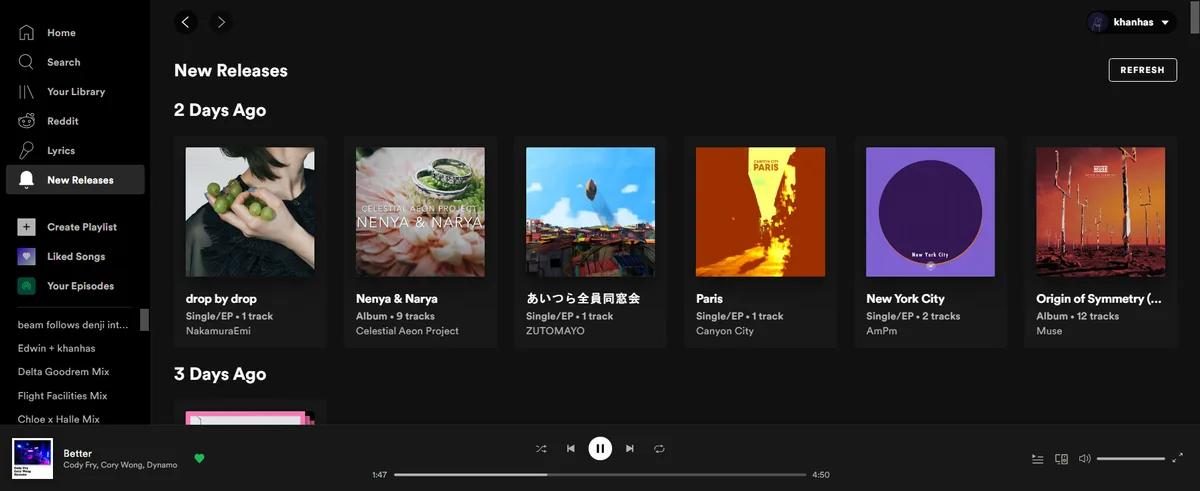
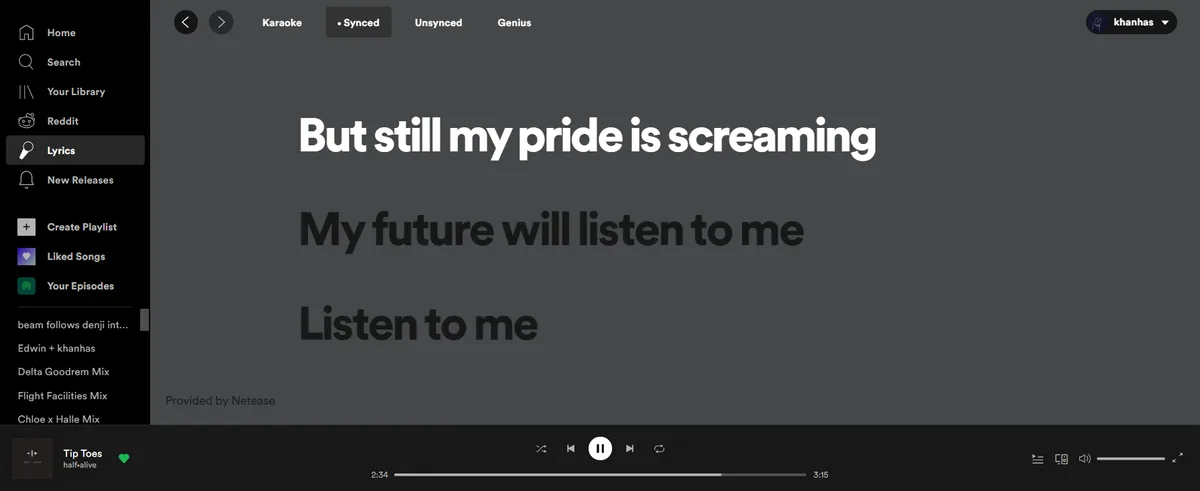
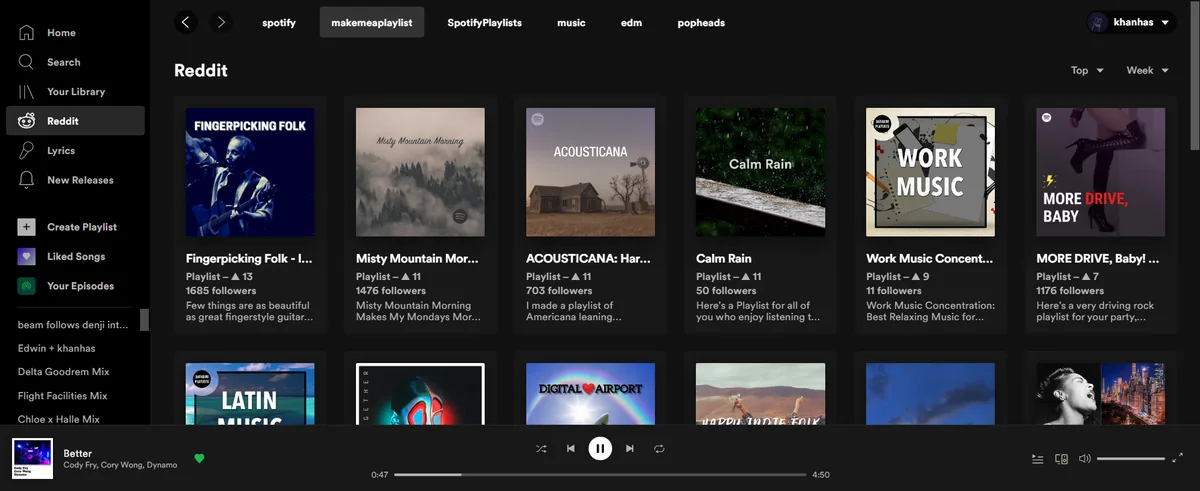
Una custom app es una aplicación JavaScript que funciona dentro del cliente de Spotify personalizado. La documentación oficial muestra Lyrics Plus para letras, New Releases para novedades de artistas y podcasts seguidos, y Reddit para fuentes relacionadas con música.
Mantén separadas las categorías: un tema modifica colores y diseño, una extensión cambia controles o comportamientos, un snippet aplica un ajuste CSS pequeño y una custom app crea una experiencia más grande en la barra lateral. Así es más fácil detectar qué elemento falla después de una actualización.
| Tipo | Qué cambia | Uso habitual |
|---|---|---|
| Tema | Colores, diseño y estilo | Cambiar el aspecto |
| Extensión | Controles o comportamiento existente | Añadir atajos o filtros |
| Custom App | Una página nueva en la barra lateral | Letras, novedades o una herramienta |
| Snippet | Un pequeño ajuste CSS | Modificar un detalle visual |
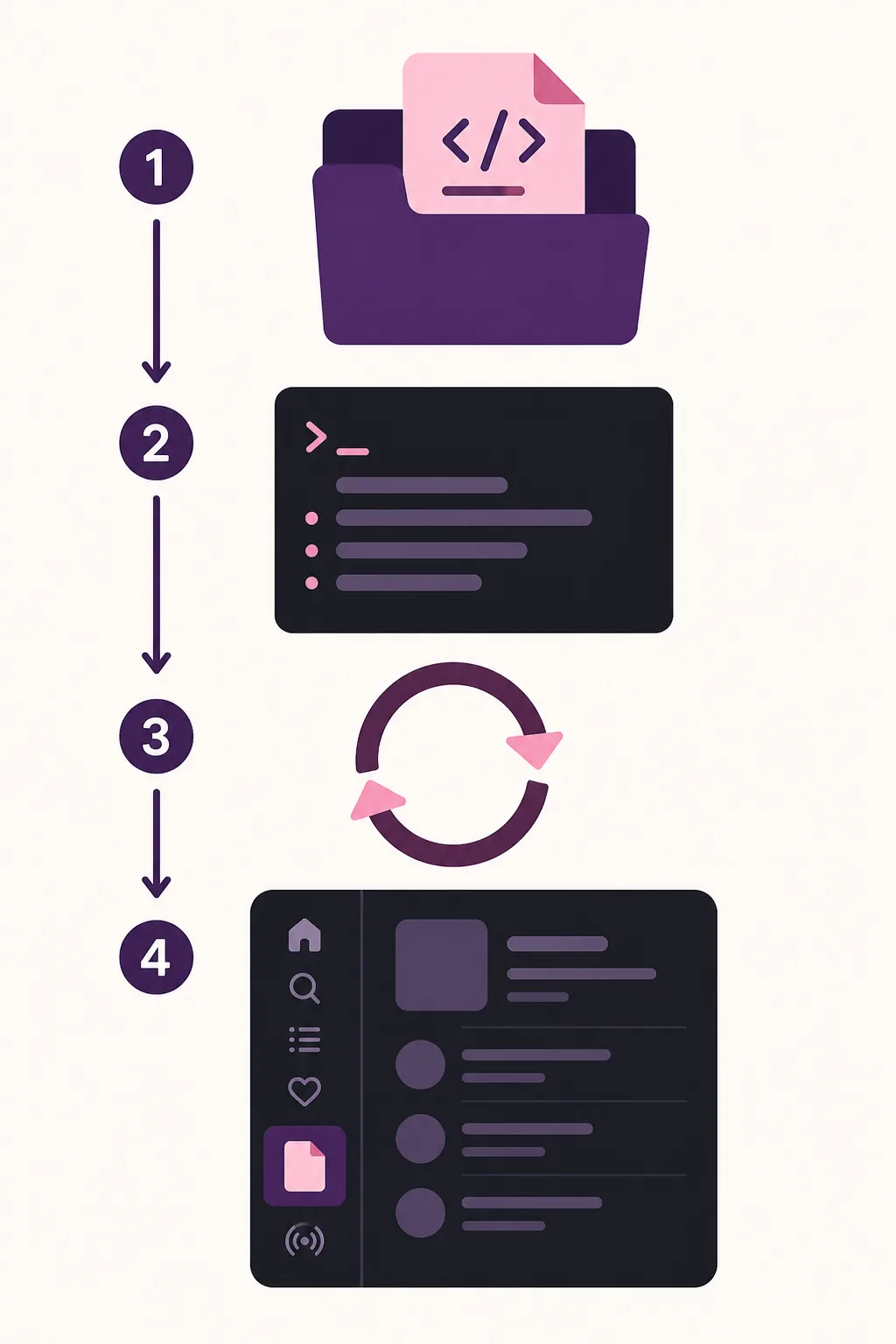
Cómo instalar una custom app de Spicetify
Usa Marketplace cuando la app esté disponible allí o coloca una carpeta documentada en CustomApps antes de activarla.
Comprueba primero la instalación base. Abre un terminal nuevo, ejecuta `spicetify --version` y cierra Spotify por completo antes de aplicar cambios. Marketplace es opcional: la CLI también puede activar una app instalada manualmente.
Una instalación manual debe conservar los archivos indicados por la documentación, incluidos `index.js` y `manifest.json`. En Windows la ruta es `%appdata%\spicetify\CustomApps\`; en macOS y Linux es `~/.config/spicetify/CustomApps/`. El nombre de la carpeta se usa en la configuración.
- 1
Preparar la CLI y Spotify
Verifica la CLI, abre Spotify una vez y ciérralo antes de aplicar cambios.
spicetify --version - 2
Instalar o copiar la carpeta
Abre Marketplace desde la barra lateral o coloca la carpeta con index.js y manifest.json en la ruta correcta.
- 3
Añadir el nombre
Sustituye el ejemplo por el nombre exacto de la carpeta; aquí se activa lyrics-plus.
spicetify config custom_apps lyrics-plus - 4
Aplicar y reiniciar
Aplica con Spotify cerrado, abre el cliente y comprueba la barra lateral.
spicetify apply
Marketplace facilita descubrir apps, pero no convierte todo el contenido comunitario en una función oficial. Revisa el código, el mantenedor y la forma de desinstalar.
Configurar y probar los ejemplos oficiales
Empieza con una sola app, comprueba que funciona y añade otra únicamente después.
La documentación oficial usa `lyrics-plus`, `new-releases` y `reddit` como ejemplos. El nombre de la carpeta debe coincidir exactamente con el valor de la configuración. Cierra Spotify antes de ejecutar la aplicación.
Puedes configurar varias apps, pero una lista pequeña es más fácil de diagnosticar. Después de cada cambio prueba el enlace lateral, el contenido principal y la reproducción normal de Spotify.
Ejecuta `spicetify apply` después de cambiar la lista. Una app puede tener sus propios ajustes en el menú de perfil de Spotify, pero las opciones dependen de su mantenedor; no supongas que una función de una app existe en otra.
spicetify config custom_apps lyrics-plus
| Ejemplo | Qué ofrece | Primera prueba |
|---|---|---|
| lyrics-plus | Letras de proveedores compatibles | Abrir una canción con letras |
| new-releases | Novedades de artistas seguidos | Cambiar el filtro de fecha |
| Fuentes de subreddits musicales | Cargar y cambiar una fuente |
Cómo eliminar custom apps de Spicetify
Quita primero la app más reciente o problemática de la configuración y decide después si borrar también su carpeta.
El patrón oficial de eliminación usa un prefijo menos delante del nombre de carpeta. Esto quita la app de la lista activa sin confundir la acción con desinstalar Spicetify. Aplica con Spotify cerrado y reinicia para comprobar que desapareció el enlace lateral.
Quitar el nombre no siempre borra los archivos locales. Conserva la carpeta si piensas volver a activarla y elimínala solo cuando ya no necesites sus ajustes.
- 1
Quitar el nombre
Usa el nombre exacto configurado; este ejemplo quita lyrics-plus.
spicetify config custom_apps -lyrics-plus - 2
Aplicar la lista reducida
Cierra Spotify, aplica el cambio y vuelve a abrirlo.
spicetify apply - 3
Probar la base
Comprueba la barra lateral, la búsqueda, la reproducción y las apps restantes.
Eliminar una custom app es una modificación opcional. La restauración o desinstalación de Spicetify es una tarea distinta.
Solucionar una custom app ausente o en blanco
Comprueba la capa más pequeña que pueda explicar el síntoma antes de reinstalar toda la CLI.
Si no aparece en la barra lateral, verifica la ruta CustomApps, el nombre exacto de la carpeta y la presencia de `manifest.json`. Ejecuta `spicetify config custom_apps` para revisar el valor activo y vuelve a aplicar con Spotify cerrado. Reiniciar el cliente forma parte de una comprobación normal.
Si la página aparece pero queda en blanco, conserva el error completo y revisa `index.js`. Un error de sintaxis, una app antigua o un cambio de Spotify puede afectar a una sola custom app sin demostrar que la CLI base esté rota.
Después de una actualización de Spotify, sigue primero la guía de actualización y backup apply. Reaplica una copia limpia o actualiza la CLI solo cuando la compatibilidad oficial lo indique.
- Confirma la carpeta CustomApps documentada.
- Comprueba index.js y manifest.json.
- Revisa custom_apps antes de instalar otro paquete.
- Quita primero la app más reciente y prueba de nuevo.
- Guarda el error completo para el mantenedor.
Lista de comprobación segura
Una instalación fiable es pequeña, trazable y reversible. Verifica la CLI y Spotify, conserva el nombre de carpeta, aplica un cambio cada vez y anota qué app estaba activa cuando empezó el problema.
Marketplace ayuda a descubrir contenido, pero no convierte cada app comunitaria en una función oficial. Prefiere código visible, mantenimiento reciente, documentación clara y una forma conocida de eliminarla.
- Usa documentación y fuentes oficiales identificables.
- Cierra Spotify antes de spicetify apply.
- Prueba una app cada vez.
- Enlaza a las guías de actualización y backup cuando cambie Spotify.
- Conserva solo las apps que puedas probar y eliminar con seguridad.
Preguntas frecuentes sobre Spicetify Custom Apps
¿Qué es una custom app de Spicetify?
Es una aplicación JavaScript que añade una página independiente a la barra lateral de Spotify para escritorio. Una extensión modifica comportamientos existentes y un tema cambia el estilo.
¿Necesito Marketplace para instalarla?
No. Puedes colocar una carpeta documentada en CustomApps, añadir su nombre con spicetify config custom_apps y ejecutar spicetify apply.
¿Cómo elimino custom apps de Spicetify?
Quita el nombre de la carpeta con el prefijo menos, por ejemplo spicetify config custom_apps -lyrics-plus, ejecuta spicetify apply con Spotify cerrado y reinicia.
¿Qué ejemplos oficiales existen?
La documentación oficial muestra Lyrics Plus, New Releases y Reddit. Comprueba siempre el código y la documentación actual de cada app.
¿Por qué no aparece mi custom app?
Comprueba la ruta, el nombre de carpeta, manifest.json, el valor de custom_apps y una nueva aplicación con Spotify cerrado antes de reinstalar.
Fuentes oficiales utilizadas
- Documentación oficial de Custom Apps — Definición, instalación por Marketplace o manual, configuración, eliminación, ejemplos y solución de problemas.
- Lanzamiento de Spicetify CLI v2.44.0 — Fuente oficial comprobada el 7 de agosto de 2026.
- Lanzamiento de Marketplace v1.0.9 — Fuente oficial del catálogo relacionada con esta guía.