
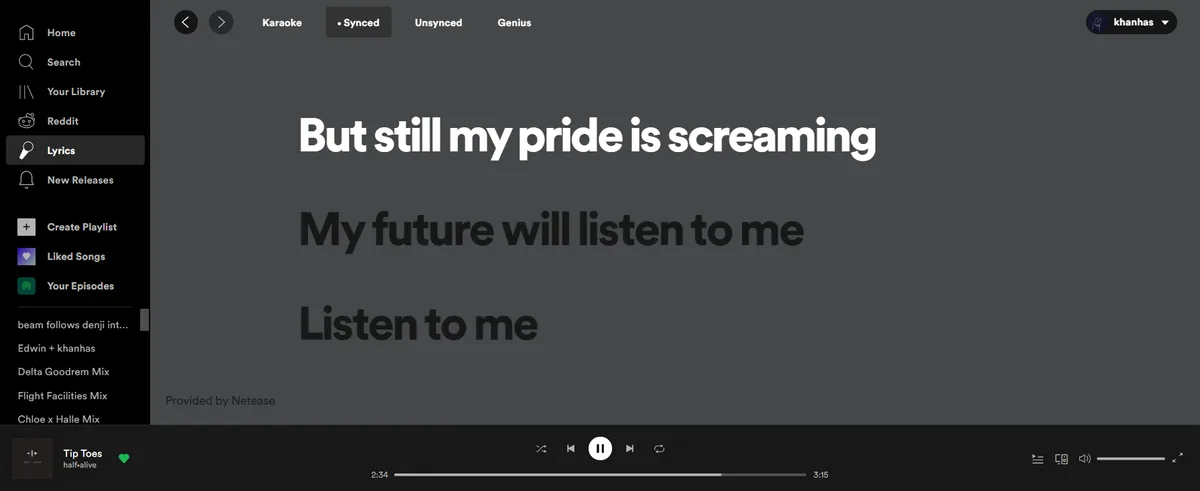
Las letras de Spicetify consisten en añadir una Custom App centrada en letras al cliente de Spotify para escritorio. No convierten Spicetify en un reproductor web, una modificación móvil ni un descargador de canciones. Empieza por Lyrics Plus porque la documentación oficial de Custom Apps lo usa como ejemplo; considera Beautiful Lyrics y Spicy Lyrics alternativas comunitarias y revisa su código y mantenimiento antes de activarlas.
Para la mayoría, la ruta más sencilla es abrir Spicetify Marketplace, instalar una sola opción de letras, cerrar Spotify y ejecutar `spicetify apply`. Si ya tienes la carpeta documentada de Lyrics Plus, configúrala con `spicetify config custom_apps lyrics-plus`, aplica el cambio y abre la página nueva en la barra lateral mientras suena una canción. Instala una sola app cada vez para que un panel vacío tenga una causa clara.
¿Qué opción de letras de Spicetify conviene elegir?
Las tres opciones buscan mostrar letras, pero no deben tratarse como funciones oficiales intercambiables. Compara alcance, fuente y mantenimiento antes de instalar.
Lyrics Plus es el punto de referencia más claro para entender el flujo de Custom Apps porque la documentación oficial de Spicetify lo usa como ejemplo. Sus proveedores, opciones de visualización y compatibilidad pueden cambiar con Spotify y con el proyecto, así que revisa siempre las instrucciones actuales.
Beautiful Lyrics y Spicy Lyrics son términos útiles para encontrar experiencias alternativas, pero un nombre conocido no demuestra que sean oficiales, que sigan mantenidas o que su instalador sea seguro. Prefiere un repositorio visible, actividad reciente, instrucciones claras de eliminación y una instalación que no pida la contraseña de Spotify fuera de Spotify.
| Opción | Mejor para | Ruta de instalación | Regla de decisión |
|---|---|---|---|
| Lyrics Plus | Un punto de partida documentado para Custom Apps | Marketplace o `custom_apps` | Elígela primero si quieres el flujo oficial más claro. |
| Beautiful Lyrics | Una alternativa comunitaria con otra presentación | Fuente actual del mantenedor | Comprueba código, compatibilidad y eliminación antes de usarla. |
| Spicy Lyrics | Otra implementación comunitaria de letras | Fuente actual del mantenedor | No instales dos apps de letras al mismo tiempo al diagnosticar. |
| Ninguna app | Spotify móvil o un entorno de escritorio no compatible | Mantener el cliente base | Elige esto si Custom Apps no está disponible o es inestable. |
Instalar una app de letras desde Spicetify Marketplace
Marketplace es un catálogo y un atajo de instalación; no convierte cada elemento comunitario en una función oficial de Spicetify.
Confirma primero que la CLI y Spotify para escritorio funcionan. Si `spicetify --version` falla, repara la instalación antes de añadir letras. Si Spotify está abierto, ciérralo por completo antes de aplicar una configuración nueva. Así se separa un problema de la app de un error de ruta, copia de seguridad o compatibilidad.
Usa el elemento de Marketplace que corresponda a la opción que quieras probar. Lee su fuente, mantenedor, historial de actualizaciones, permisos y método de eliminación. No pegues un comando de PowerShell encontrado al azar cuando el proyecto ofrece una fuente y un proceso documentados.
- 1
Verificar la instalación base
Abre un Terminal nuevo, confirma la CLI activa y comprueba que Spotify para escritorio arranca normalmente.
spicetify --version - 2
Abrir Marketplace
Usa la guía de Marketplace del sitio y la documentación oficial para abrir o instalar el catálogo. Busca una sola opción de letras.
- 3
Revisar el elemento
Comprueba el repositorio, el mantenedor, la actividad reciente, la compatibilidad y la forma de eliminarlo antes de activarlo.
- 4
Aplicar y probar
Cierra Spotify, aplica el cambio si Marketplace lo solicita, vuelve a abrir el cliente y entra en la página de letras con una canción reproduciéndose.
spicetify apply
Marketplace facilita descubrir y gestionar código comunitario, pero la ficha no sustituye la revisión de la fuente. Mantén la primera prueba reversible y nunca introduzcas la contraseña de Spotify en un instalador externo.

Configurar Lyrics Plus manualmente con la CLI de Spicetify
La configuración manual sirve si ya tienes la carpeta documentada o quieres entender exactamente qué cambia `custom_apps`.
El nombre debe coincidir exactamente con la carpeta instalada. En Windows, la ubicación documentada usa `%appdata%\spicetify\CustomApps\`; en macOS y Linux, `~/.config/spicetify/CustomApps/`. No sustituyas el nombre de carpeta por el título visible ni añadas otra app de letras hasta probar la primera.
Cuando la carpeta esté en su sitio, configura el nombre, aplica la personalización con Spotify cerrado y reinicia Spotify. La página de letras debería aparecer en la barra lateral del cliente de escritorio. Prueba una canción con letras disponibles antes de cambiar proveedores, CSS o extensiones.
spicetify config custom_apps lyrics-plus
spicetify apply
- 1
Comprobar la carpeta
Confirma que la carpeta documentada de Lyrics Plus contiene los archivos esperados y está dentro de CustomApps.
- 2
Añadir el nombre exacto
Usa el comando de configuración; el ajuste es una lista de carpetas, no un título amigable.
spicetify config custom_apps lyrics-plus - 3
Aplicar con Spotify cerrado
Ejecuta apply, abre de nuevo Spotify para escritorio y busca la página de letras en la barra lateral.
spicetify apply - 4
Probar una canción
Reproduce una canción con letras conocidas, espera a que cargue el panel y guarda el primer error antes de cambiar otra personalización.
Elegir y mantener una configuración de letras
Una configuración pequeña y rastreable se actualiza mejor que un conjunto de apps, extensiones y fragmentos CSS superpuestos.
Elige Lyrics Plus si quieres el camino más claro entre la documentación oficial de Custom Apps y una página de letras funcional. Considera una alternativa comunitaria solo si su presentación o cobertura resuelve una necesidad concreta y la fuente permite deshacer el cambio con seguridad.
Mantén separado el flujo base de las letras opcionales. Primero verifica Spotify, la CLI, la copia de seguridad y `spicetify apply`; después añade una app. Si una actualización de Spotify hace desaparecer el panel, anota las versiones antes de reinstalar. Puede que la solución sea reaplicar o comprobar compatibilidad, no descargar otra cosa.
- Prueba una app de letras antes de añadir otra Custom App, extensión o tema.
- Guarda la URL de la fuente, el nombre de carpeta, la versión y el comando de eliminación.
- Cierra Spotify antes de cambiar `custom_apps` y ejecuta `spicetify apply` después.
- Usa las guías de actualización y backup apply cuando una actualización reemplace recursos personalizados.
- Elimina primero el elemento de letras más reciente; no borres toda la instalación para diagnosticar un panel.

Solucionar letras de Spicetify que faltan o aparecen vacías
Haz la prueba más pequeña que explique el síntoma antes de reinstalar la CLI o añadir otro paquete de letras.
Si la página no aparece en la barra lateral, comprueba que usas el cliente de escritorio, que la carpeta CustomApps está en la ruta documentada y que el nombre exacto figura en `spicetify config custom_apps`. Aplica de nuevo con Spotify cerrado y reinicia. El cliente móvil o un paquete de Spotify no compatible no se comportan como el flujo de escritorio documentado.
Si la página abre pero no muestra letras, prueba otra canción y espera la respuesta del proveedor. Algunas canciones no tienen letras disponibles, algunos proveedores pueden estar temporalmente fuera de servicio y una app comunitaria puede haber cambiado su endpoint. Guarda la versión de la app, la de Spotify y el error visible antes de cambiar de app.
Si el panel queda vacío después de una actualización de Spotify, deja de añadir paquetes. Comprueba la compatibilidad actual, sigue la recuperación de actualización o backup apply y vuelve a introducir la app solo después de que la personalización base funcione.
- Entrada ausente: verifica cliente de escritorio, ruta CustomApps, nombre exacto y valor activo de `custom_apps`.
- Panel vacío: prueba otra canción, guarda el error de consola y revisa la fuente por cambios del proveedor o de Spotify.
- Fallo tras actualizar: compara las versiones de Spotify y Spicetify y sigue el orden de recuperación documentado.
- Varias apps de letras: elimina la más reciente y prueba con una sola implementación activa.
- Letras con estilo incorrecto: separa los datos del proveedor de los cambios del tema o CSS probando una base limpia.
Guarda el error exacto y la configuración actual antes de borrar archivos. Una Custom App de letras se puede desactivar de la lista `custom_apps` sin desinstalar la CLI de Spicetify.
Actualizar o eliminar una app de letras con seguridad
Una app de letras es una entrada opcional de Custom Apps. Quitarla no equivale a desinstalar Spicetify.
Actualiza desde la misma fuente o ruta de Marketplace que instaló la app y lee las notas del mantenedor antes de aplicar una versión nueva. Conserva una base funcional si es posible. Si una actualización crea una página vacía, quita la entrada, aplica de nuevo y confirma que el resto de Spotify funciona.
Para una configuración manual, resta el nombre exacto de la lista activa, aplica con Spotify cerrado y reinicia Spotify. Borra la carpeta local solo después de decidir que no necesitas sus ajustes ni quieres restaurarla.
spicetify config custom_apps -lyrics-plus
spicetify apply
- 1
Guardar el estado actual
Anota fuente, versión, nombre de carpeta, versión de Spotify y el síntoma que quieres revertir.
- 2
Quitar la entrada
Usa el nombre de carpeta con prefijo menos y aplica con Spotify cerrado.
spicetify config custom_apps -lyrics-plus - 3
Reiniciar y verificar
Abre Spotify y prueba búsqueda, reproducción, barra lateral y personalizaciones restantes antes de borrar archivos locales.
Lista segura para las letras de Spicetify
La mejor configuración de letras es la que puedes explicar y deshacer. Empieza por el flujo oficial de Custom Apps, elige una implementación, conserva su fuente y nombre de carpeta y pruébala con una canción conocida antes de cambiar el resto del cliente.
Cuando el resultado cambie después de una actualización de Spotify, trátalo primero como una cuestión de compatibilidad y recuperación. Las guías de actualización, backup apply, Marketplace y Custom Apps cubren los pasos vecinos sin convertir cada síntoma de letras en una reinstalación completa.
- Usa Spotify para escritorio y una CLI de Spicetify funcional.
- Prefiere Lyrics Plus si buscas el inicio documentado más claro.
- Revisa la fuente y el mantenimiento comunitario antes de activar Beautiful Lyrics o Spicy Lyrics.
- Aplica un cambio cada vez y conserva una configuración reversible.
- Comprueba la compatibilidad oficial y la recuperación después de actualizar Spotify.
Letras de Spicetify: Preguntas frecuentes
¿Cómo uso Spicetify para ver letras?
Instala una Custom App de letras, configura el nombre exacto de su carpeta, cierra Spotify, ejecuta spicetify apply, reinicia el cliente de escritorio y abre la página lateral mientras suena una canción. La disponibilidad depende de la app y del proveedor.
¿Lyrics Plus es una función oficial de Spicetify?
Lyrics Plus aparece como ejemplo oficial en la documentación de Custom Apps. Sigue siendo una app opcional sobre la CLI, por lo que conviene comprobar la fuente y la compatibilidad actuales antes de instalar o actualizar.
¿Beautiful Lyrics y Spicy Lyrics son apps oficiales?
No deduzcas el estado oficial por el nombre o por un resultado de búsqueda. Trátalas como alternativas comunitarias salvo que la documentación actual diga otra cosa y revisa primero mantenedor, fuente, compatibilidad y eliminación.
¿Por qué no aparece mi panel de letras de Spicetify?
Comprueba que usas Spotify para escritorio, que CustomApps está en la ruta correcta, que el nombre exacto figura en spicetify config custom_apps y que aplicaste con Spotify cerrado. Reinicia antes de reinstalar.
¿Cómo actualizo Spicy Lyrics en Spicetify?
Usa el método de la fuente o Marketplace documentado por su mantenedor, guarda la versión actual y prueba solo esa app tras actualizar. Si falla, desactívala, aplica el cambio y sigue la guía de actualización o backup apply.
¿Spicetify ofrece letras en una ventana emergente?
Spicetify es una CLI de personalización y no promete una función universal de letras emergentes. Una Custom App concreta puede ofrecer un diseño o panel, pero debes verificarlo en su documentación actual.
Fuentes oficiales utilizadas
- Documentación oficial de Custom Apps de Spicetify — Define Custom Apps, el ejemplo Lyrics Plus, la configuración de carpetas, apply y los límites de eliminación.
- Documentación oficial de Spicetify Marketplace — Respalda la ruta de instalación y gestión del catálogo de personalizaciones opcionales.
- Documentación oficial de extensiones de Spicetify — Distingue las extensiones que modifican Spotify de las Custom Apps que añaden páginas independientes.
- Versión v2.44.0 de Spicetify CLI — Fuente oficial revisada el 16 de agosto de 2026; no se encontró una versión más reciente durante la comprobación.