
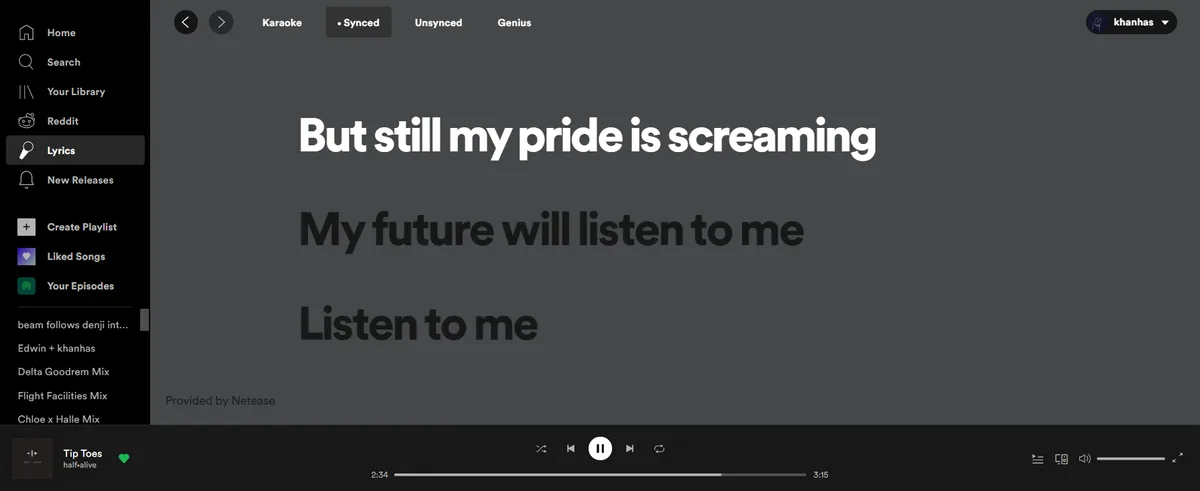
Spicetify 歌詞とは、Spotify デスクトップ版に歌詞用の Custom App を追加することです。Spicetify が Web プレーヤー、モバイル版 Spotify の改造、音楽ダウンローダーになるわけではありません。公式 Custom Apps ドキュメントの例である Lyrics Plus から始め、Beautiful Lyrics と Spicy Lyrics はコミュニティ製の選択肢として、ソースとメンテナンス状況を確認してから使ってください。
通常は Spicetify Marketplace を開き、歌詞アプリを1つだけインストールし、Spotify を終了して `spicetify apply` を実行します。Lyrics Plus のドキュメントに沿ったフォルダーがすでにある場合は、`spicetify config custom_apps lyrics-plus` で設定し、適用後に Spotify のサイドバーから歌詞ページを開きます。最初から複数の歌詞アプリを入れない方が、空白パネルの原因を特定しやすくなります。
Spicetify の歌詞アプリはどれを選ぶ?
3つとも歌詞を表示する目的ですが、同じ公式機能として扱うことはできません。インストール前に範囲、ソース、メンテナンスを比較しましょう。
Lyrics Plus は、公式 Spicetify ドキュメントで例として使われているため、Custom Apps の流れを理解する出発点として最も分かりやすい候補です。ただし、プロバイダー、表示方法、互換性は Spotify やプロジェクトの変更で変わる可能性があります。設定前に最新の案内を確認してください。
Beautiful Lyrics と Spicy Lyrics は別の歌詞表示を探すときに役立つ検索語ですが、名前だけで公式性、継続的な保守、安全なインストーラーだと判断してはいけません。公開リポジトリ、最近の更新、明確な削除手順、Spotify の外でパスワードを要求しない設定方法を優先します。
| 候補 | 向いている用途 | 設定方法 | 判断の目安 |
|---|---|---|---|
| Lyrics Plus | ドキュメントのある Custom Apps の出発点 | Marketplace または `custom_apps` | 公式の流れを分かりやすく試したい場合に最初に選ぶ。 |
| Beautiful Lyrics | 表示方法が異なるコミュニティ製の選択肢 | メンテナーの最新ソース | ソース、互換性、削除方法を確認してから使う。 |
| Spicy Lyrics | 別のコミュニティ製歌詞実装 | メンテナーの最新ソース | トラブル調査中に2つの歌詞アプリを同時に入れない。 |
| 歌詞アプリなし | Spotify モバイル版や未対応のデスクトップ環境 | 基本構成を維持 | Custom Apps が利用できない、または安定しない場合に選ぶ。 |
Spicetify Marketplace から歌詞アプリをインストールする
Marketplace はカタログと設定の近道です。掲載されたすべてのコミュニティ製アイテムが公式機能になるわけではありません。
歌詞アプリを追加する前に、Spicetify CLI と Spotify デスクトップ版が正常に動くことを確認します。`spicetify --version` が失敗する場合は、まず基本のインストールを修復してください。新しい Custom Apps 設定を適用するときは Spotify を完全に終了し、アプリの問題とパス、バックアップ、互換性の問題を分けます。
試したい歌詞アプリに対応する Marketplace の項目を使用します。ソース、メンテナー、更新履歴、権限、削除方法を確認してください。公式またはプロジェクトが用意した手順がある場合、検索結果から無関係な PowerShell コマンドを貼り付けないでください。
- 1
基本環境を確認
新しい Terminal を開き、使用中の CLI と Spotify デスクトップ版の起動を確認します。
spicetify --version - 2
Marketplace を開く
サイトの Marketplace ガイドと公式ドキュメントを使ってカタログを開く、またはインストールします。歌詞の候補は1つだけ検索します。
- 3
項目を確認
有効化する前に、リポジトリ、メンテナー、最近の更新、互換性、削除方法を確認します。
- 4
適用して試す
Spotify を終了し、Marketplace が求める場合は適用して、再起動後に曲を再生しながら歌詞ページを開きます。
spicetify apply
Marketplace はコミュニティ製コードの発見と管理を助けますが、掲載情報はソース確認の代わりになりません。最初のテストは元に戻せる状態で行い、Spotify 以外の画面に Spotify のパスワードを入力しないでください。

Spicetify CLI で Lyrics Plus を手動設定する
ドキュメントにあるフォルダーをすでに持っている場合や、`custom_apps` が変更する内容を確認したい場合は手動設定が便利です。
フォルダー名はインストール済みの Custom Apps フォルダーと完全に一致させます。Windows のドキュメント上の場所は `%appdata%\spicetify\CustomApps\`、macOS と Linux は `~/.config/spicetify/CustomApps/` です。表示名で置き換えず、最初のアプリが動くまで別の歌詞アプリを追加しないでください。
フォルダーを配置したら名前を設定し、Spotify を終了した状態で変更を適用して再起動します。デスクトップ版のサイドバーに歌詞ページが表示されるはずです。プロバイダー、CSS、拡張機能を変える前に、歌詞がある曲でパネルを確認します。
spicetify config custom_apps lyrics-plus
spicetify apply
- 1
フォルダーを確認
Lyrics Plus のフォルダーに必要なファイルがあり、使用中の CustomApps ディレクトリ内にあることを確認します。
- 2
正確なフォルダー名を追加
設定コマンドを使います。値は表示タイトルではなく、フォルダーの一覧です。
spicetify config custom_apps lyrics-plus - 3
Spotify を終了して適用
apply を実行し、Spotify デスクトップ版を開き直してサイドバーを確認します。
spicetify apply - 4
1曲でテスト
歌詞が分かっている曲を再生し、パネルの読み込みを待ち、別の変更をする前に最初のエラーを記録します。
歌詞環境を選び、保守する
複数のアプリ、拡張機能、CSS を重ねるより、小さく追跡可能な構成の方が更新しやすくなります。
公式 Custom Apps ドキュメントから動作する歌詞ページまでの道筋を重視するなら Lyrics Plus を選びます。コミュニティ製の代替は、表示方法やプロバイダー対応が具体的な目的を満たし、ソースから安全に元へ戻せる場合だけ検討してください。
基本の動作と歌詞アプリを分けて管理します。まず Spotify、CLI、バックアップ、`spicetify apply` を確認し、その後に1つのアプリを追加します。Spotify の更新後にパネルが消えた場合は、再インストールする前に Spotify と Spicetify のバージョンを記録してください。正しい対応は再適用や互換性確認かもしれません。
- 別の Custom App、拡張機能、テーマを加える前に歌詞アプリを1つだけ試す。
- ソース URL、フォルダー名、バージョン、削除コマンドをメモする。
- `custom_apps` を変更する前に Spotify を終了し、変更後に `spicetify apply` を実行する。
- Spotify の更新でリソースが置き換わった場合は、更新と backup apply のガイドを使う。
- 原因調査では全体を削除せず、最後に追加した歌詞項目から外す。

Spicetify の歌詞が表示されない、または空白になる場合
CLI を再インストールしたり別の歌詞パッケージを追加したりする前に、症状を説明できる最小のテストを行います。
歌詞ページがサイドバーにない場合は、Spotify デスクトップ版を使っているか、CustomApps フォルダーがドキュメントの場所にあるか、`spicetify config custom_apps` に正確な名前があるかを確認します。Spotify を終了して再適用し、再起動してください。モバイル版や未対応の Spotify パッケージは、デスクトップ版の手順とは異なります。
ページは開くのに歌詞が空の場合は、別の曲を試してプロバイダーの応答を待ちます。歌詞が提供されない曲、プロバイダーの一時的な停止、コミュニティ製アプリ側のエンドポイント変更が考えられます。アプリを変える前に、アプリと Spotify のバージョン、表示されたエラーを記録します。
Spotify の更新後にパネルが空になった場合は、パッケージを追加し続けないでください。互換性情報を確認し、更新または backup apply の復旧手順を使い、基本の Spicetify が動作してから歌詞アプリを戻します。
- サイドバーにない:デスクトップ版、CustomApps の場所、正確なフォルダー名、`custom_apps` を確認する。
- パネルが空:別の曲を試し、コンソールエラーを保存し、プロバイダーや Spotify の変更をソースで確認する。
- 更新後に停止:Spotify と Spicetify のバージョンを比べ、公式の復旧順序を使う。
- 歌詞アプリが複数:最後に追加したものを外し、1つだけでテストする。
- 表示の見た目が違う:クリーンな基本構成で、プロバイダーのデータとテーマや CSS の変更を分ける。
ファイルを削除する前に、正確なエラーと現在の設定を保存します。歌詞 Custom App は Spicetify CLI をアンインストールせず、`custom_apps` から無効化できます。
歌詞アプリを安全に更新・削除する
歌詞アプリは Custom Apps の任意項目です。削除することと Spicetify のアンインストールは別の操作です。
最初にインストールしたソースまたは Marketplace の手順で更新し、適用前にメンテナーの注意事項を確認します。可能なら動作する基本構成を残します。更新後に空白ページになった場合は、アプリの項目を外して再適用し、Spotify の他の機能を確認します。
手動設定では、正確なフォルダー名を有効な一覧から外し、Spotify を終了して適用してから再起動します。ローカルフォルダーの削除は、設定を残す必要がないと判断してから行ってください。
spicetify config custom_apps -lyrics-plus
spicetify apply
- 1
現在の状態を記録
ソース、バージョン、フォルダー名、Spotify のバージョン、元に戻したい症状を保存します。
- 2
設定項目を外す
フォルダー名にマイナスを付け、Spotify を終了した状態で適用します。
spicetify config custom_apps -lyrics-plus - 3
再起動して確認
ローカルファイルを消す前に、検索、再生、サイドバー、残りのカスタマイズを確認します。
安全な Spicetify 歌詞チェックリスト
最も良い歌詞構成は、内容を説明でき、元に戻せる構成です。公式 Custom Apps の流れから始め、1つの実装を選び、ソースとフォルダー名を保存し、他の変更をする前に既知の曲でテストします。
Spotify の更新後に結果が変わった場合は、まず互換性と復旧の問題として扱います。更新、backup apply、Marketplace、Custom Apps の各ガイドを使えば、歌詞の症状ごとに全体を再インストールせずに対応できます。
- Spotify デスクトップ版と動作する Spicetify CLI を使う。
- 最も明確なドキュメントの流れを求めるなら Lyrics Plus を優先する。
- Beautiful Lyrics や Spicy Lyrics の前に、コミュニティのソースと保守状況を確認する。
- 変更は1つずつ適用し、元に戻せる構成を維持する。
- Spotify の更新後は公式の互換性と復旧情報を確認する。
Spicetify 歌詞:よくある質問
Spicetify で歌詞を見るにはどうすればよいですか?
歌詞 Custom App をインストールし、フォルダー名を正確に設定して Spotify を終了し、spicetify apply を実行します。デスクトップ版を再起動し、曲を再生しながらサイドバーのページを開きます。表示可否はアプリとプロバイダーによって異なります。
Lyrics Plus は Spicetify の公式機能ですか?
Lyrics Plus は公式 Custom Apps ドキュメントの例として使われています。ただし CLI に追加する任意のアプリなので、インストールや更新前に最新のソースと互換性を確認してください。
Beautiful Lyrics と Spicy Lyrics は公式 Spicetify アプリですか?
名前や検索結果だけで公式だと判断しないでください。現在の Spicetify ドキュメントが別途明記していない限り、コミュニティ製の候補として扱い、メンテナー、ソース、互換性、削除方法を確認します。
Spicetify の歌詞パネルが表示されないのはなぜですか?
Spotify デスクトップ版、CustomApps の場所、spicetify config custom_apps の正確な名前、Spotify を終了した状態での apply を確認します。再インストールする前に再起動してください。
Spicetify の Spicy Lyrics を更新するには?
メンテナーが案内するソースまたは Marketplace の方法を使い、現在のバージョンを記録してから、そのアプリだけでテストします。問題が出た場合は無効化して適用し、更新または backup apply のガイドを確認します。
Spicetify にポップアウト歌詞機能はありますか?
Spicetify はカスタマイズ用 CLI であり、すべての環境に共通するポップアウト歌詞機能を約束していません。特定の Custom App にその機能があるかは、現在のドキュメントで確認してください。
参照した公式ソース
- Spicetify 公式 Custom Apps ドキュメント — Custom Apps、Lyrics Plus の例、フォルダー設定、apply、削除の境界を説明します。
- Spicetify 公式 Marketplace ドキュメント — 任意のコミュニティ製カスタマイズをカタログから設定・管理する流れを支えます。
- Spicetify 公式 Extensions ドキュメント — 既存の Spotify 動作を変える拡張機能と、ページを追加する Custom Apps を区別します。
- Spicetify CLI v2.44.0 リリース — 2026年8月16日に確認した公式リリース情報です。確認時点でより新しい CLI リリースは見つかりませんでした。