
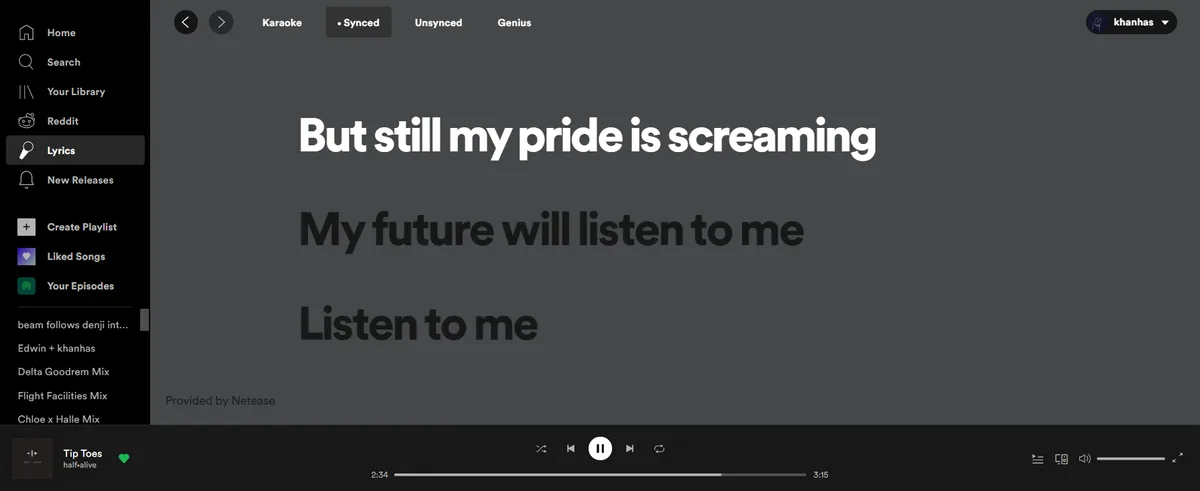
I testi Spicetify consistono nell'aggiungere una Custom App dedicata al client Spotify desktop. Non trasformano Spicetify in un player web, in una modifica mobile di Spotify o in un downloader di brani. Inizia da Lyrics Plus, usato come esempio nella documentazione ufficiale Custom Apps; considera Beautiful Lyrics e Spicy Lyrics alternative della community e controlla codice e manutenzione prima di abilitarle.
Per la maggior parte degli utenti il percorso più semplice è aprire Spicetify Marketplace, installare una sola opzione per i testi, chiudere Spotify ed eseguire `spicetify apply`. Se la cartella documentata di Lyrics Plus è già presente, configúrala con `spicetify config custom_apps lyrics-plus`, applica la modifica e apri la nuova pagina nella barra laterale mentre un brano è in riproduzione. Una sola app alla volta rende più chiara la causa di un pannello vuoto.
Quale opzione per i testi Spicetify scegliere?
Tutte e tre mirano a mostrare i testi, ma non sono automaticamente funzioni ufficiali equivalenti. Confronta ambito, fonte e manutenzione prima di installare.
Lyrics Plus è il punto di riferimento più chiaro per capire il flusso Custom Apps, perché la documentazione ufficiale di Spicetify lo usa come esempio. Provider, aspetto e compatibilità possono comunque cambiare con Spotify o con il progetto: controlla sempre le istruzioni aggiornate.
Beautiful Lyrics e Spicy Lyrics sono termini utili per trovare esperienze alternative, ma un nome noto non dimostra che il progetto sia ufficiale, aggiornato o sicuro. Preferisci un repository visibile, attività recente, istruzioni di rimozione chiare e un'installazione che non chieda mai la password Spotify fuori da Spotify.
| Opzione | Ideale per | Installazione | Regola di scelta |
|---|---|---|---|
| Lyrics Plus | Un punto di partenza documentato per Custom Apps | Marketplace o `custom_apps` | Sceglila per prima se vuoi il percorso ufficiale più chiaro. |
| Beautiful Lyrics | Un'alternativa community con presentazione diversa | Fonte attuale del maintainer | Controlla fonte, compatibilità e rimozione prima dell'uso. |
| Spicy Lyrics | Un'altra implementazione community per i testi | Fonte attuale del maintainer | Non installare due app per i testi durante la diagnosi. |
| Nessuna app | Spotify mobile o ambiente desktop non supportato | Lasciare invariato il client base | Sceglila se Custom Apps non è disponibile o stabile. |
Installare un'app per i testi con Spicetify Marketplace
Marketplace è un catalogo e una scorciatoia di installazione; non rende ufficiale ogni elemento della community.
Verifica prima che CLI e client Spotify desktop funzionino. Se `spicetify --version` fallisce, ripara l'installazione prima di aggiungere i testi. Chiudi completamente Spotify prima di applicare una nuova configurazione Custom Apps: così un problema dell'app resta distinto da un errore di percorso, backup o compatibilità.
Usa l'elemento Marketplace corrispondente all'opzione che vuoi provare. Leggi fonte, maintainer, cronologia degli aggiornamenti, permessi e procedura di rimozione. Non incollare un comando PowerShell trovato casualmente quando esistono fonte e istruzioni documentate.
- 1
Verificare la base
Apri un nuovo Terminal, controlla la CLI attiva e verifica che Spotify desktop si avvii normalmente.
spicetify --version - 2
Aprire Marketplace
Usa la guida Marketplace del sito e la documentazione ufficiale per aprire o installare il catalogo. Cerca una sola opzione per i testi.
- 3
Esaminare l'elemento
Controlla repository, maintainer, attività recente, compatibilità e metodo di rimozione prima di abilitarlo.
- 4
Applicare e provare
Chiudi Spotify, applica la modifica se Marketplace lo richiede, riapri il client e accedi alla pagina dei testi durante la riproduzione.
spicetify apply
Marketplace facilita la scoperta e la gestione del codice community, ma la scheda non sostituisce il controllo della fonte. Mantieni reversibile il primo test e non inserire mai la password Spotify in un installer esterno.

Configurare Lyrics Plus manualmente con la CLI Spicetify
La configurazione manuale è utile se la cartella documentata è già presente o vuoi capire esattamente cosa modifica `custom_apps`.
Il nome deve corrispondere esattamente alla cartella installata. Su Windows il percorso documentato usa `%appdata%\spicetify\CustomApps\`; su macOS e Linux `~/.config/spicetify/CustomApps/`. Non sostituire il nome della cartella con il titolo visualizzato e non aggiungere una seconda app prima di aver testato la prima.
Quando la cartella è pronta, configura il nome, applica la personalizzazione con Spotify chiuso e riavvia Spotify. La pagina dei testi dovrebbe comparire nella barra laterale del client desktop. Prova un brano con testi disponibili prima di cambiare provider, CSS o estensioni.
spicetify config custom_apps lyrics-plus
spicetify apply
- 1
Controllare la cartella
Conferma che la cartella Lyrics Plus documentata contenga i file attesi e sia dentro la directory CustomApps attiva.
- 2
Aggiungere il nome esatto
Usa il comando di configurazione: il valore è un elenco di cartelle, non un titolo leggibile.
spicetify config custom_apps lyrics-plus - 3
Applicare con Spotify chiuso
Esegui apply, riapri Spotify desktop e cerca la pagina dei testi nella barra laterale.
spicetify apply - 4
Provare un brano
Riproduci un brano con testi noti, attendi il caricamento e registra il primo errore prima di modificare un'altra personalizzazione.
Scegliere e mantenere una configurazione per i testi
Una configurazione piccola e tracciabile è più facile da aggiornare di un insieme di app, estensioni e snippet CSS sovrapposti.
Scegli Lyrics Plus se vuoi il percorso più chiaro dalla documentazione ufficiale Custom Apps a una pagina dei testi funzionante. Considera un'alternativa community solo se presentazione o copertura dei provider risolvono un bisogno preciso e la fonte permette di annullare la modifica in sicurezza.
Tieni separato il flusso base dai testi opzionali. Verifica prima Spotify, CLI, backup e `spicetify apply`, poi aggiungi un'app. Se un aggiornamento Spotify fa sparire il pannello, annota le versioni prima di reinstallare: la soluzione potrebbe essere un nuovo apply o un controllo di compatibilità, non un altro download.
- Prova un'app per i testi prima di aggiungere un'altra Custom App, estensione o tema.
- Conserva URL della fonte, nome della cartella, versione e comando di rimozione.
- Chiudi Spotify prima di cambiare `custom_apps` ed esegui `spicetify apply` dopo.
- Usa le guide update e backup apply quando un aggiornamento sostituisce risorse personalizzate.
- Rimuovi prima l'elemento per i testi più recente, non cancellare tutta l'installazione.

Risolvere testi Spicetify mancanti o pannelli vuoti
Esegui il test più piccolo che spiega il sintomo prima di reinstallare la CLI o aggiungere un altro pacchetto di testi.
Se la pagina dei testi non compare nella barra laterale, controlla che tu stia usando il client desktop, che la cartella CustomApps sia nel percorso documentato e che il nome esatto sia presente in `spicetify config custom_apps`. Applica di nuovo con Spotify chiuso e riavvia. Il client mobile o un pacchetto Spotify non supportato non segue il flusso desktop documentato.
Se la pagina si apre ma non mostra testi, prova un altro brano e attendi la risposta del provider. Alcuni brani non hanno testi disponibili, alcuni provider possono non essere raggiungibili e un'app community può aver cambiato endpoint. Registra versione dell'app, versione di Spotify ed errore visibile prima di cambiare app.
Se il pannello diventa vuoto dopo un aggiornamento Spotify, non aggiungere altri pacchetti. Controlla la compatibilità attuale, segui il recupero update o backup apply e reintroduci l'app solo dopo che la personalizzazione base funziona.
- Voce assente: verifica client desktop, percorso CustomApps, nome esatto e valore attivo di `custom_apps`.
- Pannello vuoto: prova un altro brano, salva l'errore della console e controlla la fonte per cambiamenti del provider.
- Problema dopo un update: confronta le versioni Spotify e Spicetify e segui l'ordine di recupero documentato.
- Più app per i testi: rimuovi la più recente e prova con una sola implementazione attiva.
- Aspetto errato: separa dati del provider e modifiche di tema o CSS provando una base pulita.
Salva l'errore esatto e la configurazione corrente prima di eliminare file. Una Custom App per i testi può essere disattivata da `custom_apps` senza disinstallare la CLI Spicetify.
Aggiornare o rimuovere un'app per i testi in sicurezza
Un'app per i testi è una voce opzionale di Custom Apps. Rimuoverla non significa disinstallare Spicetify.
Aggiorna dalla fonte o dal percorso Marketplace usato per l'installazione e leggi le note del maintainer prima di applicare una versione nuova. Mantieni una base funzionante quando possibile. Se l'aggiornamento crea una pagina vuota, rimuovi la voce, applica di nuovo e verifica che il resto di Spotify funzioni.
Per una configurazione manuale, sottrai il nome esatto della cartella dall'elenco attivo, applica con Spotify chiuso e riavvia. Elimina la cartella locale solo dopo aver deciso che non ti servono più le sue impostazioni.
spicetify config custom_apps -lyrics-plus
spicetify apply
- 1
Registrare lo stato attuale
Salva fonte, versione, nome della cartella, versione Spotify e sintomo da annullare.
- 2
Rimuovere la voce
Usa il nome della cartella con il prefisso meno e applica con Spotify chiuso.
spicetify config custom_apps -lyrics-plus - 3
Riavviare e verificare
Apri Spotify e prova ricerca, riproduzione, barra laterale e personalizzazioni restanti prima di cancellare i file locali.
Checklist sicura per i testi Spicetify
La configurazione migliore è quella che sai spiegare e annullare. Parti dal flusso ufficiale Custom Apps, scegli un'implementazione, conserva fonte e nome della cartella e prova un brano noto prima di modificare il resto del client.
Quando il risultato cambia dopo un aggiornamento Spotify, consideralo prima un problema di compatibilità e recupero. Le guide update, backup apply, Marketplace e Custom Apps coprono i passaggi collegati senza trasformare ogni sintomo dei testi in una reinstallazione completa.
- Usa Spotify desktop e una CLI Spicetify funzionante.
- Preferisci Lyrics Plus per il percorso documentato più chiaro.
- Controlla fonte e manutenzione community prima di attivare Beautiful Lyrics o Spicy Lyrics.
- Applica una modifica alla volta e mantieni una configurazione reversibile.
- Controlla compatibilità e recupero ufficiali dopo gli aggiornamenti Spotify.
Testi Spicetify: domande frequenti
Come uso Spicetify per vedere i testi?
Installa una Custom App per i testi, configura il nome esatto della cartella, chiudi Spotify, esegui spicetify apply, riavvia il client desktop e apri la pagina laterale mentre un brano è in riproduzione. La disponibilità dipende dall'app e dal provider.
Lyrics Plus è una funzione ufficiale di Spicetify?
Lyrics Plus è usato come esempio ufficiale nella documentazione Custom Apps. Resta comunque un'app opzionale sopra la CLI: controlla fonte e compatibilità attuali prima di installare o aggiornare.
Beautiful Lyrics e Spicy Lyrics sono app ufficiali?
Non dedurre lo stato ufficiale dal nome o da un risultato di ricerca. Considerale alternative community salvo indicazione diversa della documentazione corrente e controlla prima maintainer, fonte, compatibilità e rimozione.
Perché il mio pannello testi Spicetify non compare?
Controlla Spotify desktop, il percorso CustomApps, il nome esatto in spicetify config custom_apps e che la modifica sia stata applicata con Spotify chiuso. Riavvia prima di reinstallare.
Come aggiorno Spicy Lyrics in Spicetify?
Usa il metodo della fonte o di Marketplace indicato dal maintainer, annota la versione corrente e prova solo quell'app dopo l'aggiornamento. Se non funziona, disattivala e segui la guida update o backup apply.
Spicetify offre testi in una finestra pop-out?
Spicetify è una CLI di personalizzazione e non promette una funzione universale per testi pop-out. Una Custom App può offrire un pannello specifico, ma verificalo nella sua documentazione attuale.
Fonti ufficiali utilizzate
- Documentazione ufficiale Spicetify Custom Apps — Definisce Custom Apps, l'esempio Lyrics Plus, la configurazione delle cartelle, apply e i limiti della rimozione.
- Documentazione ufficiale Spicetify Marketplace — Supporta il percorso di installazione e gestione del catalogo di personalizzazioni opzionali.
- Documentazione ufficiale Spicetify Extensions — Distingue le estensioni che modificano comportamenti esistenti dalle Custom Apps con pagine autonome.
- Versione Spicetify CLI v2.44.0 — Fonte ufficiale controllata il 16 agosto 2026; durante il controllo non è stata trovata una versione CLI più recente.