
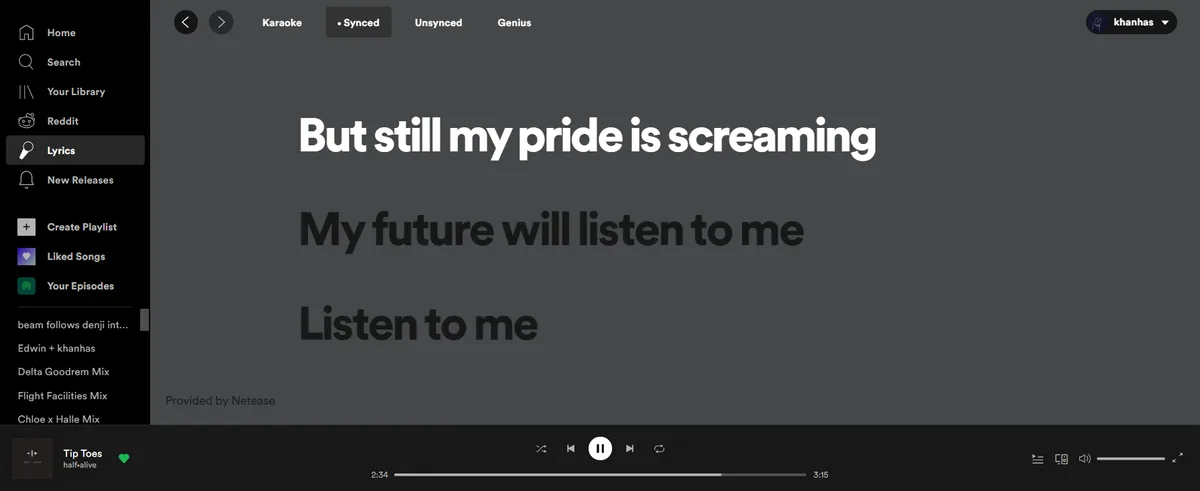
Les paroles Spicetify consistent à ajouter une Custom App dédiée au client Spotify de bureau. Elles ne transforment pas Spicetify en lecteur web, en modification mobile ni en outil de téléchargement. Commencez par Lyrics Plus, utilisé comme exemple dans la documentation officielle Custom Apps ; considérez Beautiful Lyrics et Spicy Lyrics comme des alternatives communautaires et vérifiez leur code et leur maintenance avant de les activer.
Pour la plupart des utilisateurs, ouvrez Spicetify Marketplace, installez une seule option de paroles, fermez Spotify puis exécutez `spicetify apply`. Si le dossier documenté de Lyrics Plus est déjà présent, utilisez `spicetify config custom_apps lyrics-plus`, appliquez le changement et ouvrez la nouvelle page dans la barre latérale pendant la lecture d'un titre. Une seule app à la fois facilite le diagnostic d'un panneau vide.
Quelle option de paroles Spicetify choisir ?
Les trois noms visent les paroles, mais ne doivent pas être considérés comme des fonctions officielles interchangeables. Comparez le périmètre, la source et la maintenance avant l'installation.
Lyrics Plus est le meilleur point de référence pour comprendre le flux Custom Apps, car la documentation officielle Spicetify l'utilise comme exemple. Ses fournisseurs, son affichage et sa compatibilité peuvent toutefois changer avec Spotify ou le projet ; consultez donc toujours les instructions actuelles.
Beautiful Lyrics et Spicy Lyrics sont des termes utiles pour trouver d'autres expériences de paroles, mais un nom connu ne prouve ni le caractère officiel, ni la maintenance actuelle, ni la sécurité d'un installateur. Privilégiez un dépôt visible, une activité récente, une procédure de retrait claire et une installation qui ne demande jamais votre mot de passe Spotify hors de Spotify.
| Option | Pour quel besoin | Installation | Règle de décision |
|---|---|---|---|
| Lyrics Plus | Un point de départ documenté pour Custom Apps | Marketplace ou `custom_apps` | À choisir en premier pour le parcours officiel le plus clair. |
| Beautiful Lyrics | Une alternative communautaire avec une autre présentation | Source actuelle du mainteneur | Vérifiez source, compatibilité et retrait avant utilisation. |
| Spicy Lyrics | Une autre implémentation communautaire des paroles | Source actuelle du mainteneur | N'installez pas deux apps de paroles pendant le diagnostic. |
| Aucune app | Spotify mobile ou environnement de bureau non pris en charge | Garder le client de base | À choisir si la couche Custom Apps est indisponible ou instable. |
Installer une app de paroles avec Spicetify Marketplace
Marketplace est un catalogue et un raccourci d'installation ; il ne rend pas chaque élément communautaire officiel.
Vérifiez d'abord que la CLI et le client Spotify de bureau fonctionnent. Si `spicetify --version` échoue, réparez l'installation avant d'ajouter les paroles. Fermez complètement Spotify avant d'appliquer une nouvelle configuration Custom Apps afin de distinguer un problème d'app d'un problème de chemin, de sauvegarde ou de compatibilité.
Utilisez l'élément Marketplace qui correspond à l'option choisie. Lisez sa source, son mainteneur, son historique, ses permissions et sa méthode de suppression. Ne copiez pas une commande PowerShell trouvée au hasard lorsqu'une source et une procédure sont documentées.
- 1
Vérifier la base
Ouvrez un nouveau Terminal, vérifiez la CLI active et confirmez que Spotify de bureau démarre normalement.
spicetify --version - 2
Ouvrir Marketplace
Utilisez le guide Marketplace du site et la documentation officielle pour ouvrir ou installer le catalogue. Recherchez une seule option de paroles.
- 3
Examiner l'élément
Vérifiez le dépôt, le mainteneur, l'activité récente, la compatibilité et la procédure de retrait avant l'activation.
- 4
Appliquer et tester
Fermez Spotify, appliquez la modification si Marketplace le demande, relancez le client et ouvrez la page de paroles pendant la lecture.
spicetify apply
Marketplace facilite la découverte et la gestion du code communautaire, mais la fiche ne remplace pas l'examen de la source. Gardez le premier test réversible et ne saisissez jamais votre mot de passe Spotify dans un installateur externe.

Configurer Lyrics Plus manuellement avec la CLI Spicetify
La configuration manuelle est utile si le dossier documenté est déjà présent ou si vous voulez comprendre exactement ce que change `custom_apps`.
Le nom doit correspondre exactement au dossier installé. Sous Windows, le chemin documenté utilise `%appdata%\spicetify\CustomApps\` ; sous macOS et Linux, `~/.config/spicetify/CustomApps/`. Ne remplacez pas le nom du dossier par un titre affiché et n'ajoutez pas une seconde app avant d'avoir testé la première.
Une fois le dossier en place, configurez son nom, appliquez la personnalisation Spotify fermé, puis redémarrez Spotify. La page de paroles devrait apparaître dans la barre latérale du client de bureau. Testez un titre avec des paroles disponibles avant de modifier les fournisseurs, le CSS ou les extensions.
spicetify config custom_apps lyrics-plus
spicetify apply
- 1
Vérifier le dossier
Confirmez que le dossier Lyrics Plus documenté contient les fichiers attendus et se trouve dans le répertoire CustomApps actif.
- 2
Ajouter le nom exact
Utilisez la commande de configuration ; le paramètre est une liste de dossiers, pas un titre convivial.
spicetify config custom_apps lyrics-plus - 3
Appliquer Spotify fermé
Lancez apply, rouvrez Spotify de bureau et cherchez la page de paroles dans la barre latérale.
spicetify apply - 4
Tester un titre
Lisez un titre dont les paroles sont connues, attendez le chargement et notez la première erreur avant de modifier une autre personnalisation.
Choisir et maintenir une configuration de paroles
Une configuration réduite et traçable est plus simple à mettre à jour qu'un empilement d'apps, d'extensions et de snippets CSS.
Choisissez Lyrics Plus si vous voulez le chemin le plus clair entre la documentation officielle Custom Apps et une page de paroles fonctionnelle. Envisagez une alternative communautaire seulement si sa présentation ou ses fournisseurs répondent à un besoin précis et si sa source permet un retour arrière propre.
Séparez le flux de base des paroles optionnelles. Vérifiez d'abord Spotify, la CLI, la sauvegarde et `spicetify apply`, puis ajoutez une app. Si une mise à jour Spotify fait disparaître le panneau, notez les versions avant de réinstaller ; une réapplication ou une vérification de compatibilité peut être la bonne correction.
- Testez une app de paroles avant d'ajouter une autre Custom App, extension ou thème.
- Conservez l'URL de la source, le nom du dossier, la version et la commande de retrait.
- Fermez Spotify avant de modifier `custom_apps` et lancez `spicetify apply` ensuite.
- Utilisez les guides de mise à jour et de backup apply après un remplacement des ressources personnalisées.
- Retirez d'abord l'élément de paroles le plus récent au lieu d'effacer toute l'installation.

Dépanner des paroles Spicetify absentes ou vides
Effectuez le test le plus petit qui explique le symptôme avant de réinstaller la CLI ou d'ajouter un autre paquet de paroles.
Si la page n'apparaît pas dans la barre latérale, vérifiez le client de bureau, le chemin CustomApps documenté et la présence du nom exact dans `spicetify config custom_apps`. Appliquez à nouveau Spotify fermé et redémarrez. Le client mobile ou un paquet Spotify non compatible ne suit pas le flux de bureau documenté.
Si la page s'ouvre mais reste vide, testez un autre titre et attendez la réponse du fournisseur. Certains titres n'ont pas de paroles, certains fournisseurs peuvent être indisponibles et une app communautaire peut avoir changé son endpoint. Notez la version de l'app, celle de Spotify et l'erreur visible avant de changer d'app.
Si le panneau devient vide après une mise à jour Spotify, n'ajoutez plus de paquets. Vérifiez la compatibilité actuelle, suivez la récupération update ou backup apply, puis réintroduisez l'app de paroles lorsque la personnalisation de base fonctionne.
- Entrée absente : vérifiez client de bureau, chemin CustomApps, nom exact et valeur active de `custom_apps`.
- Panneau vide : testez un autre titre, gardez l'erreur de console et consultez la source pour un changement de fournisseur.
- Panne après mise à jour : comparez les versions Spotify et Spicetify et respectez l'ordre de récupération documenté.
- Plusieurs apps de paroles : retirez la plus récente et testez avec une seule implémentation.
- Style incorrect : séparez les données du fournisseur des modifications de thème ou CSS avec une base propre.
Conservez l'erreur exacte et la configuration avant de supprimer des fichiers. Une Custom App de paroles peut être désactivée dans `custom_apps` sans désinstaller la CLI Spicetify.
Mettre à jour ou supprimer une app de paroles sans risque
Une app de paroles est une entrée Custom Apps optionnelle. La retirer n'est pas désinstaller Spicetify.
Mettez à jour via la source ou la route Marketplace qui a servi à l'installation et lisez les notes du mainteneur avant d'appliquer une nouvelle version. Gardez une base fonctionnelle si possible. Si la mise à jour crée une page vide, retirez l'entrée, appliquez puis vérifiez le reste de Spotify.
Pour une configuration manuelle, soustrayez le nom exact de la liste active, appliquez Spotify fermé et redémarrez. Ne supprimez le dossier local qu'après avoir décidé que ses réglages ne sont plus utiles.
spicetify config custom_apps -lyrics-plus
spicetify apply
- 1
Noter l'état actuel
Conservez source, version, nom du dossier, version Spotify et symptôme à annuler.
- 2
Retirer l'entrée
Utilisez le nom précédé d'un moins, puis appliquez Spotify fermé.
spicetify config custom_apps -lyrics-plus - 3
Redémarrer et vérifier
Rouvrez Spotify et testez recherche, lecture, barre latérale et personnalisations restantes avant de supprimer les fichiers locaux.
Checklist sûre pour les paroles Spicetify
La meilleure configuration est celle que vous pouvez expliquer et annuler. Commencez par le flux Custom Apps officiel, choisissez une implémentation, gardez sa source et son nom de dossier et testez un titre connu avant de modifier le client.
Si le résultat change après une mise à jour Spotify, traitez d'abord le problème comme une question de compatibilité et de récupération. Les guides update, backup apply, Marketplace et Custom Apps couvrent les étapes proches sans transformer chaque symptôme en réinstallation complète.
- Utilisez Spotify de bureau et une CLI Spicetify fonctionnelle.
- Préférez Lyrics Plus pour le parcours documenté le plus clair.
- Vérifiez la source et la maintenance communautaires avant Beautiful Lyrics ou Spicy Lyrics.
- Appliquez un seul changement à la fois et gardez une configuration réversible.
- Consultez la compatibilité et la récupération officielles après une mise à jour Spotify.
Paroles Spicetify : questions fréquentes
Comment utiliser Spicetify pour afficher les paroles ?
Installez une Custom App de paroles, configurez son nom de dossier exact, fermez Spotify, exécutez spicetify apply, redémarrez le client de bureau et ouvrez la page latérale pendant la lecture. La disponibilité dépend de l'app et du fournisseur.
Lyrics Plus est-il une fonction officielle de Spicetify ?
Lyrics Plus est utilisé comme exemple officiel dans la documentation Custom Apps. Il reste une app optionnelle ajoutée à la CLI ; vérifiez donc sa source et sa compatibilité actuelles avant l'installation ou la mise à jour.
Beautiful Lyrics et Spicy Lyrics sont-ils officiels ?
Ne déduisez pas le statut officiel d'un nom ou d'un résultat de recherche. Traitez-les comme des alternatives communautaires sauf indication contraire de la documentation actuelle, puis vérifiez source, mainteneur, compatibilité et retrait.
Pourquoi mon panneau de paroles Spicetify n'apparaît-il pas ?
Vérifiez Spotify de bureau, le chemin CustomApps, le nom exact dans spicetify config custom_apps et une application effectuée Spotify fermé. Redémarrez avant toute réinstallation.
Comment mettre à jour Spicy Lyrics dans Spicetify ?
Utilisez la méthode source ou Marketplace indiquée par son mainteneur, notez la version actuelle et testez uniquement cette app après la mise à jour. En cas de panne, désactivez-la et suivez le guide update ou backup apply.
Spicetify propose-t-il des paroles en fenêtre séparée ?
Spicetify est une CLI de personnalisation et ne promet pas une fonction universelle de paroles détachées. Une Custom App peut proposer un panneau particulier, mais vérifiez-le dans sa documentation actuelle.
Sources officielles utilisées
- Documentation officielle Spicetify Custom Apps — Définit les Custom Apps, l'exemple Lyrics Plus, les dossiers, apply et les limites de retrait.
- Documentation officielle Spicetify Marketplace — Présente le parcours d'installation et de gestion du catalogue de personnalisations optionnelles.
- Documentation officielle Spicetify Extensions — Distingue les extensions qui modifient Spotify des Custom Apps qui ajoutent des pages autonomes.
- Version Spicetify CLI v2.44.0 — Source officielle vérifiée le 16 août 2026 ; aucune version CLI plus récente n'a été trouvée lors du contrôle.