

Quando o Spicetify Marketplace não aparece, feche o Spotify completamente e execute spicetify --version. Se a CLI funcionar, execute spicetify backup apply e abra o Spotify novamente antes de reinstalar o Marketplace. Isso restaura a base limpa e reaplica a configuração atual na ordem normal de recuperação.
Se a barra lateral continuar sem o Marketplace, use o instalador oficial da sua plataforma. Um erro de comando não encontrado, um painel vazio ou uma falha iniciada após uma atualização do Spotify exige um ramo diferente; as seções abaixo mantêm esses casos separados.
Identifique primeiro o sintoma do Marketplace
A frase Marketplace não aparece pode descrever falhas diferentes. Escolha a linha mais próxima antes de alterar arquivos ou reinstalar componentes.
| O que você vê | Explicação provável | Primeira ação |
|---|---|---|
| Nenhum item Marketplace na barra lateral | A camada não foi instalada ou o último apply não a restaurou | Confirme a CLI e execute backup apply |
| O item abre, mas o conteúdo fica vazio | O Spotify está com recursos antigos ou o painel não consegue carregar | Feche o Spotify, reaplique e teste a fonte oficial |
| O item sumiu depois de uma atualização | A atualização substituiu os recursos modificados | Verifique a compatibilidade e reaplique |
| Só um tema ou extensão desapareceu | O item individual está desatualizado ou desativado | Trate como problema do item, não como instalação ausente |
Verifique a CLI e o Spotify desktop
O Marketplace depende de uma instalação funcional do Spicetify. Reinstalar o Marketplace não corrige uma CLI ausente nem um caminho errado do Spotify.
Abra um terminal novo para testar o PATH atual e execute spicetify --version. O Web Player e o aplicativo móvel não são alvos compatíveis com o Marketplace do Spicetify.
Abra o Spotify desktop uma vez, entre na conta e feche-o completamente antes de aplicar mudanças. Um processo ainda aberto pode manter os arquivos bloqueados e deixar a barra lateral inalterada.
Não comece desativando o antivírus nem executando todos os comandos como administrador. Confirme a fonte oficial, o executável ativo e a instalação desktop esperada.
spicetify --version
- 1
Abra um terminal novo
Use PowerShell ou o shell da sua instalação para testar o PATH realmente ativo.
- 2
Confirme o cliente desktop
Use o aplicativo Spotify compatível, não o Web Player nem o aplicativo móvel.
- 3
Feche o Spotify completamente
Encerre o aplicativo e confirme que nenhum processo ainda está usando os arquivos.
Execute spicetify backup apply antes de reinstalar
Para uma barra lateral que desapareceu após uma atualização normal ou um apply incompleto, esta é a próxima ação de menor risco.
spicetify backup apply cria ou atualiza uma cópia limpa dos recursos compatíveis do Spotify e aplica a configuração atual do Spicetify. Não é um comando de download e não remove os dados da sua conta Spotify.
Execute o comando somente com o Spotify fechado. Aguarde o status final, abra o Spotify e teste a barra lateral antes de adicionar temas, extensões ou apps personalizados novamente.
Se o comando informar uma versão não suportada, pare de repeti-lo e consulte a compatibilidade e as notas de release oficiais.
spicetify backup apply
- 1
Feche o Spotify
Não deixe o cliente desktop ou um processo auxiliar aberto.
- 2
Execute o apply limpo
Aguarde o comando terminar sem abrir o Spotify no meio do processo.
- 3
Teste a barra lateral
Abra o Spotify e verifique o Marketplace antes de reinstalar qualquer item.
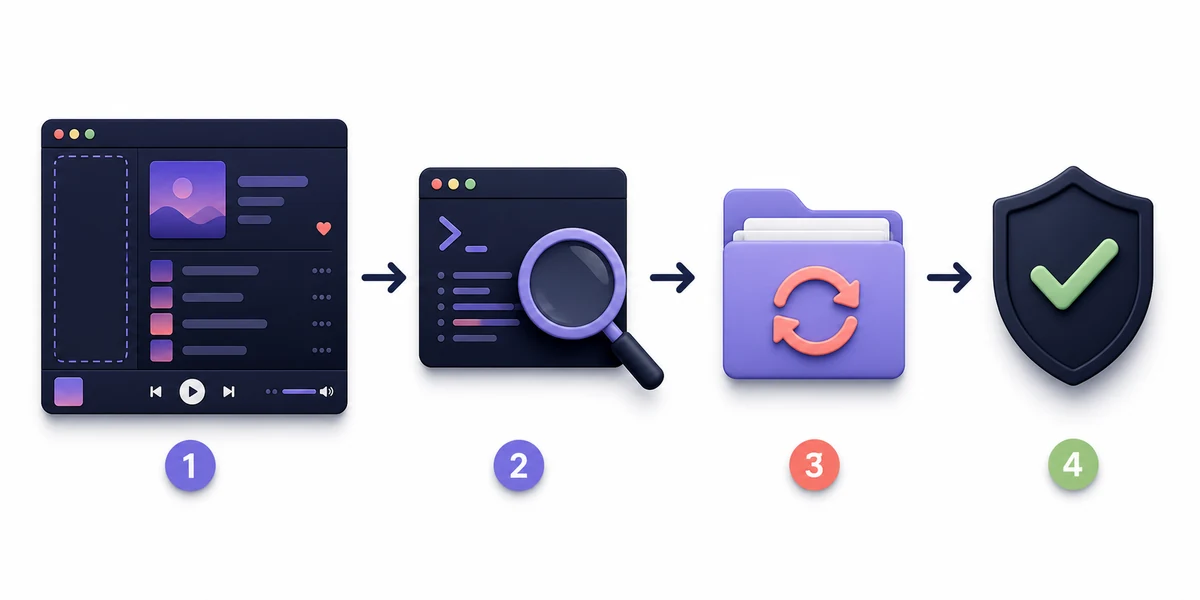
Reinstale o Marketplace somente se ele continuar ausente
Se a CLI funciona, o Spotify é compatível e backup apply termina sem restaurar o item, reinstale apenas a camada Marketplace a partir do projeto oficial.
No Windows, a documentação oficial fornece o comando PowerShell abaixo. Em macOS ou Linux, copie o comando da documentação oficial da plataforma; não troque por espelhos, URLs encurtadas ou scripts aleatórios.
Depois da instalação, feche e abra o Spotify novamente. Teste uma categoria integrada antes de adicionar itens da comunidade e instale um tema ou extensão por vez.
Se o instalador não encontrar o comando ou não conseguir escrever um arquivo, pare. O problema pode ser PATH, uma segunda instalação da CLI, permissões ou um caminho do Spotify não suportado.
iwr -useb https://raw.githubusercontent.com/spicetify/marketplace/main/resources/install.ps1 | iex
- Use o repositório e a documentação oficiais do Spicetify Marketplace.
- Feche e reabra o Spotify antes de decidir se a barra lateral voltou.
- Não instale várias cópias do Marketplace nem misture scripts desconhecidos.
- Se apenas um item falhar, investigue esse tema, extensão ou app separadamente.
Recupere o Marketplace depois de uma atualização do Spotify
Uma atualização do Spotify pode substituir os recursos desktop modificados pelo Spicetify. Isso pode remover Marketplace, temas e extensões mesmo quando a CLI continua instalada.
Comece pela relação entre versões, não por uma reinstalação cega. Confira a versão do Spicetify, a versão do Spotify desktop e as notas de release oficiais. Se o Spotify mais novo ainda não for suportado, reinstalar a mesma CLI não cria compatibilidade.
Quando as versões forem compatíveis, feche o Spotify e execute backup apply. A versão estável da CLI verificada para esta página é v2.44.0; uma versão beta não deve ser tratada como download estável padrão.
Se o apply não resolver, preserve a mensagem exata do terminal e use o guia de compatibilidade ou de erros em vez de repetir instaladores.
- 1
Confira a compatibilidade
Compare a versão do Spotify com a compatibilidade e as releases oficiais do Spicetify.
- 2
Reaplique a base limpa
Execute backup apply uma vez depois de fechar completamente o Spotify.
- 3
Escalone com evidências
Guarde a saída do terminal e escolha o guia correspondente ao erro.

Separe erros de PATH, permissões e painel vazio
O formato do erro costuma indicar o próximo teste. Evite mudar várias variáveis ao mesmo tempo.
- Mantenha um único método de instalação para o executável ativo sempre que possível.
- Use a mesma conta e o mesmo contexto de usuário que executam o Spotify.
- Registre versões, sistema operacional e a saída exata antes de pedir suporte.
- Não trate um item mantido pela comunidade como recurso oficial apenas porque aparece no Marketplace.
| Mensagem ou estado | Verifique em seguida | Evite |
|---|---|---|
| spicetify não é reconhecido | Abra um terminal novo e confira PATH ou instalações duplicadas | Executar instaladores repetidamente |
| Marketplace continua ausente | Execute backup apply e verifique a compatibilidade | Instalar uma cópia de terceiros |
| Painel Marketplace vazio | Feche o Spotify, reaplique e teste a fonte oficial | Adicionar mais extensões antes de estabilizar |
| Aparece algo deu errado | Guarde a saída completa e confira rede e origem | Desativar ferramentas de segurança sem diagnóstico |
| Só um tema ou extensão sumiu | Abra o caminho de troubleshooting do item | Tratar uma falha individual como problema global |
Notas para Windows, macOS e Linux
O diagnóstico é semelhante em todas as plataformas desktop, mas o shell, o caminho do Spotify e o gerenciador de pacotes podem mudar.
| Plataforma | O que verificar | Limite útil |
|---|---|---|
| Windows | PATH do PowerShell, instalação desktop e executável ativo | Use o instalador PowerShell oficial ao reinstalar |
| macOS | PATH do shell, arquitetura Intel ou Apple Silicon e caminho do app | Use as instruções oficiais para o shell e a arquitetura |
| Linux | Gerenciador de pacotes, permissões e caminho do pacote Spotify | Não misture instalações do gerenciador e manuais sem verificar o executável |
| Todas | Spotify fechado, CLI compatível e fonte oficial acessível | Web Player e celular ficam fora do escopo |
FAQ: Spicetify Marketplace não aparece
Por que o Spicetify Marketplace não aparece no Spotify?
As causas comuns são um apply incompleto, a camada Marketplace ausente, uma atualização que substituiu recursos modificados, PATH inativo ou uma versão do Spotify não suportada. Feche o Spotify, verifique a CLI, execute backup apply e só depois considere reinstalar.
Preciso reinstalar o Marketplace sempre que o Spotify atualiza?
Não necessariamente. Primeiro confira a compatibilidade e execute spicetify backup apply com o Spotify fechado. Reinstale o Marketplace somente quando a barra lateral continuar ausente e a CLI estiver funcionando.
Como corrigir o botão do Marketplace que continua ausente após a reinstalação?
Confirme o executável Spicetify usado pelo terminal, feche o Spotify, execute backup apply e consulte a release oficial. Preserve a saída do instalador em vez de executar vários scripts.
O que significa um painel Marketplace vazio?
Pode ser recurso antigo, apply incompleto, problema de rede ou cliente incompatível. Reaplique uma vez, teste a fonte oficial e depois isole a rede ou a versão.
O Marketplace funciona no Web Player ou no celular?
Não. O Spicetify Marketplace modifica recursos do cliente Spotify desktop compatível; Web Player e aplicativos móveis estão fora desse escopo.
Posso usar temas ou extensões sem o Marketplace?
Sim. O Marketplace é opcional. A CLI pode aplicar temas, extensões e apps personalizados configurados manualmente quando os arquivos e as opções estiverem corretos.
Fontes oficiais utilizadas
- Documentação oficial do Spicetify Marketplace — Instalação, barra lateral, gerenciamento e solução de problemas.
- Documentação oficial Getting Started — Configuração do cliente desktop e relação entre CLI e Spotify.
- Repositório oficial do Marketplace — Código e contexto de release da camada Marketplace.
- Releases oficiais da CLI — Compatibilidade e notas; a versão estável v2.44.0 foi verificada em 11 de agosto de 2026.