

Cuando Spicetify Marketplace no aparece, cierra Spotify por completo y ejecuta spicetify --version. Si la CLI funciona, ejecuta spicetify backup apply y vuelve a abrir Spotify antes de reinstalar Marketplace. Así se recupera la base limpia de recursos y se aplica la configuración actual en el orden habitual.
Si el elemento de la barra lateral sigue sin aparecer, usa el instalador oficial de Marketplace para tu plataforma y después cierra y abre Spotify otra vez. Un error de comando, un panel vacío o un fallo que empezó tras una actualización requieren comprobaciones diferentes; las secciones siguientes las mantienen separadas.
Identifica primero el síntoma de Marketplace
La frase Marketplace no aparece puede describir varios fallos. Elige la fila más cercana antes de cambiar archivos o reinstalar componentes.
| Lo que ves | Explicación probable | Primer paso |
|---|---|---|
| No aparece Marketplace en la barra lateral de Spotify | Marketplace no está instalado o la aplicación actual no lo restauró | Comprueba la CLI y ejecuta backup apply |
| Marketplace se abre, pero el contenido está vacío | Spotify conserva recursos antiguos o el panel no puede cargar su contenido | Cierra Spotify, vuelve a aplicar y prueba la fuente oficial |
| Marketplace aparecía y desapareció tras actualizar Spotify | Spotify sustituyó los recursos modificados del escritorio | Comprueba la versión compatible y vuelve a aplicar antes de reinstalar |
| Marketplace funciona, pero falta un tema o extensión | El elemento funciona; el recurso individual puede estar desactivado u obsoleto | Trata el problema como uno de tema o extensión, no como una instalación ausente |
Comprueba la CLI y el cliente de Spotify para escritorio
Marketplace se apoya en Spicetify. Si el ejecutable o la ruta del cliente de escritorio están mal, reinstalar Marketplace no arreglará la base.
Abre una terminal nueva para cargar cualquier cambio reciente de PATH. Ejecuta la comprobación de versión y conserva toda la salida si falla. Spicetify Marketplace no está pensado para una pestaña del navegador ni para la aplicación móvil.
Abre el cliente de escritorio una vez, inicia sesión y ciérralo por completo antes de aplicar cambios. Comprueba el Administrador de tareas o el Monitor de Actividad si el proceso sigue activo. Un proceso bloqueado puede dejar un apply aparentemente correcto sin cambiar la barra lateral.
No empieces desactivando el antivirus ni ejecutando todo como administrador. Confirma primero que la fuente es oficial, que el ejecutable activo es el que querías instalar y que Spotify es la aplicación de escritorio esperada.
spicetify --version
- 1
Abre una terminal nueva
Usa PowerShell en Windows o el shell que corresponda a tu instalación de macOS/Linux.
- 2
Confirma el cliente de escritorio
Usa Spotify para escritorio, no el Web Player ni la aplicación móvil.
- 3
Cierra Spotify completamente
Sal de la aplicación y confirma que ningún proceso conserva los archivos de recursos.
Ejecuta spicetify backup apply antes de reinstalar
Si la barra lateral desapareció después de una actualización normal o de un apply incompleto, este comando de base limpia es el siguiente paso de menor riesgo.
spicetify backup apply crea o actualiza la copia limpia de los recursos compatibles de Spotify para escritorio y aplica la configuración actual de Spicetify. No es un comando de descarga, no reinstala la CLI y no borra los datos de tu cuenta de Spotify.
Ejecuta el comando con Spotify cerrado. Espera a que termine, abre Spotify y comprueba la barra lateral antes de volver a instalar Marketplace. Si informa de una versión de Spotify no compatible, deja de repetirlo y revisa la información oficial de compatibilidad y versiones.
Si necesitas volver primero a los recursos limpios guardados, sigue el flujo de restauración de la guía de backup/apply y vuelve a aplicar después de comprobar la versión y la ruta.
spicetify backup apply
- 1
Cierra Spotify
No dejes abierto el cliente ni un proceso auxiliar que bloquee los archivos.
- 2
Ejecuta el apply limpio
Usa spicetify backup apply y espera al estado final.
- 3
Prueba la barra lateral
Abre Spotify y comprueba Marketplace antes de instalar otra cosa.
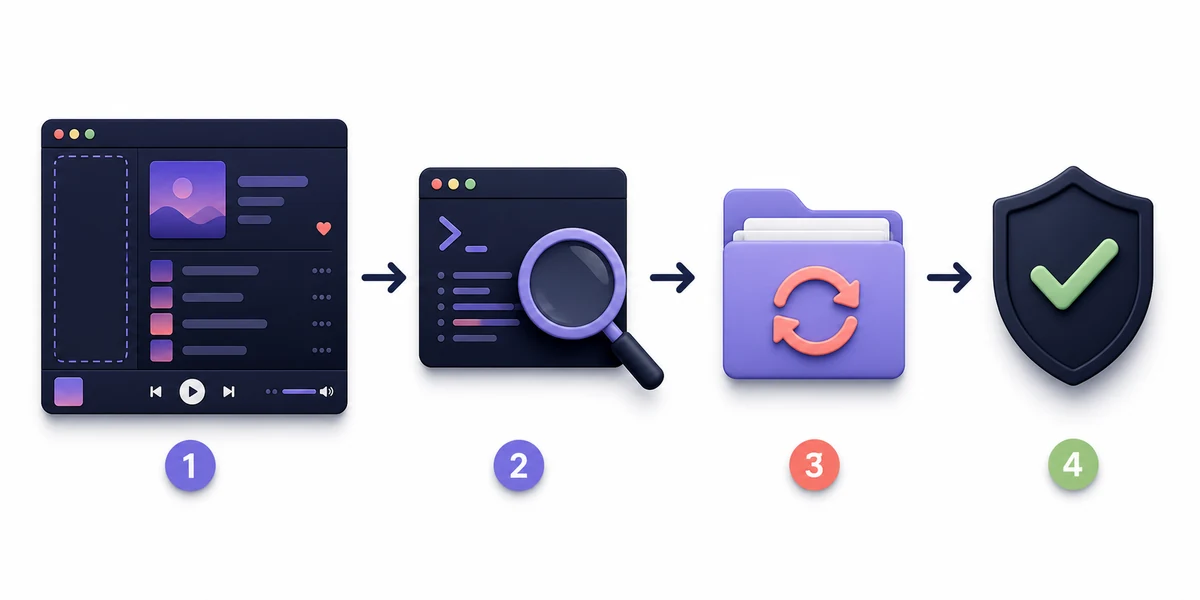
Reinstala Marketplace solo si la barra lateral sigue ausente
Si la CLI funciona, Spotify es compatible y backup apply termina correctamente, pero Marketplace continúa ausente, reinstala la capa de Marketplace desde su fuente oficial.
En Windows, la documentación oficial de Marketplace proporciona el comando de PowerShell siguiente. Para otra plataforma, copia el procedimiento desde la fuente oficial; no sustituyas el script por un espejo, un enlace acortado o un instalador de un sitio de descargas.
Cuando termine el instalador, cierra y abre Spotify. Si aparece Marketplace, prueba primero una categoría integrada. Añade un tema o una extensión cada vez para poder identificar qué personalización causa un nuevo fallo.
Si el instalador indica que no encuentra el comando o que no puede escribir un archivo, detente y usa la guía de errores de instalación. El problema puede ser PATH, varias instalaciones de la CLI, permisos o una ruta de Spotify no compatible.
iwr -useb https://raw.githubusercontent.com/spicetify/marketplace/main/resources/install.ps1 | iex
- Usa el repositorio y la documentación oficiales de Spicetify Marketplace.
- Cierra Spotify después de instalar y vuelve a abrirlo antes de evaluar el resultado.
- No instales varias copias de Marketplace ni mezcles scripts desconocidos con la capa oficial.
- Si solo falta un elemento, diagnostica ese tema, extensión o aplicación por separado.
Recupera Marketplace después de una actualización de Spotify
Una actualización de Spotify puede sustituir los recursos del escritorio que Spicetify modificó. Por eso pueden desaparecer Marketplace, los temas o las extensiones aunque la CLI siga instalada.
Empieza por comprobar la relación entre versiones, no por reinstalar a ciegas. Comprueba la versión de Spicetify, la versión de Spotify para escritorio y las notas oficiales de la CLI. Si la nueva versión de Spotify todavía no es compatible, reinstalar la misma versión de Spicetify no creará compatibilidad.
Cuando las versiones sean compatibles, cierra Spotify y ejecuta spicetify backup apply. Si la barra lateral vuelve, conserva Marketplace y añade las personalizaciones una a una. Si no vuelve, usa la información oficial de versiones y guarda el error exacto antes de cambiar el método de instalación.
La versión estable de la CLI verificada para esta página es v2.44.0. Puede existir una versión preliminar, pero no debe tratarse como descarga estable por defecto si el proyecto oficial no la marca como tal.
- 1
Comprueba la compatibilidad
Compara la versión de Spotify con la información oficial de compatibilidad y versiones de Spicetify.
- 2
Reaplica la base limpia
Ejecuta backup apply una vez con Spotify completamente cerrado.
- 3
Escala con pruebas
Si Marketplace sigue ausente, conserva la salida de la terminal y usa la guía de errores adecuada.

Resuelve PATH, permisos, panel vacío y mensajes de error
Usa la forma del error para decidir la siguiente comprobación. Evita cambiar muchas variables a la vez para conservar un diagnóstico reproducible.
- Conserva un solo método de instalación para el ejecutable activo de Spicetify cuando sea posible.
- Usa el mismo usuario y terminal que tienen la instalación de Spotify para escritorio.
- Anota la versión de Spotify, la versión de Spicetify, el sistema operativo y el comando completo antes de pedir ayuda.
- No presentes una personalización comunitaria como oficial solo porque aparezca en Marketplace.
| Mensaje o estado | Qué comprobar | Qué evitar |
|---|---|---|
| spicetify no se reconoce | Abre una terminal nueva y revisa PATH o las instalaciones duplicadas | Ejecutar instaladores de Marketplace repetidamente |
| Marketplace falta después de reinstalar | Ejecuta backup apply, verifica la CLI activa y comprueba compatibilidad | Instalar una copia de terceros |
| Marketplace abre un panel vacío | Cierra Spotify, reaplica y prueba la fuente y la red oficiales | Añadir extensiones antes de estabilizar el panel |
| Algo salió mal | Guarda toda la salida, comprueba la red y la fuente exacta | Desactivar herramientas de seguridad como solución genérica |
| Solo desapareció un tema o extensión | Usa la guía de ese tema o extensión | Tratarlo como un fallo global de Marketplace |
Notas para Windows, macOS y Linux
El diagnóstico es el mismo en las plataformas de escritorio, pero el shell, la ruta de Spotify y el gestor de paquetes pueden cambiar el comando exacto.
| Plataforma | Qué verificar | Límite útil |
|---|---|---|
| Windows | PATH de PowerShell, instalación de Spotify y ejecutable activo | Usa el instalador oficial de PowerShell para Marketplace |
| macOS | PATH del shell, arquitectura Intel o Apple Silicon y ruta de la aplicación | Sigue las instrucciones oficiales para shell y arquitectura |
| Linux | Gestor de paquetes o instalador de shell, permisos y ruta del paquete de Spotify | No mezcles instalaciones manuales y de paquetes sin comprobar qué ejecutable gana |
| Todas | Spotify cerrado, CLI compatible y fuente oficial accesible | Web Player y Spotify móvil quedan fuera del alcance |
Preguntas frecuentes: Spicetify Marketplace no aparece
¿Por qué Spicetify Marketplace no aparece en Spotify?
Las causas habituales son un apply incompleto, una capa de Marketplace ausente, una actualización que sustituyó recursos modificados, un PATH inactivo o una versión de Spotify no compatible. Cierra Spotify, comprueba la CLI, ejecuta spicetify backup apply y considera reinstalar solo después.
¿Tengo que reinstalar Marketplace cada vez que Spotify se actualiza?
No siempre. Primero comprueba la compatibilidad y ejecuta spicetify backup apply con Spotify cerrado. Reinstala Marketplace solo si la barra lateral sigue ausente y la CLI base funciona.
¿Cómo arreglo el botón de Marketplace que no aparece después de reinstalar?
Comprueba que la terminal usa el ejecutable correcto, cierra Spotify, ejecuta backup apply y revisa la información oficial de versiones. Si el instalador terminó pero el botón no aparece, conserva la salida de la terminal en vez de ejecutar varios instaladores.
¿Qué significa que el panel de Marketplace esté vacío?
Puede deberse a recursos antiguos, un apply incompleto, un problema de red o una versión incompatible. Reaplica una vez, prueba la fuente oficial y separa después los problemas de red y versión.
¿Puedo usar temas o extensiones sin Marketplace?
Sí. Marketplace es opcional. La CLI puede aplicar temas, extensiones y aplicaciones configuradas manualmente cuando sus archivos y ajustes son correctos.
¿Funciona Spicetify Marketplace en el Web Player o en el móvil?
No. Spicetify está pensado para el cliente de Spotify compatible para escritorio. El Web Player y las aplicaciones móviles no usan los recursos locales que modifica Marketplace.
Fuentes oficiales utilizadas
- Documentación oficial de Spicetify Marketplace — Instalación, barra lateral, gestión de elementos y solución de problemas.
- Documentación oficial Getting Started — Configuración de escritorio y relación entre la CLI y Spotify.
- Repositorio oficial de Spicetify Marketplace — Código fuente y contexto de versiones de Marketplace.
- Versiones oficiales de Spicetify CLI — Compatibilidad y notas de versión; v2.44.0 estable se verificó el 11 de agosto de 2026.