

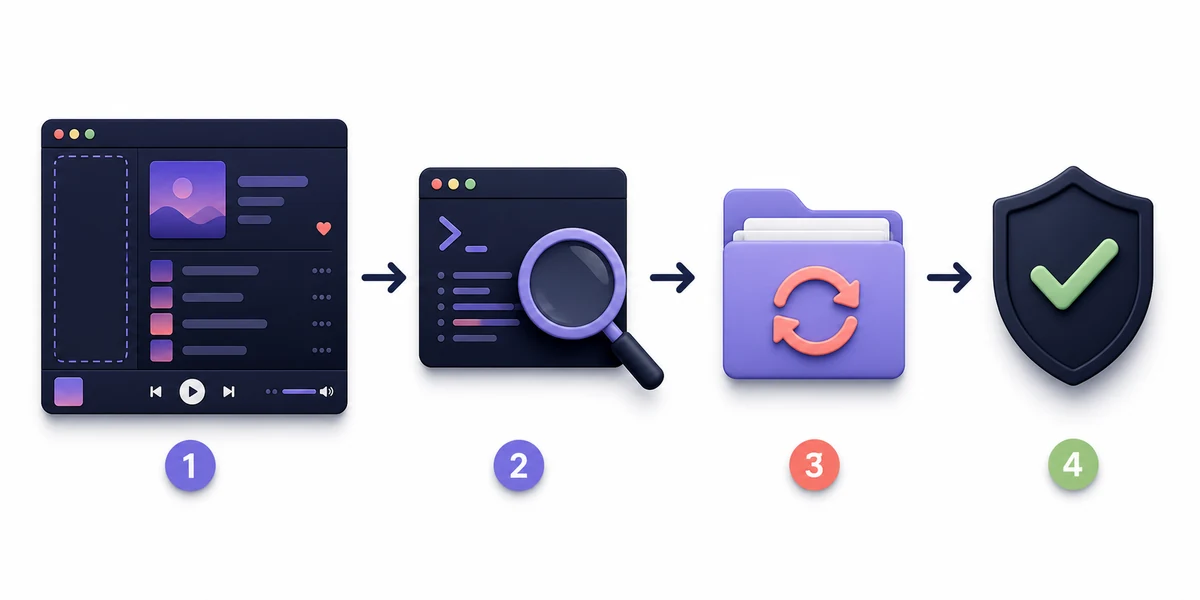
Quando Spicetify Marketplace non appare, chiudi completamente Spotify ed esegui spicetify --version. Se la CLI funziona, esegui spicetify backup apply e riapri Spotify prima di reinstallare Marketplace. In questo modo ripristini la base pulita e riapplichi la configurazione nell'ordine di recupero corretto.
Se la voce della barra laterale manca ancora, usa l'installer ufficiale per la tua piattaforma. Un comando non trovato, un pannello vuoto o un problema iniziato dopo un aggiornamento di Spotify richiede una diagnosi diversa; le sezioni seguenti tengono separati questi casi.
Identifica prima il sintomo di Marketplace
Marketplace non appare può descrivere guasti diversi. Scegli la riga più vicina prima di modificare file o reinstallare componenti.
| Cosa vedi | Spiegazione probabile | Prima azione |
|---|---|---|
| Nessuna voce Marketplace nella barra laterale | Marketplace non è installato o l'ultimo apply non lo ha ripristinato | Controlla la CLI ed esegui backup apply |
| La voce si apre ma il contenuto è vuoto | Spotify usa risorse obsolete o il pannello non riesce a caricare | Chiudi Spotify, riapplica e prova la fonte ufficiale |
| Marketplace è sparito dopo un aggiornamento | Spotify ha sostituito le risorse modificate | Controlla la compatibilità e riapplica |
| Manca solo un tema o un'estensione | Il singolo elemento è vecchio o disabilitato | Trattalo come problema dell'elemento, non di Marketplace |
Controlla la CLI e il client desktop Spotify
Marketplace si appoggia a un'installazione funzionante di Spicetify. Reinstallare Marketplace non corregge una CLI assente o un percorso Spotify errato.
Apri un nuovo terminale per testare il PATH corrente ed esegui spicetify --version. Web Player e app mobile non sono destinazioni supportate da Spicetify Marketplace.
Apri una volta il client desktop, accedi e chiudi Spotify completamente prima di applicare modifiche. Un processo ancora attivo può bloccare i file e lasciare invariata la barra laterale.
Non iniziare disattivando l'antivirus o eseguendo ogni comando come amministratore. Prima verifica fonte ufficiale, eseguibile attivo e installazione desktop prevista.
spicetify --version
- 1
Apri un nuovo terminale
Usa PowerShell o la shell della tua installazione per testare il PATH effettivo.
- 2
Conferma il client desktop
Usa l'app Spotify desktop supportata, non Web Player o mobile.
- 3
Chiudi Spotify completamente
Esci dall'app e verifica che nessun processo usi ancora i file.
Esegui spicetify backup apply prima di reinstallare
Per una barra laterale scomparsa dopo un normale aggiornamento o un apply incompleto, questa è la prossima azione meno rischiosa.
spicetify backup apply crea o aggiorna il backup pulito delle risorse desktop compatibili di Spotify e applica la configurazione Spicetify corrente. Non è un comando di download e non cancella i dati dell'account Spotify.
Eseguilo solo dopo aver chiuso Spotify. Attendi il risultato finale, riapri Spotify e controlla Marketplace prima di aggiungere di nuovo temi, estensioni o app personalizzate.
Se il comando segnala una versione non supportata, smetti di ripeterlo e controlla compatibilità e release ufficiali.
spicetify backup apply
- 1
Chiudi Spotify
Non lasciare aperti il client desktop o processi ausiliari.
- 2
Esegui l'apply pulito
Attendi la fine del comando senza aprire Spotify durante il processo.
- 3
Prova la barra laterale
Apri Spotify e controlla Marketplace prima di reinstallare componenti.
Reinstalla Marketplace solo se resta assente
Se la CLI funziona, Spotify è supportato e backup apply termina ma la voce non torna, reinstalla solo il livello Marketplace dalla fonte ufficiale.
Su Windows la documentazione ufficiale fornisce il comando PowerShell seguente. Su macOS o Linux copia il comando indicato dalla documentazione ufficiale per la piattaforma; non usare mirror, URL abbreviati o script casuali.
Dopo l'installer chiudi e riapri Spotify. Prova prima una categoria integrata e aggiungi un tema o un'estensione alla volta, così il rollback resta comprensibile.
Se l'installer non trova il comando o non riesce a scrivere un file, fermati. Il problema può riguardare PATH, installazioni duplicate, permessi o un percorso Spotify non supportato.
iwr -useb https://raw.githubusercontent.com/spicetify/marketplace/main/resources/install.ps1 | iex
- Usa il repository e la documentazione ufficiali di Spicetify Marketplace.
- Chiudi e riapri Spotify prima di decidere se la voce è stata ripristinata.
- Non installare più copie di Marketplace e non mescolare script sconosciuti.
- Se manca un solo elemento, diagnostica quel tema, estensione o app separatamente.
Recupera Marketplace dopo un aggiornamento di Spotify
Un aggiornamento di Spotify può sostituire le risorse desktop modificate da Spicetify. Marketplace, temi ed estensioni possono scomparire anche se la CLI è ancora installata.
Parti dal rapporto tra le versioni, non da una reinstallazione cieca. Controlla versione di Spicetify, versione del client desktop e note di release ufficiali. Se la nuova build di Spotify non è ancora supportata, reinstallare la stessa CLI non crea compatibilità.
Quando le versioni sono compatibili, chiudi Spotify ed esegui backup apply. La release stabile verificata per questa pagina è v2.44.0; una beta non va trattata come download stabile predefinito.
Se l'apply non risolve, conserva l'errore esatto del terminale e usa la guida di compatibilità o degli errori invece di ripetere gli installer.
- 1
Controlla la compatibilità
Confronta la versione Spotify con compatibilità e release ufficiali di Spicetify.
- 2
Riapplica la base pulita
Esegui backup apply una volta dopo aver chiuso Spotify completamente.
- 3
Escala con prove
Conserva l'output del terminale e scegli la guida adatta all'errore.

Distingui errori PATH, permessi e pannello vuoto
La forma dell'errore indica spesso il controllo successivo. Evita di cambiare più variabili contemporaneamente.
- Mantieni un solo metodo di installazione per l'eseguibile attivo quando possibile.
- Usa lo stesso utente e contesto che eseguono Spotify.
- Registra versioni, sistema operativo e output esatto prima di chiedere supporto.
- Un elemento della community non diventa ufficiale solo perché compare nel Marketplace.
| Messaggio o stato | Controlla dopo | Evita |
|---|---|---|
| spicetify non è riconosciuto | Apri un nuovo terminale e controlla PATH o installazioni duplicate | Ripetere gli installer |
| Marketplace resta assente | Esegui backup apply e verifica la compatibilità | Installare una copia di terze parti |
| Pannello Marketplace vuoto | Chiudi Spotify, riapplica e prova la fonte ufficiale | Aggiungere altre estensioni prima di stabilizzare |
| Compare un errore generico | Salva l'output e controlla rete e fonte | Disattivare la sicurezza senza diagnosi |
| Scompare solo un tema o un'estensione | Apri il percorso di troubleshooting dell'elemento | Trattare un singolo problema come guasto globale |
Note per Windows, macOS e Linux
La diagnosi è simile su tutte le piattaforme desktop, ma shell, percorso Spotify e gestore pacchetti possono cambiare.
| Piattaforma | Cosa verificare | Limite utile |
|---|---|---|
| Windows | PATH PowerShell, installazione desktop ed eseguibile attivo | Usa l'installer PowerShell ufficiale per reinstallare |
| macOS | PATH della shell, architettura Intel o Apple Silicon e percorso dell'app | Segui le istruzioni ufficiali per shell e architettura |
| Linux | Gestore pacchetti, permessi e percorso del pacchetto Spotify | Non mischiare installazioni manuali e del gestore senza verificare l'eseguibile |
| Tutte | Spotify chiuso, CLI supportata e fonte ufficiale raggiungibile | Web Player e mobile sono fuori ambito |
FAQ: Spicetify Marketplace non appare
Perché Spicetify Marketplace non appare in Spotify?
Le cause comuni sono apply incompleto, livello Marketplace mancante, risorse sostituite da un aggiornamento di Spotify, PATH inattivo o versione non supportata. Chiudi Spotify, controlla la CLI, esegui backup apply e considera la reinstallazione solo dopo.
Devo reinstallare Marketplace ogni volta che Spotify si aggiorna?
Non necessariamente. Controlla prima la compatibilità ed esegui spicetify backup apply con Spotify chiuso. Reinstalla Marketplace solo se la voce manca ancora e la CLI funziona.
Come correggo il pulsante Marketplace che manca dopo la reinstallazione?
Verifica quale eseguibile Spicetify usa il terminale, chiudi Spotify, esegui backup apply e controlla le release ufficiali. Conserva l'output dell'installer invece di eseguire più script.
Cosa significa un pannello Marketplace vuoto?
Può dipendere da risorse obsolete, apply incompleto, rete o client incompatibile. Riapplica una volta, prova la fonte ufficiale e poi isola rete o versione.
Marketplace funziona in Web Player o su mobile?
No. Spicetify Marketplace modifica le risorse del client Spotify desktop supportato; Web Player e app mobile non rientrano nell'ambito.
Posso usare temi o estensioni senza Marketplace?
Sì. Marketplace è opzionale. La CLI può applicare temi, estensioni e app personalizzate configurate manualmente quando file e impostazioni sono corretti.
Fonti ufficiali utilizzate
- Documentazione ufficiale Spicetify Marketplace — Installazione, barra laterale, gestione e troubleshooting.
- Documentazione ufficiale Getting Started — Configurazione desktop e rapporto tra CLI e Spotify.
- Repository ufficiale Marketplace — Codice e contesto delle release del livello Marketplace.
- Release ufficiali della CLI — Compatibilità e note; la stabile v2.44.0 è stata verificata l'11 agosto 2026.