

Lorsque Spicetify Marketplace ne s'affiche pas, fermez complètement Spotify et exécutez spicetify --version. Si la CLI fonctionne, lancez spicetify backup apply et rouvrez Spotify avant de réinstaller Marketplace. Cette étape recrée la base propre des ressources et réapplique la configuration actuelle dans l'ordre normal de récupération.
Si l'élément reste absent, utilisez l'installateur Marketplace officiel correspondant à votre plateforme, puis fermez et rouvrez Spotify. Une commande introuvable, un panneau vide ou un problème apparu après une mise à jour demande un diagnostic différent; les sections suivantes les séparent.
Identifiez d'abord le symptôme Marketplace
La phrase Marketplace ne s'affiche pas peut désigner plusieurs pannes. Choisissez le cas le plus proche avant de modifier des fichiers ou de réinstaller un composant.
| Ce que vous voyez | Explication probable | Première action |
|---|---|---|
| Aucun élément Marketplace dans la barre latérale Spotify | Marketplace n'est pas installé ou l'apply actuel ne l'a pas restauré | Vérifier la CLI puis lancer backup apply |
| Marketplace s'ouvre mais le contenu est vide | Spotify utilise des ressources anciennes ou le panneau ne charge pas | Fermer Spotify, réappliquer et tester la source officielle |
| Marketplace a disparu après une mise à jour Spotify | La mise à jour a remplacé les ressources de bureau modifiées | Vérifier la version compatible puis réappliquer |
| Marketplace fonctionne mais un thème ou une extension manque | La panne concerne probablement l'élément individuel | Traiter le problème comme un problème de thème ou d'extension |
Vérifiez la CLI et le client Spotify de bureau
Marketplace repose sur Spicetify. Si l'exécutable ou le chemin du client Spotify est incorrect, réinstaller Marketplace ne corrigera pas la base.
Ouvrez un nouveau terminal afin de charger les changements de PATH. Lancez la vérification de version et conservez toute la sortie en cas d'échec. Spicetify Marketplace ne cible ni le Web Player ni l'application mobile.
Ouvrez le client Spotify de bureau, connectez-vous puis fermez-le complètement. Vérifiez le Gestionnaire des tâches ou le Moniteur d'activité si le processus reste actif. Un processus qui verrouille les fichiers peut laisser croire que l'apply a réussi sans modifier la barre latérale.
Ne commencez pas par désactiver l'antivirus ou par exécuter toutes les commandes en administrateur. Confirmez d'abord la source officielle, l'exécutable utilisé et le client Spotify attendu.
spicetify --version
- 1
Ouvrir un nouveau terminal
Utilisez PowerShell sous Windows ou le shell correspondant à votre installation macOS/Linux.
- 2
Confirmer le client de bureau
Utilisez Spotify pour bureau, pas le Web Player ni l'application mobile.
- 3
Fermer Spotify complètement
Quittez l'application et vérifiez qu'aucun processus ne conserve les fichiers de ressources.
Lancez spicetify backup apply avant de réinstaller
Après une mise à jour normale ou un apply incomplet, cette étape utilisant une base propre est généralement le prochain choix le moins risqué.
spicetify backup apply crée ou actualise la sauvegarde propre des ressources Spotify de bureau compatibles et applique la configuration Spicetify actuelle. Ce n'est pas une commande de téléchargement, elle ne réinstalle pas la CLI et ne supprime pas les données du compte Spotify.
Exécutez-la avec Spotify fermé. Attendez la fin, rouvrez Spotify et vérifiez la barre latérale avant de réinstaller Marketplace. Si la commande signale une version Spotify non prise en charge, ne la répétez pas et consultez les informations officielles de compatibilité et de version.
Si vous devez d'abord revenir aux ressources propres enregistrées, suivez le flux restore de la guide backup/apply, puis appliquez à nouveau après les contrôles de version et de chemin.
spicetify backup apply
- 1
Fermer Spotify
Ne laissez pas un client ou un processus auxiliaire verrouiller les fichiers.
- 2
Lancer l'apply propre
Exécutez spicetify backup apply et attendez l'état final.
- 3
Tester la barre latérale
Rouvrez Spotify et vérifiez Marketplace avant d'ajouter une nouvelle personnalisation.
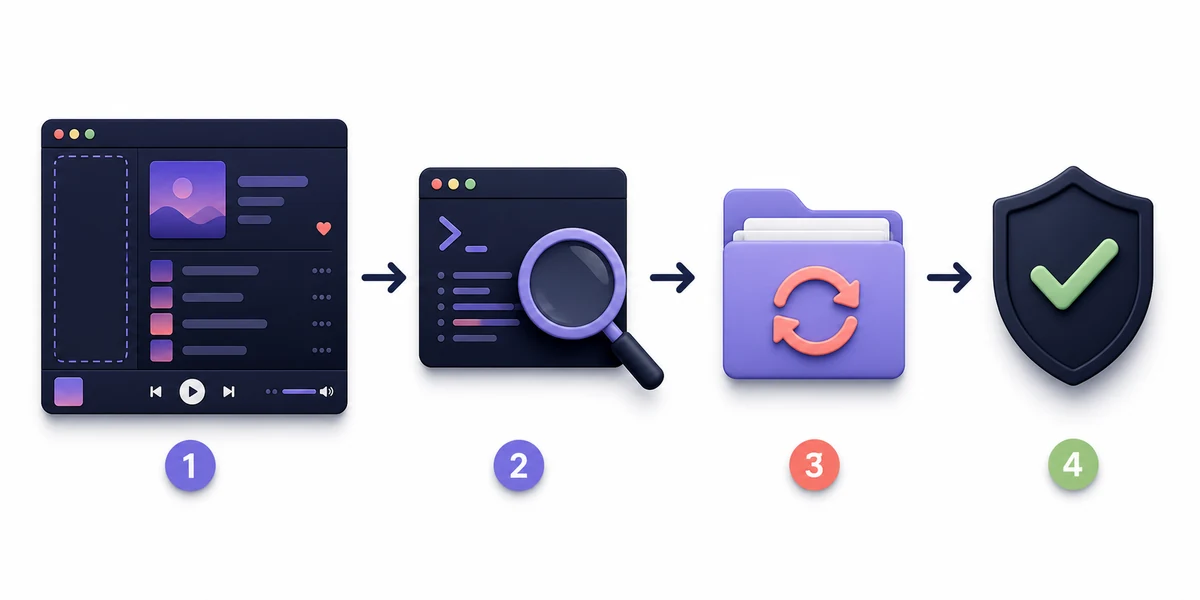
Réinstallez Marketplace seulement si la barre reste absente
Si la CLI fonctionne, Spotify est compatible et backup apply se termine correctement, mais Marketplace reste absent, réinstallez la couche Marketplace depuis sa source officielle.
Sous Windows, la documentation officielle Marketplace fournit la commande PowerShell ci-dessous. Pour une autre plateforme, utilisez les instructions de la source officielle; ne remplacez pas le script par un miroir, une URL raccourcie ou un téléchargement tiers.
Après l'installation, fermez puis rouvrez Spotify. Si Marketplace revient, testez d'abord une seule catégorie intégrée. Ajoutez les thèmes ou extensions un par un afin d'identifier l'élément qui provoquerait un nouveau problème.
Si l'installateur ne trouve pas la commande ou ne peut pas écrire un fichier, arrêtez-vous et utilisez le guide des erreurs d'installation. Le problème peut concerner le PATH, plusieurs installations de CLI, les permissions ou le chemin Spotify.
iwr -useb https://raw.githubusercontent.com/spicetify/marketplace/main/resources/install.ps1 | iex
- Utilisez le dépôt et la documentation officiels de Spicetify Marketplace.
- Fermez et rouvrez Spotify après l'installation avant de juger le résultat.
- N'installez pas plusieurs copies et ne mélangez pas de scripts inconnus avec la couche officielle.
- Si un seul élément manque, dépannez ce thème, cette extension ou cette application séparément.
Récupérez Marketplace après une mise à jour Spotify
Une mise à jour Spotify peut remplacer les ressources de bureau modifiées par Spicetify. Marketplace, les thèmes et les extensions peuvent donc disparaître même si la CLI est toujours installée.
Commencez par la compatibilité des versions, pas par une réinstallation aveugle. Vérifiez la version Spicetify, la version Spotify de bureau et les notes officielles de la CLI. Si la nouvelle version Spotify n'est pas encore prise en charge, réinstaller la même version Spicetify ne créera pas la compatibilité.
Lorsque les versions sont compatibles, fermez Spotify et exécutez spicetify backup apply. Si la barre revient, gardez Marketplace et réintroduisez les personnalisations une par une. Sinon, conservez le message exact et utilisez les informations officielles de version ou de dépannage.
La version stable vérifiée pour cette page est v2.44.0. Une préversion éventuelle ne doit pas être présentée comme téléchargement stable par défaut si le projet officiel ne la qualifie pas ainsi.
- 1
Vérifier la compatibilité
Comparez la version Spotify aux informations officielles de compatibilité et de version Spicetify.
- 2
Réappliquer la base propre
Exécutez backup apply une fois après avoir fermé Spotify.
- 3
Conserver les preuves
Si Marketplace reste absent, gardez la sortie du terminal et utilisez le guide correspondant au message reçu.

Traitez le PATH, les permissions, le panneau vide et les erreurs
Associez l'état observé au prochain contrôle. Évitez de modifier plusieurs variables en même temps afin de garder un diagnostic reproductible.
- Gardez si possible une seule méthode d'installation pour l'exécutable Spicetify actif.
- Utilisez le même utilisateur et le même terminal que pour l'installation Spotify de bureau.
- Notez les versions, le système, la commande et la sortie complète avant de demander de l'aide.
- Ne présentez pas une personnalisation communautaire comme officielle simplement parce qu'elle apparaît dans Marketplace.
| Message ou état | À vérifier ensuite | À éviter |
|---|---|---|
| spicetify n'est pas reconnu | Ouvrir un nouveau terminal et vérifier PATH ou les installations en double | Relancer l'installateur Marketplace sans fin |
| Marketplace manque après la réinstallation | Lancer backup apply, vérifier la CLI active et la compatibilité | Installer une copie tierce |
| Marketplace ouvre un panneau vide | Fermer Spotify, réappliquer et tester la source et le réseau officiels | Ajouter des extensions avant de stabiliser le panneau |
| Une erreur s'est produite | Conserver la sortie complète et vérifier réseau et source exacte | Désactiver la sécurité comme solution générique |
| Un seul thème ou une seule extension a disparu | Utiliser le dépannage de cet élément | Traiter cela comme une panne globale de Marketplace |
Notes pour Windows, macOS et Linux
Le diagnostic reste identique sur les plateformes de bureau, mais le shell, le chemin Spotify et le gestionnaire de paquets changent les contrôles précis.
| Plateforme | À vérifier | Limite utile |
|---|---|---|
| Windows | PATH PowerShell, installation Spotify et exécutable actif | Utiliser l'installateur PowerShell officiel pour Marketplace |
| macOS | PATH du shell, architecture Intel ou Apple Silicon et chemin de l'application | Suivre les instructions officielles pour le shell et l'architecture |
| Linux | Gestionnaire de paquets ou script shell, permissions et chemin du paquet Spotify | Ne pas mélanger installation manuelle et paquet sans vérifier l'exécutable prioritaire |
| Toutes | Spotify fermé, CLI compatible et source officielle accessible | Le Web Player et le mobile sont hors périmètre |
FAQ : Spicetify Marketplace ne s'affiche pas
Pourquoi Spicetify Marketplace ne s'affiche pas dans Spotify ?
Les causes courantes sont un apply incomplet, une couche Marketplace absente, une mise à jour qui a remplacé les ressources modifiées, un PATH inactif ou une version Spotify incompatible. Fermez Spotify, vérifiez la CLI, lancez spicetify backup apply, puis envisagez seulement la réinstallation.
Faut-il réinstaller Marketplace après chaque mise à jour Spotify ?
Pas forcément. Vérifiez d'abord la compatibilité et lancez spicetify backup apply avec Spotify fermé. Réinstallez Marketplace seulement si la barre reste absente et que la CLI fonctionne.
Comment corriger le bouton Marketplace absent après une réinstallation ?
Vérifiez que le terminal utilise le bon exécutable Spicetify, fermez Spotify et lancez backup apply. Si l'installation réussit mais que le bouton manque, gardez la sortie du terminal au lieu de multiplier les installateurs.
Que signifie un panneau Marketplace vide ?
Cela peut venir de ressources Spotify obsolètes, d'un apply incomplet, d'un problème réseau ou d'une incompatibilité. Réappliquez une fois, testez la source officielle, puis séparez réseau et version.
Puis-je utiliser des thèmes ou extensions sans Marketplace ?
Oui. Marketplace est facultatif. La CLI peut appliquer des thèmes, extensions et applications configurés manuellement si leurs fichiers et réglages sont corrects.
Marketplace fonctionne-t-il dans le Web Player ou sur mobile ?
Non. Spicetify cible le client Spotify de bureau compatible. Le Web Player et les applications mobiles n'utilisent pas les ressources locales modifiées par Marketplace.
Sources officielles utilisées
- Documentation officielle Spicetify Marketplace — Installation, barre latérale, gestion et dépannage.
- Documentation officielle Spicetify Getting Started — Configuration de bureau et relation entre la CLI et Spotify.
- Dépôt officiel Spicetify Marketplace — Source et contexte des versions de Marketplace.
- Versions officielles Spicetify CLI — Compatibilité et notes de version; la v2.44.0 stable a été vérifiée le 11 août 2026.