

Wenn Spicetify Marketplace nicht angezeigt wird, schließen Sie Spotify vollständig und führen Sie spicetify --version aus. Wenn die CLI funktioniert, führen Sie spicetify backup apply aus und öffnen Spotify erneut, bevor Sie Marketplace neu installieren. Dadurch wird die saubere Ressourcenbasis wiederhergestellt und die aktuelle Konfiguration in der normalen Reihenfolge angewendet.
Wenn der Eintrag weiterhin fehlt, verwenden Sie den offiziellen Marketplace-Installer für Ihre Plattform und starten Sie Spotify danach erneut. Ein unbekannter Befehl, ein leeres Panel oder ein Fehler erst nach einem Update weist auf unterschiedliche Ursachen hin; die folgenden Abschnitte trennen sie.
Zuerst das Marketplace-Symptom bestimmen
Marketplace wird nicht angezeigt kann mehrere Fehler bedeuten. Wählen Sie den passenden Fall, bevor Sie Dateien ändern oder Komponenten neu installieren.
| Was Sie sehen | Wahrscheinliche Erklärung | Erster Schritt |
|---|---|---|
| Kein Marketplace-Eintrag in der Spotify-Seitenleiste | Marketplace ist nicht installiert oder wurde durch apply nicht wiederhergestellt | CLI prüfen und backup apply ausführen |
| Marketplace öffnet sich, aber der Inhalt ist leer | Spotify verwendet alte Ressourcen oder das Panel kann nicht laden | Spotify schließen, erneut anwenden und die offizielle Quelle prüfen |
| Marketplace verschwand nach einem Spotify-Update | Das Update hat veränderte Desktopressourcen ersetzt | Kompatible Version prüfen und vor einer Neuinstallation erneut anwenden |
| Marketplace ist da, aber ein Theme oder eine Erweiterung fehlt | Das einzelne Add-on ist veraltet oder deaktiviert | Das Problem als Theme- oder Erweiterungsfehler behandeln |
CLI und Spotify-Desktopclient prüfen
Marketplace baut auf Spicetify auf. Wenn das aktive Programm oder der Spotify-Pfad falsch ist, kann eine Marketplace-Neuinstallation die Basis nicht reparieren.
Öffnen Sie ein neues Terminal, damit PATH-Änderungen geladen werden. Führen Sie die Versionsprüfung aus und speichern Sie die vollständige Ausgabe, wenn sie fehlschlägt. Der Web Player und die mobile App gehören nicht zum Spicetify-Marketplace-Ziel.
Öffnen Sie den Spotify-Desktopclient einmal, melden Sie sich an und schließen Sie ihn vollständig. Prüfen Sie den Task-Manager, wenn der Prozess weiterläuft. Ein gesperrter Prozess kann dazu führen, dass apply erfolgreich aussieht, die Seitenleiste aber unverändert bleibt.
Deaktivieren Sie nicht zuerst den Virenschutz und führen Sie nicht jede Aktion als Administrator aus. Bestätigen Sie zunächst die offizielle Quelle, das aktive Spicetify-Programm und den erwarteten Spotify-Desktopclient.
spicetify --version
- 1
Neues Terminal öffnen
Unter Windows PowerShell, unter macOS/Linux die Shell Ihrer Installation verwenden.
- 2
Desktopclient bestätigen
Spotify für Desktop nutzen, nicht Web Player oder mobile App.
- 3
Spotify vollständig schließen
Beenden und prüfen, dass kein Prozess die Ressourcen-Dateien hält.
Vor einer Neuinstallation spicetify backup apply ausführen
Nach einem normalen Update oder einem unvollständigen apply ist die saubere Basis meist der risikoärmste nächste Schritt.
spicetify backup apply erstellt oder aktualisiert eine saubere Sicherung kompatibler Spotify-Desktopressourcen und wendet die aktuelle Spicetify-Konfiguration an. Der Befehl lädt nichts herunter, installiert die CLI nicht neu und löscht keine Spotify-Kontodaten.
Führen Sie ihn nur bei geschlossenem Spotify aus. Warten Sie bis zum Ende, öffnen Sie Spotify und prüfen Sie die Seitenleiste, bevor Sie Marketplace neu installieren. Wenn eine nicht unterstützte Spotify-Version gemeldet wird, wiederholen Sie den Befehl nicht blind, sondern prüfen die offiziellen Versionshinweise.
Wenn Sie zuerst zu den gespeicherten sauberen Ressourcen zurückkehren müssen, folgen Sie dem Restore-Ablauf der Backup/Apply-Anleitung und wenden Sie danach erneut an.
spicetify backup apply
- 1
Spotify schließen
Keinen Client oder Hilfsprozess offen lassen, der Dateien sperrt.
- 2
Sauberes apply ausführen
spicetify backup apply ausführen und den Endstatus abwarten.
- 3
Seitenleiste testen
Spotify öffnen und Marketplace prüfen, bevor weitere Anpassungen hinzukommen.
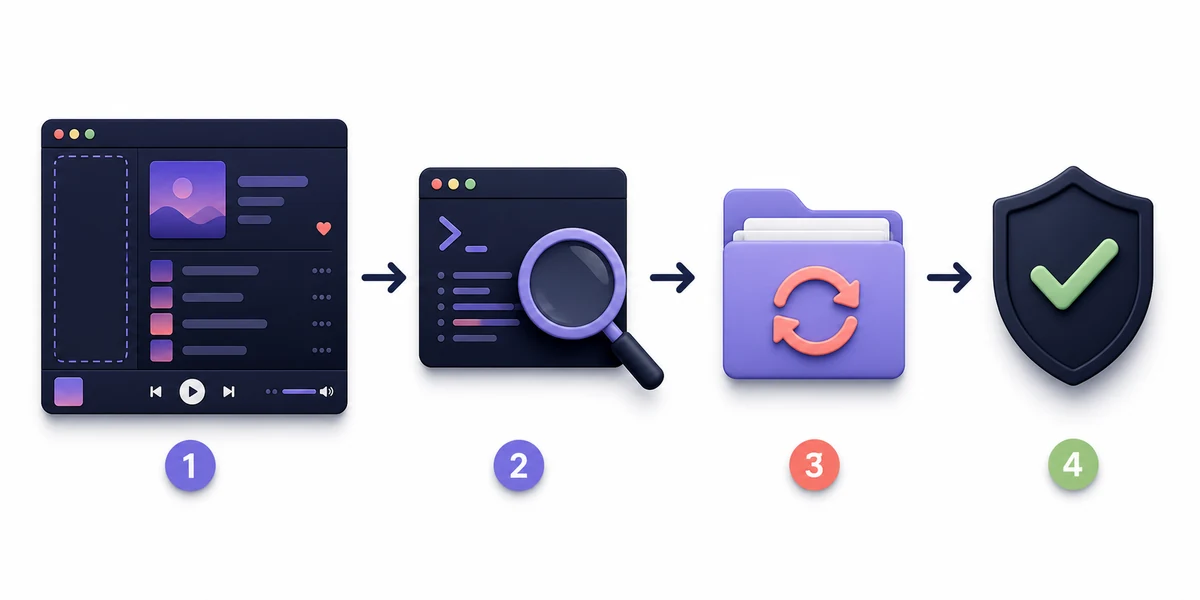
Marketplace nur neu installieren, wenn die Seitenleiste fehlt
Wenn die CLI funktioniert, Spotify kompatibel ist und backup apply erfolgreich endet, Marketplace aber weiterhin fehlt, installieren Sie die Marketplace-Schicht aus der offiziellen Quelle neu.
Für Windows enthält die offizielle Marketplace-Dokumentation den folgenden PowerShell-Befehl. Für andere Plattformen verwenden Sie die offizielle Anleitung; ersetzen Sie sie nicht durch einen Mirror, einen Kurzlink oder ein Download-Skript unbekannter Herkunft.
Schließen und öffnen Sie Spotify nach dem Installer erneut. Wenn Marketplace zurück ist, prüfen Sie zuerst nur eine integrierte Kategorie. Fügen Sie Themes und Erweiterungen einzeln hinzu, damit eine neue Störung zugeordnet werden kann.
Wenn der Installer den Befehl nicht findet oder keine Datei schreiben kann, halten Sie an und verwenden Sie die Installationsfehler-Anleitung. Ursache können PATH, doppelte CLI-Installationen, Berechtigungen oder ein falscher Spotify-Pfad sein.
iwr -useb https://raw.githubusercontent.com/spicetify/marketplace/main/resources/install.ps1 | iex
- Das offizielle Spicetify-Marketplace-Repository und dessen Dokumentation verwenden.
- Spotify nach der Installation schließen und neu öffnen, bevor das Ergebnis beurteilt wird.
- Keine mehreren Marketplace-Kopien und keine unbekannten Skripte mit der offiziellen Schicht mischen.
- Wenn nur ein Element fehlt, dieses Theme, diese Erweiterung oder App separat prüfen.
Marketplace nach einem Spotify-Update wiederherstellen
Ein Spotify-Update kann von Spicetify veränderte Desktopressourcen ersetzen. Deshalb können Marketplace, Themes oder Erweiterungen verschwinden, obwohl die CLI korrekt installiert ist.
Beginnen Sie mit der Versionskompatibilität und nicht mit einer blinden Neuinstallation. Prüfen Sie Spicetify, die Spotify-Desktopversion und die offiziellen CLI-Releasenotes. Wenn die neue Spotify-Version noch nicht unterstützt wird, erzeugt die gleiche Spicetify-Installation keine Kompatibilität.
Bei kompatiblen Versionen schließen Sie Spotify und führen spicetify backup apply aus. Wenn die Seitenleiste zurückkehrt, behalten Sie Marketplace und fügen die Anpassungen einzeln hinzu. Wenn sie fehlt, speichern Sie die genaue Fehlermeldung und prüfen die offiziellen Update-Informationen.
Die für diese Seite geprüfte stabile CLI-Version ist v2.44.0. Eine Vorabversion darf nicht als stabile Standardversion gelten, wenn das offizielle Projekt sie nicht entsprechend kennzeichnet.
- 1
Kompatibilität prüfen
Spotify-Version mit den offiziellen Spicetify-Kompatibilitäts- und Release-Informationen vergleichen.
- 2
Saubere Basis erneut anwenden
Spotify vollständig schließen und backup apply einmal ausführen.
- 3
Ausgabe sichern
Wenn Marketplace fehlt, Terminalausgabe behalten und den passenden Fehlerleitfaden verwenden.

PATH, Berechtigungen, leeres Panel und Fehler behandeln
Wählen Sie anhand des sichtbaren Zustands die nächste Prüfung. Ändern Sie nicht mehrere Variablen gleichzeitig, damit die Ursache nachvollziehbar bleibt.
- Wenn möglich nur eine Installationsmethode für das aktive Spicetify-Programm verwenden.
- Mit demselben Benutzer und Terminal prüfen, dem die Spotify-Desktopinstallation gehört.
- Vor Supportfragen Spotify-, Spicetify- und OS-Version, Befehl und vollständige Ausgabe notieren.
- Community-Anpassungen nicht als offiziell bezeichnen, nur weil sie in Marketplace erscheinen.
| Meldung oder Zustand | Als Nächstes prüfen | Vermeiden |
|---|---|---|
| spicetify wird nicht erkannt | Neues Terminal öffnen und PATH oder doppelte Installationen prüfen | Marketplace-Installer wiederholt ausführen |
| Marketplace fehlt nach Neuinstallation | backup apply, aktive CLI und Spotify-Kompatibilität prüfen | Kopie eines Drittanbieters installieren |
| Marketplace zeigt ein leeres Panel | Spotify schließen, erneut anwenden und offizielle Quelle/Netzwerk prüfen | Weitere Erweiterungen hinzufügen, bevor das Panel stabil ist |
| Etwas ist schiefgelaufen | Vollständige Ausgabe sichern, Netzwerk und exakte Quelle prüfen | Sicherheitsfunktionen pauschal deaktivieren |
| Nur ein Theme oder eine Erweiterung fehlt | Den passenden Theme- oder Erweiterungsleitfaden verwenden | Den gesamten Marketplace als defekt behandeln |
Hinweise für Windows, macOS und Linux
Die Diagnose ist auf Desktopplattformen gleich, aber Shell, Spotify-Pfad und Paketmanager verändern die genaue Prüfung.
| Plattform | Prüfen | Wichtige Grenze |
|---|---|---|
| Windows | PowerShell-PATH, Spotify-Installation und aktives Programm | Offiziellen PowerShell-Installer für Marketplace verwenden |
| macOS | Shell-PATH, Intel oder Apple Silicon und App-Pfad | Offizielle Anweisungen für Shell und Architektur verwenden |
| Linux | Paketmanager oder Shell-Installer, Berechtigungen und Spotify-Pfad | Manuelle und Paketinstallation nicht mischen, ohne das aktive Programm zu prüfen |
| Alle Desktopplattformen | Spotify geschlossen, CLI kompatibel und offizielle Quelle erreichbar | Web Player und mobile Spotify-App sind nicht abgedeckt |
Häufige Fragen: Spicetify Marketplace wird nicht angezeigt
Warum wird Spicetify Marketplace in Spotify nicht angezeigt?
Häufige Ursachen sind ein unvollständiges apply, eine fehlende Marketplace-Schicht, von einem Update ersetzte Ressourcen, ein inaktiver PATH oder eine inkompatible Spotify-Version. Spotify schließen, CLI prüfen, spicetify backup apply ausführen und erst danach eine Neuinstallation erwägen.
Muss Marketplace nach jedem Spotify-Update neu installiert werden?
Nicht unbedingt. Zuerst Kompatibilität prüfen und spicetify backup apply bei geschlossenem Spotify ausführen. Marketplace nur neu installieren, wenn die Seitenleiste weiterhin fehlt und die CLI funktioniert.
Wie repariere ich die fehlende Marketplace-Schaltfläche nach einer Neuinstallation?
Prüfen, ob das Terminal das gewünschte Spicetify-Programm verwendet, Spotify vollständig schließen und backup apply ausführen. Wenn der Installer erfolgreich war, die Schaltfläche aber fehlt, die Terminalausgabe sichern statt mehrere Installer zu starten.
Was bedeutet ein leeres Marketplace-Panel?
Mögliche Ursachen sind alte Spotify-Ressourcen, ein unvollständiges apply, Netzwerk-/Quellenprobleme oder ein inkompatibler Client. Einmal erneut anwenden, die offizielle Quelle testen und Netzwerk und Version danach getrennt prüfen.
Kann ich Themes oder Erweiterungen ohne Marketplace verwenden?
Ja. Marketplace ist optional. Die CLI kann manuell konfigurierte Themes, Erweiterungen und Custom Apps anwenden, wenn Dateien und Konfiguration stimmen.
Funktioniert Spicetify Marketplace im Web Player oder mobil?
Nein. Spicetify richtet sich an den unterstützten Spotify-Desktopclient. Web Player und mobile Apps verwenden nicht die lokalen Ressourcen, die Marketplace verändert.
Verwendete offizielle Quellen
- Offizielle Spicetify-Marketplace-Dokumentation — Installation, Seitenleiste, Verwaltung und Fehlerbehebung.
- Offizielle Spicetify-Getting-Started-Dokumentation — Desktopsetup und Verhältnis zwischen CLI und Spotify.
- Offizielles Spicetify-Marketplace-Repository — Quelle und Release-Kontext der Marketplace-Schicht.
- Offizielle Spicetify-CLI-Releases — Kompatibilität und Releasenotes; stabile v2.44.0 am 11.08.2026 geprüft.