
Spicetify トラブルシューティングでは、失敗した層を先に決めます。インストーラーの取得、PATH上のコマンド、Spotifyの場所、ファイル権限、新しいSpotifyの互換性、Marketplaceなどの任意機能を分けて考えます。
Spotifyを終了し、Spotifyを使う通常ユーザーの新しいシェルでspicetify --versionを実行します。完全なエラーを保存し、対応するSpotifyバージョンとクリーンなバックアップを確認してから再適用してください。
再インストールではなく症状から始める
このSpicetify トラブルシューティングの分類は、不要な変更を防ぎます。見えている結果を最初の確認に対応させ、その確認で答えが出たら止めます。
ダウンロードが失敗する場合は、シェル、ネットワーク、取得元を確認します。コマンドが見つからない場合は、CLIがないか、現在のターミナルがインストール先をPATHから見ていません。コマンドは動くのにSpotifyが見つからない場合は、パッケージの種類とパスを確認します。更新後に標準デザインへ戻っただけなら、CLIではなく変更済みリソースが置き換えられた可能性があります。
Marketplace、テーマ、拡張機能、カスタムアプリは任意の層です。Spotify本体が起動し、検索と再生ができ、クリーンなbackup applyが完了してから確認します。本体を先に試すことで、壊れたカスタマイズと壊れたインストールを区別できます。
エラー全文、SpotifyとSpicetifyのバージョン、OS、インストール方法を一緒に記録します。断片的なスクリーンショットよりも、次の公式リリースで再現条件を比較できる記録の方が役立ちます。
| 表示される症状 | 疑う層 | 最初の安全な確認 | 最初に避けること |
|---|---|---|---|
| インストーラーを取得できない | ネットワーク、シェル、取得元 | 公式ページと公式の方法を確認 | 不明なミラーや再パック |
| spicetifyが認識されない | PATHまたはCLI | 新しいターミナルでspicetify --version | Spotifyファイルの手編集 |
| Spotifyが見つからない | パッケージの場所 | Store、デスクトップ、Flatpak、AUR、Homebrewを特定 | パスを推測すること |
| 更新後にテーマが消えた | Spotifyリソースの置換 | Spotifyを閉じてバックアップを再適用 | すぐCLIを再ダウンロード |
| Marketplaceが空または消えた | 任意層または古いapply | 本体を直してからMarketplaceを確認 | 拡張機能を同時に追加 |
| 黒い画面または権限エラー | 権限または互換性 | 通常シェルと対応クライアントを確認 | すべてを管理者/rootで実行 |
ダウンロード、インストール、コマンドのエラーを直す
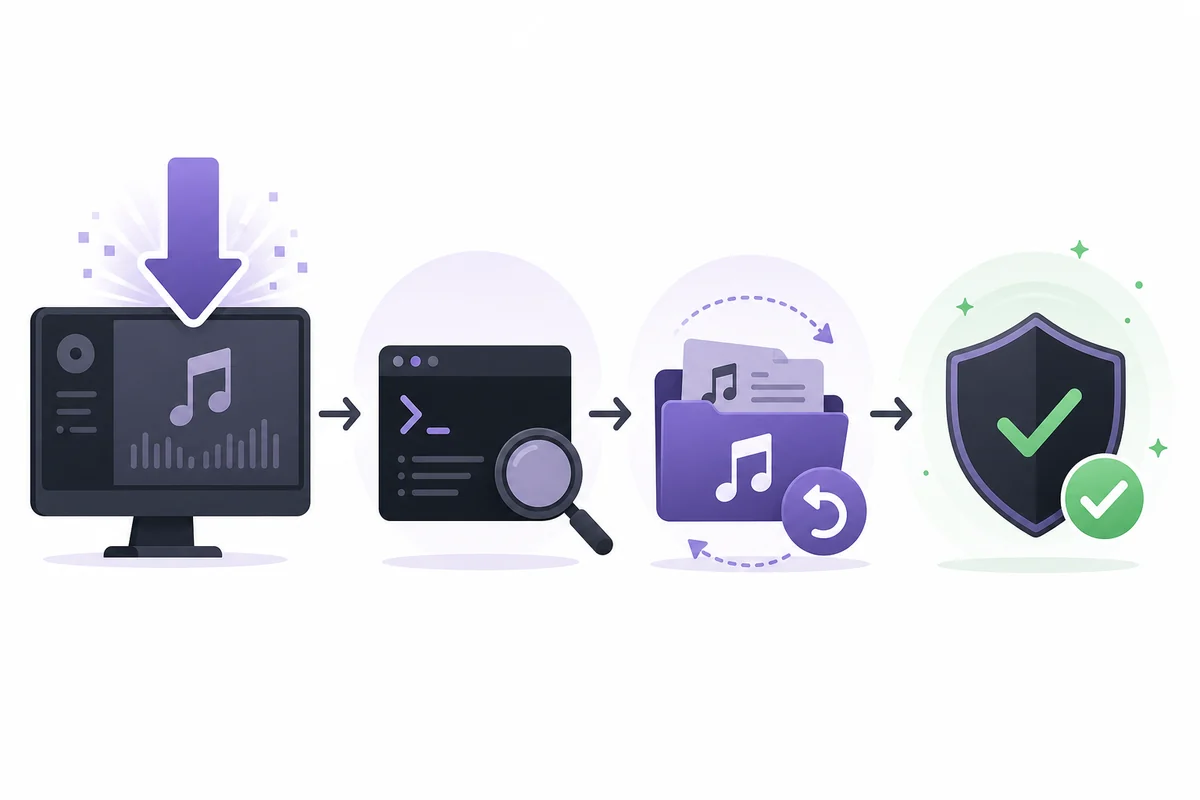
Spicetify トラブルシューティングのダウンロード分岐では、公式ソースへ到達すること、CLIをPATHへ置くこと、シェルから実行できることを別々に確認します。
公式インストールドキュメントまたはGitHubのリリースを使います。PowerShell、curl、パッケージマネージャーが取得元へ接続できないときは、表示されたネットワークや証明書のメッセージを保存し、OSに合う公式方法を試します。セキュリティ機能を先に無効にしたり、未確認のミラーからコマンドを貼り付けたりしないでください。
インストール後は新しいPowerShellまたはTerminalを開きます。古いシェルは変更前のPATHを保持しているため、誤ったcommand not foundになることがあります。spicetify --versionを実行し、失敗したらシェルのコマンド検索で実行ファイルの場所を調べます。複数の管理ツールを使った場合は、実際に動いている実行ファイルを確認してから重複を整理します。
バージョン表示はCLIへ到達できることを示しますが、Spotifyとの互換性は保証しません。設定やテーマを変える前に、クライアントのパスと対応バージョンを確認してください。
spicetify --version
- 1
古いターミナルを閉じる
インストールやPATH変更の後は新しいシェルを開きます。
- 2
コマンドを確認する
spicetify --versionを実行します。バージョンが出ればPATHは見えています。
- 3
Spotifyの取得元を特定する
Spotify.com、Microsoft Store、Flatpak、AUR、Homebrewなどを記録します。取得元ごとにリソースの場所が違います。
- 4
専用のエラーガイドへ進む
ダウンロードまたはインストールだけが失敗する場合は、詳細なエラーガイドで原因を絞ります。
Spotify更新後に復旧する
Spotify更新後のSpicetify トラブルシューティングでは、更新がカスタマイズ済みファイルを置き換えてもCLIは残ることを前提にします。
まずテーマや拡張機能を外したSpotifyを起動し、画面移動、検索、再生、キューを確認します。本体が動いてデザインだけ標準に戻ったなら、Spotifyを完全に終了してspicetify backup applyを実行します。完了を待ってからSpotifyを開きます。
backup applyが未対応のSpotifyバージョンを報告したら、同じコマンドを繰り返しません。インストール済みクライアントを公式リリースノートと互換性ガイドで比較します。新しいビルドではパスやリソースの対応表が変わるため、古い対応表を強制すると空白画面になることがあります。
spicetify restore backup applyは、リソースが壊れた場合や通常のapplyで戻らない場合だけ使います。これは通常のupdateの代わりではありません。動作したバックアップとバージョンを記録し、任意のカスタマイズは最後に一つずつ戻します。
spicetify backup apply
- 1
Spotifyを完全に終了
メニューやトレイから終了し、ファイルを使うプロセスがないことを確認します。
- 2
2つのバージョンを記録
applyの前にSpicetifyとSpotifyのバージョンを保存します。
- 3
既知のバックアップを適用
spicetify backup applyを実行し、テーマを戻す前に本体をテストします。
- 4
対応を待つ
公式リリースが新しいSpotifyをまだサポートしないなら、クリーンな本体で待ちます。
Marketplaceとカスタマイズを戻す
Marketplaceは動作するCLIの上に追加するカタログです。サイドバーがないだけでコアのインストールが壊れたとは限りません。
Spotify更新後にMarketplaceが消えたら、まず本体を直します。バージョンを確認し、Spotifyを閉じ、クリーンなバックアップを適用して標準デザインで開きます。移動と再生が正常なら、OSに合う公式Marketplace手順を使います。
テーマ、拡張機能、カスタムアプリ、snippetの一つだけが失敗する場合は、最後に追加した項目を無効にします。古いCSSセレクターやコミュニティ製スクリプトが全体を壊して見せることがあります。一度に一つだけ戻し、名前と出典を記録します。
クリーンなapply後もサイドバーが空または表示されない場合は、専用のMarketplaceトラブルシューティングページを開いてください。公式の再インストール順、権限、クライアントの違いを確認できます。
- 1
本体をテスト
Marketplaceを触る前に標準デザインでSpotifyの移動と再生を確認します。
- 2
再インストールより再適用
更新後はクリーンなapplyを先に行い、本体が健康な場合だけMarketplaceを再導入します。
- 3
一項目ずつ復元
テーマ、拡張機能、アプリ、snippetを分けて追加し、最初の失敗を特定します。
パス、権限、クライアント互換性を確認
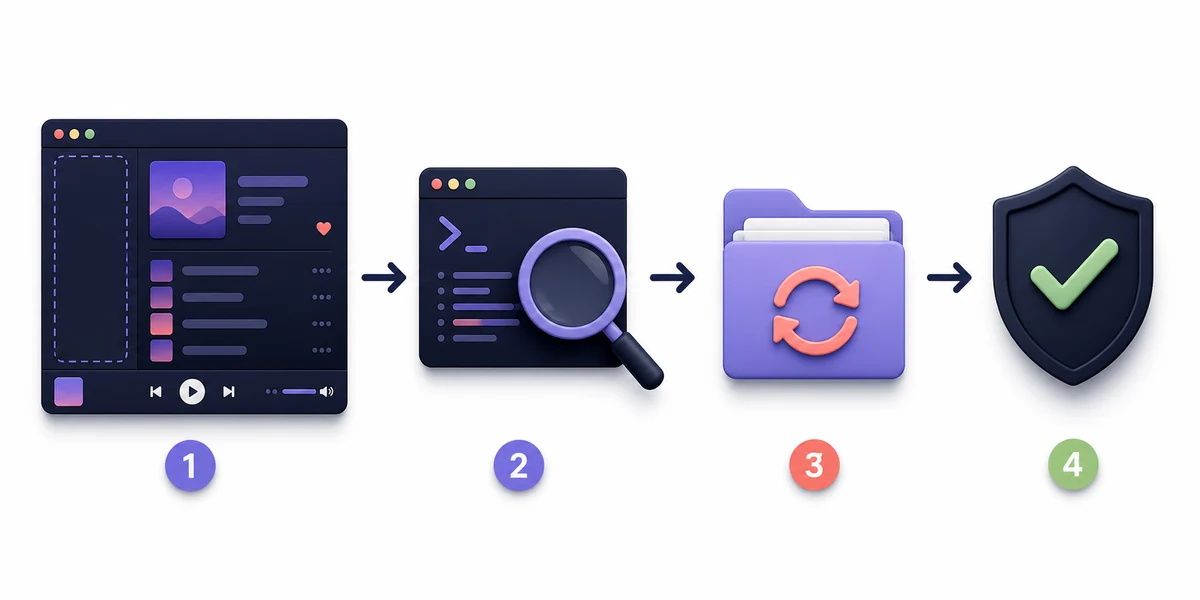
同じエラーでも、デスクトップ版、Microsoft Store、Flatpak、AUR、Homebrewでは意味が異なります。
パスを変える前に取得元を特定します。Storeやsandboxのパッケージは通常のインストーラーから見えない場所にリソースを置くことがあります。Linuxでも管理対象や読み取り専用の場所が使われます。別OSのパスをコピーせず、対応する公式ガイドを使います。
アクセス拒否だからといって常に管理者やrootで実行しないでください。Spotifyを閉じ、インストールを所有する通常ユーザーで、実際に必要な権限だけを与えます。所有者が混ざると通常のSpotifyプロセスが読めず、黒い画面や空白画面になることがあります。
CLIは動くのにapplyだけ失敗するなら、Spotifyのバージョン、取得元、OSのアーキテクチャ、最後に追加したカスタマイズを比較します。未対応のバージョンなら本体をクリーンに保ち、単一機能だけならその項目を外します。
| 確認 | 重要な理由 | 安全な次の手順 |
|---|---|---|
| Spotifyバージョン | リソース対応が変わる | 公式CLIノートと比較 |
| インストール元 | StoreやFlatpakは別パスを使う | 一致するプラットフォームガイドを開く |
| CLIバージョン | 古いCLIは新しい配置を知らない | 元の方法で更新するか待つ |
| シェルのユーザー | 所有者が混ざると読めない | Spotifyを実行するユーザーを使う |
| 最後のカスタマイズ | 一つのテーマだけが原因かもしれない | 標準へ戻して一つずつ試す |
安全な診断エスカレーション
Spicetify トラブルシューティングの最後は、別の層だと分かった場合だけ次へ進みます。目的は大きなリセットではなく、再現できる復旧です。
エラー、コマンド、OS、Spotifyの取得元、両方のバージョン、最後に成功した操作を保存します。ログを共有する前に資格情報、トークン、個人パスを削除します。正確な記録なら、CLI不足と未対応クライアントを区別できます。
クリーンな再インストールの前に、古いターミナルではないこと、Spotifyが終了していること、バックアップがあること、公式リリースがクライアントを対応していることを確認します。再インストールしてもPATHや互換性の問題は残ることがあります。
公式に解決策がない場合は、SpicetifyのドキュメントとGitHubリリースノートを参照します。このサイトは独立した案内であり、バイナリをホストしたりSpotifyの要件を回避したりしません。
- コマンドがない: 新しいシェル、公式方法でPATH修正、spicetify --versionの確認。
- Spotifyがない: パッケージの種類を特定し、文書化されたパスを使う。
- アクセス拒否: Spotifyを閉じて通常ユーザーで権限を確認。
- apply後の空白画面: クリーンなリソースと互換性を確認してからテーマを戻す。
- Marketplaceがない: 本体を確認し、任意項目を一つずつ復元。
- 解決しない: 個人情報を消したログを公式ノートと照合する。
Spotifyのデータを削除せず、診断なしでウイルス対策を無効にせず、すべてを管理者/rootで実行せず、未確認ミラーの再パックを使わないでください。
繰り返し使えるSpicetify トラブルシューティングの順序
Spicetify トラブルシューティングは、症状を説明できる最小の層から始めます。シェルと取得元、PATH、Spotifyのパス、権限、互換性、最後に任意のカスタマイズという順序です。
CLIが動いてもSpotifyが未対応ならファイル変更を止め、公式の対応更新を待ちます。本体は動くのに一つのテーマだけが失敗するなら、全体を再インストールせずその項目を外します。
詳細なコマンドが必要になったら、インストール、更新、互換性、各エラーの専用ガイドへ進んでください。
- 最初のコマンド: spicetify --version
- 通常の復旧: spicetify backup apply
- 必要時だけ: spicetify restore backup apply
- 参照: 公式ドキュメントとGitHubリリース
- 避ける: 不明なミラー、盲目的なダウングレード、全操作のroot実行
Spicetify トラブルシューティング FAQ
Spicetifyが動かないときはどう直しますか?
このSpicetify トラブルシューティングの順序で、ダウンロード、PATH、Spotifyのパス、権限、互換性、任意機能を分けます。新しい通常シェルでバージョンを確認し、対応する本体だけにbackup applyを行います。
Spotify更新後にSpicetifyが動かない理由は?
Spotifyが変更済みファイルを置き換えることがあります。CLIが残っていても、クリーンなバックアップの再適用と新バージョンの対応確認が必要です。
Spicetifyが見つからない場合は?
新しいターミナルでspicetify --versionを実行し、PATHと元の管理ツールを確認します。Spotifyファイルを編集する前に公式のCLI導入方法を修復します。
Marketplaceを再インストールするタイミングは?
Spotify本体が起動し、再生でき、クリーンなapplyを通過した後だけです。サイドバーがない原因は未対応クライアントや古いapplyかもしれません。
管理者やrootで実行すべきですか?
一般的な解決策ではありません。Spotifyを起動する通常ユーザーを使い、文書化された権限だけを与えます。所有者が混ざると空白画面になります。
新しいSpotifyが未対応なら?
本体をクリーンに保ち、公式リリースノートを確認して対応を待ちます。applyの反復や不明なダウングレード、再パックは信頼できる修復ではありません。
参照した公式ソース
- Spicetify公式FAQ — パス、更新、クライアントの挙動、一般的なエラー。
- Spicetify CLIリリース — 公式のリリースノートと互換性。
- 公式インストールドキュメント — インストールと初回手順。
- 公式Marketplaceドキュメント — Marketplaceとカスタマイズの参照。