
Solucionar problemas de Spicetify empieza por identificar la capa que falla: descarga, comando en PATH, ruta del cliente Spotify, permisos, versión nueva de Spotify o un elemento opcional de Marketplace. Cada capa requiere una solución diferente.
Cierra Spotify, ejecuta spicetify --version con el mismo usuario normal que abre Spotify y conserva el texto completo del error. Aplica una copia limpia solo después de confirmar la compatibilidad; reinstalar a ciegas puede ocultar la causa.
Empieza por el síntoma, no por reinstalar
Este camino para solucionar problemas de Spicetify evita cambios destructivos. Relaciona el resultado visible con la primera comprobación y detente cuando esa comprobación responda.
Una descarga que falla apunta al shell, la red o la URL de origen. El mensaje de comando no encontrado indica que falta la CLI o que la terminal activa no ve su carpeta. Si el comando funciona pero no aparece Spotify, revisa el origen del paquete y su ruta. Si Spotify vuelve al diseño normal tras una actualización, probablemente sustituyó los recursos personalizados y la CLI sigue instalada.
Marketplace, temas, extensiones y aplicaciones personalizadas son capas opcionales. Pruébalas solo después de que el cliente Spotify básico abra, reproduzca una canción y supere una aplicación de copia limpia. Probar primero el cliente base permite separar una personalización dañada de una instalación dañada.
Guarda el error original, la versión de Spotify, la versión de Spicetify, el sistema operativo y el método de instalación. Ese registro breve es más útil que una captura aislada y permite comparar correctamente la siguiente versión oficial.
| Síntoma visible | Capa probable | Primera comprobación | Evita al principio |
|---|---|---|---|
| El instalador no descarga | Red, shell u origen | Abre la página oficial y prueba el método documentado | Mirrors o archivos reempaquetados |
| No se reconoce spicetify | PATH o instalación de CLI | Ejecuta spicetify --version en una terminal nueva | Editar archivos de Spotify a mano |
| No se encuentra Spotify | Ruta o origen del cliente | Identifica Store, escritorio, Flatpak, AUR o Homebrew | Adivinar una ruta |
| Desaparecen los temas tras actualizar | Recursos sustituidos | Cierra Spotify y usa la copia de seguridad | Descargar la CLI otra vez |
| Marketplace está vacío | Capa opcional o apply antiguo | Repara el cliente base antes de reinstalar | Añadir varias extensiones |
| Ventana negra o acceso denegado | Permisos o compatibilidad | Usa un shell normal y revisa el cliente | Ejecutar todo como administrador/root |

Corrige errores de descarga, instalación y comando
Esta rama para solucionar problemas de Spicetify tiene tres controles: llegar a una fuente oficial, poner la CLI en PATH y comprobar que la terminal puede ejecutarla.
Usa la documentación oficial de instalación o las versiones de GitHub. Si PowerShell, curl o un gestor de paquetes no llega al origen, anota el mensaje exacto de red o certificado y prueba el método documentado para tu plataforma. No desactives la seguridad como primera respuesta ni ejecutes comandos de mirrors no verificados.
Después de instalar, abre una ventana nueva de PowerShell o Terminal. Las terminales antiguas conservan el PATH anterior y pueden mostrar un falso error de comando no encontrado. Ejecuta spicetify --version y, si falta, identifica qué ejecutable busca tu shell. Si varios gestores instalaron la CLI, localiza el ejecutable activo antes de quitar una ruta duplicada.
Una comprobación de versión demuestra que la CLI es accesible, pero no que Spotify sea compatible. Pasa a las comprobaciones de ruta y compatibilidad antes de cambiar la configuración o aplicar un tema.
spicetify --version
- 1
Cierra terminales antiguas
Abre un shell nuevo después de instalar o cambiar PATH para leer el entorno actualizado.
- 2
Confirma el comando
Ejecuta spicetify --version. Un valor de versión confirma PATH; un comando desconocido apunta a una instalación incompleta.
- 3
Identifica el origen de Spotify
Anota si Spotify viene de Spotify.com, Microsoft Store, Flatpak, AUR, Homebrew u otro paquete, porque cada origen usa rutas distintas.
- 4
Continúa con la guía específica
Para un error persistente de descarga o instalación, usa la guía detallada en lugar de inventar otro comando.
Recupérate después de una actualización de Spotify
Solucionar problemas de Spicetify después de actualizar Spotify empieza por recordar que la actualización puede reemplazar archivos personalizados y dejar la CLI intacta.
Abre Spotify sin temas ni extensiones y prueba navegación, búsqueda, reproducción y cola. Si el cliente base funciona pero el diseño está limpio, cierra Spotify por completo y ejecuta spicetify backup apply. Espera a que termine antes de abrirlo; la orden reaplica la configuración sobre una copia limpia conocida.
Si backup apply indica que la versión no es compatible, deja de repetirlo. Compara el cliente instalado con las notas oficiales y la guía de compatibilidad. Una versión nueva puede cambiar rutas o mapas de recursos; forzar un mapa antiguo puede producir una ventana vacía o un cliente difícil de actualizar.
Usa spicetify restore backup apply solo cuando los recursos estén dañados o un apply normal no recupere el cliente. Restore es un retroceso, no un sustituto habitual de update. Conserva una copia que funcione y apunta las versiones antes de recuperar personalizaciones.
spicetify backup apply
- 1
Cierra Spotify por completo
Sal desde el menú o la bandeja y comprueba que ningún proceso use los archivos.
- 2
Comprueba ambas versiones
Guarda spicetify --version y la versión de Spotify antes de aplicar cambios.
- 3
Aplica la copia conocida
Ejecuta spicetify backup apply, espera y prueba el cliente base antes de recuperar temas.
- 4
Espera si falta compatibilidad
Si las notas oficiales aún no soportan el nuevo Spotify, mantén el cliente limpio y espera una actualización documentada.

Restaura Marketplace y los archivos de personalización
Marketplace es un catálogo opcional sobre una CLI funcional. Que falte la barra lateral no demuestra que la instalación principal esté rota.
Si Marketplace desaparece después de una actualización, repara primero el cliente base. Comprueba la versión, cierra Spotify, aplica la copia limpia y abre el diseño predeterminado. Si navegación y reproducción funcionan, sigue las instrucciones oficiales de Marketplace para tu plataforma. Reinstalar antes de comprobar la base mezcla dos problemas.
Cuando solo falla un tema, una extensión, una aplicación o un snippet, desactiva el último elemento añadido y vuelve a probar. Un selector antiguo o un script comunitario puede hacer que todo el cliente parezca roto. Añade un elemento cada vez, reinicia Spotify y guarda su nombre y origen.
Usa la página específica de Marketplace cuando la barra siga ausente o vacía después de un apply limpio. Allí se explica el orden de reinstalación, los permisos y las diferencias entre clientes sin enviarte a instaladores reempaquetados.
- 1
Demuestra que funciona la base
Prueba navegación y reproducción con el diseño predeterminado antes de tocar Marketplace.
- 2
Reaplica antes de reinstalar
Después de una actualización usa la copia limpia; reinstala Marketplace solo con la base sana.
- 3
Recupera un elemento cada vez
Añade tema, extensión, aplicación o snippet por separado para localizar el primer fallo.
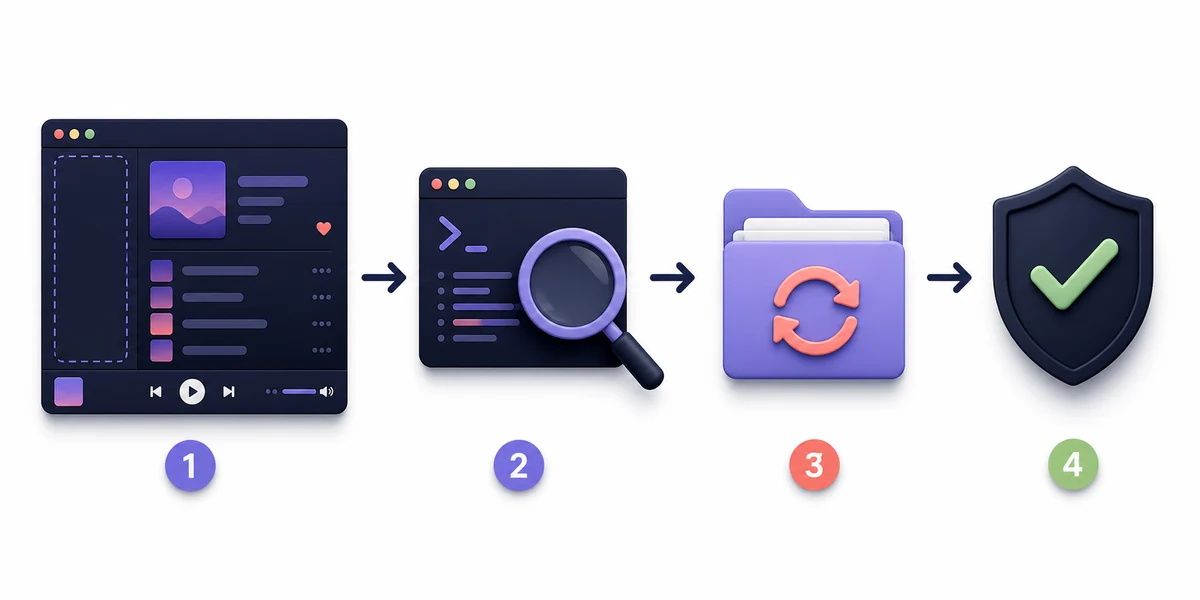
Comprueba rutas, permisos y compatibilidad del cliente
El mismo texto de error puede significar cosas distintas en un instalador de escritorio, Microsoft Store, Flatpak, AUR o Homebrew.
Identifica el origen del paquete antes de cambiar una ruta. Los paquetes de Store y sandbox pueden guardar recursos en ubicaciones que no ve un instalador normal. Linux también puede usar una ubicación administrada o de solo lectura. Usa la guía de plataforma y las notas oficiales para localizar el archivo; no copies una ruta de otro sistema.
Acceso denegado no significa que debas usar administrador o root. Cierra Spotify, utiliza la cuenta que posee la instalación y concede solo el permiso documentado para esa ruta. Los archivos creados con privilegios elevados pueden impedir que el proceso normal los lea y producir una ventana negra o vacía.
Si la CLI funciona pero apply falla, compara versión y origen de Spotify, arquitectura del sistema y última personalización. Si la versión queda fuera del rango, conserva un cliente limpio y espera. Si falla un solo elemento, quítalo antes de cambiar toda la instalación.
| Comprobación | Por qué importa | Siguiente paso seguro |
|---|---|---|
| Versión de Spotify | Los mapas de recursos cambian | Comparar con las notas oficiales |
| Origen de instalación | Store, escritorio, Flatpak y gestores usan rutas distintas | Abrir la guía correspondiente |
| Versión de CLI | Una CLI vieja puede desconocer el diseño nuevo | Actualizar con el método original o esperar |
| Usuario del shell | Mezclar admin y usuario normal cambia propietarios | Usar la cuenta que ejecuta Spotify |
| Última personalización | Un solo tema puede romper una base sana | Volver al diseño predeterminado y probar uno |
Usa una lista segura para escalar el diagnóstico
Termina de solucionar problemas de Spicetify escalando solo cuando la primera comprobación identifique otra capa. La meta es una reparación reproducible, no el reinicio más grande.
Guarda el error, comando, sistema operativo, origen y versiones de Spotify y Spicetify, además de la última acción correcta. Quita credenciales, tokens y rutas privadas antes de compartir registros. Un informe preciso permite distinguir una CLI ausente de un cliente no compatible.
Antes de una reinstalación limpia confirma que no estás usando una terminal antigua, que Spotify está cerrado, que existe una copia limpia y que la versión oficial admite el cliente. Reinstalar puede borrar una configuración útil sin resolver PATH o compatibilidad.
Si no existe una solución documentada, usa la documentación oficial y las notas de GitHub como siguiente fuente. Este sitio es una guía independiente: no aloja binarios, no evita requisitos de Spotify y no convierte scripts comunitarios en descargas oficiales.
- Comando no encontrado: abre un shell nuevo, repara PATH mediante el método oficial y confirma spicetify --version.
- Spotify no encontrado: identifica el paquete y utiliza su ruta documentada.
- Acceso denegado: cierra Spotify y usa la cuenta normal antes de cambiar permisos.
- Ventana vacía tras apply: restaura recursos limpios y revisa compatibilidad antes de añadir temas.
- Marketplace ausente: prueba la base y recupera elementos opcionales uno por uno.
- Si sigues bloqueado: conserva un registro sin datos privados y compáralo con las notas oficiales.
No borres datos de Spotify, desactives el antivirus sin diagnóstico, ejecutes todo como administrador/root ni descargues binarios reempaquetados de mirrors no verificados.
Un orden repetible para solucionar problemas de Spicetify
El orden para solucionar problemas de Spicetify empieza por la capa más pequeña que explica el síntoma: shell y origen, PATH, ruta de Spotify, permisos, compatibilidad y luego personalizaciones. Así mantienes disponible una CLI funcional y un cliente limpio.
Si la CLI funciona pero el Spotify instalado no es compatible, deja de aplicar archivos y espera una actualización oficial. Si la base funciona pero falla una personalización, retira ese elemento en vez de reinstalar todo.
Mantén cerca las guías de instalación, actualización, compatibilidad y errores concretos. Este centro identifica la rama y esas páginas contienen los comandos detallados.
- Primer comando: spicetify --version
- Recuperación normal: spicetify backup apply
- Rollback solo si hace falta: spicetify restore backup apply
- Referencia: documentación y versiones oficiales
- Evita: mirrors desconocidos, downgrades ciegos y privilegios globales
Preguntas frecuentes para solucionar problemas de Spicetify
¿Cómo soluciono Spicetify cuando no funciona?
Usa este orden para solucionar problemas de Spicetify: clasifica descarga, PATH, ruta, permisos, compatibilidad o personalización. Ejecuta spicetify --version en un shell nuevo, cierra Spotify y aplica la copia solo con un cliente compatible.
¿Por qué Spicetify dejó de funcionar después de actualizar Spotify?
Spotify puede reemplazar archivos personalizados. La CLI puede seguir instalada, pero debes reaplicar una copia limpia y comprobar que la nueva versión esté soportada.
¿Qué hago si no se encuentra Spicetify?
Abre una terminal nueva, ejecuta spicetify --version e identifica PATH o la ruta del gestor original. Repara la instalación oficial antes de cambiar archivos de Spotify.
¿Cuándo reinstalo Marketplace?
Solo después de que el cliente base abra, reproduzca y supere un apply limpio. Marketplace es opcional y una barra ausente puede deberse a una versión no compatible.
¿Debo ejecutar Spicetify como administrador o root?
No como solución general. Usa la cuenta normal que ejecuta Spotify y concede solo el permiso documentado; mezclar propietarios puede producir ventanas vacías.
¿Qué hago con una versión nueva de Spotify no compatible?
Mantén Spotify limpio, revisa las notas oficiales y espera un mapa compatible. Repetir apply, usar downgrades desconocidos o binarios reempaquetados no es una reparación fiable.
Fuentes oficiales utilizadas
- FAQ oficial de Spicetify — Rutas, actualizaciones y errores frecuentes.
- Versiones de Spicetify CLI — Notas y compatibilidad de primera mano.
- Documentación oficial de instalación — Instalación y primer uso.
- Documentación oficial de Marketplace — Referencia para Marketplace y personalizaciones.