
Le dépannage Spicetify commence par la couche qui échoue : téléchargement, commande dans le PATH, chemin du client Spotify, droits, nouvelle version de Spotify ou élément optionnel de Marketplace. Chaque couche demande une correction différente.
Fermez Spotify, lancez spicetify --version dans un nouveau shell avec le même utilisateur normal que Spotify et conservez l'erreur complète. N'appliquez une sauvegarde propre qu'après avoir vérifié la compatibilité ; réinstaller à l'aveugle masque souvent la cause.
Commencer par le symptôme, pas par une réinstallation
Ce parcours de dépannage Spicetify évite les changements destructeurs. Reliez le résultat visible au premier contrôle puis arrêtez-vous dès que ce contrôle répond.
Un téléchargement qui échoue concerne le shell, le réseau ou la source. Un message de commande introuvable indique une CLI absente ou un terminal qui ne voit pas son dossier. Si la commande fonctionne mais que Spotify est introuvable, examinez la source du paquet et son chemin. Si le design revient à l'état standard après une mise à jour, les ressources personnalisées ont probablement été remplacées alors que la CLI est toujours installée.
Marketplace, thèmes, extensions et applications personnalisées sont des couches optionnelles. Testez-les seulement lorsque le client Spotify nu démarre, lit un titre et passe un backup apply propre. Tester la base en premier sépare une personnalisation cassée d'une installation cassée.
Conservez l'erreur originale, les versions de Spotify et Spicetify, le système et la méthode d'installation. Cette note est plus utile qu'une capture isolée et facilite la comparaison avec la prochaine version officielle.
| Symptôme visible | Couche probable | Premier contrôle sûr | À éviter d'abord |
|---|---|---|---|
| L'installateur ne se télécharge pas | Réseau, shell ou source | Ouvrir la page officielle et tester la méthode documentée | Miroirs ou archives repackagées |
| spicetify est inconnu | PATH ou installation CLI | Lancer spicetify --version dans un nouveau terminal | Modifier les fichiers Spotify à la main |
| Spotify est introuvable | Chemin ou source du client | Identifier Store, bureau, Flatpak, AUR ou Homebrew | Deviner un chemin |
| Les thèmes disparaissent après une mise à jour | Ressources remplacées | Fermer Spotify et réappliquer la sauvegarde | Retélécharger la CLI immédiatement |
| Marketplace est vide | Couche optionnelle ou apply ancien | Réparer la base avant de réinstaller | Ajouter plusieurs extensions |
| Fenêtre noire ou accès refusé | Droits ou compatibilité | Utiliser un shell normal et vérifier le client | Tout exécuter en administrateur/root |

Corriger les erreurs de téléchargement, d'installation et de commande
Cette branche de dépannage Spicetify comporte trois contrôles distincts : atteindre une source officielle, placer la CLI dans le PATH et confirmer que le shell peut l'exécuter.
Utilisez la documentation d'installation officielle ou les releases GitHub. Si PowerShell, curl ou un gestionnaire de paquets n'atteint pas la source, notez le message réseau ou certificat et essayez la méthode documentée pour votre plateforme. Ne désactivez pas la sécurité en premier et n'exécutez pas de commande issue d'un miroir inconnu.
Après l'installation, ouvrez une nouvelle fenêtre PowerShell ou Terminal. Un ancien shell garde l'ancien PATH et peut afficher un faux command-not-found. Lancez spicetify --version et, en cas d'échec, identifiez l'exécutable recherché. Si plusieurs gestionnaires ont installé la CLI, trouvez d'abord l'exécutable actif avant de supprimer un doublon.
La version prouve que la CLI est accessible, pas que le client Spotify est compatible. Vérifiez le chemin et la version supportée avant de modifier la configuration ou d'appliquer un thème.
spicetify --version
- 1
Fermer les anciens terminaux
Ouvrez un shell neuf après une installation ou une modification du PATH.
- 2
Confirmer la commande
Lancez spicetify --version. Une valeur confirme le PATH ; une commande inconnue indique une installation incomplète.
- 3
Identifier la source Spotify
Notez Spotify.com, Microsoft Store, Flatpak, AUR, Homebrew ou autre, car les chemins diffèrent.
- 4
Ouvrir le guide ciblé
Pour une erreur persistante, utilisez le guide détaillé des erreurs plutôt que d'inventer une nouvelle commande.
Récupérer après une mise à jour Spotify
Le dépannage Spicetify après une mise à jour commence par un point simple : Spotify peut remplacer les fichiers personnalisés tout en laissant la CLI installée.
Ouvrez Spotify sans thème ni extension et testez navigation, recherche, lecture et file d'attente. Si la base fonctionne mais que l'apparence est standard, fermez Spotify complètement puis lancez spicetify backup apply. Attendez la fin avant de rouvrir l'application : la configuration est réappliquée sur une sauvegarde propre.
Si backup apply annonce une version non supportée, ne répétez pas la commande. Comparez le client installé aux notes de version officielles et au guide de compatibilité. Une nouvelle build peut modifier les chemins ou les correspondances ; forcer une ancienne correspondance peut donner une fenêtre vide.
Utilisez spicetify restore backup apply seulement si les ressources sont endommagées ou si apply ne rétablit pas le client. Restore est un retour arrière, pas un remplacement habituel d'update. Gardez la sauvegarde fonctionnelle et notez les versions avant de restaurer les personnalisations.
spicetify backup apply
- 1
Fermer Spotify complètement
Quittez depuis le menu ou la zone de notification et vérifiez qu'aucun processus ne garde les fichiers.
- 2
Noter les deux versions
Conservez la version Spicetify et la version Spotify avant tout apply.
- 3
Appliquer la sauvegarde
Lancez backup apply, attendez puis testez la base avant de remettre les thèmes.
- 4
Attendre si le support manque
Si la release officielle ne prend pas encore en charge Spotify, gardez un client propre et attendez.

Restaurer Marketplace et les fichiers de personnalisation
Marketplace est un catalogue optionnel posé sur une CLI fonctionnelle. Une barre latérale absente ne prouve pas que l'installation principale est cassée.
Si Marketplace disparaît après une mise à jour, réparez d'abord la base. Vérifiez la version, fermez Spotify, appliquez la sauvegarde propre et ouvrez le design standard. Si navigation et lecture fonctionnent, suivez la documentation officielle Marketplace adaptée à votre plateforme. Réinstaller trop tôt mélange deux problèmes.
Quand un seul thème, une extension, une application ou un snippet échoue, désactivez le dernier élément ajouté. Un sélecteur CSS ancien ou un script communautaire peut faire croire que tout le client est cassé. Ajoutez un élément à la fois, redémarrez Spotify et notez son nom et sa source.
Si la barre reste vide après un apply propre, ouvrez le guide dédié au Marketplace. Il détaille l'ordre de réinstallation, les droits et les différences de client sans vous envoyer vers un installeur repackagé.
- 1
Prouver que la base fonctionne
Testez la navigation et la lecture avec le design standard avant Marketplace.
- 2
Réappliquer avant de réinstaller
Après une mise à jour, utilisez la sauvegarde ; réinstallez Marketplace seulement si la base est saine.
- 3
Restaurer un élément à la fois
Ajoutez thème, extension, application ou snippet séparément pour repérer le premier échec.
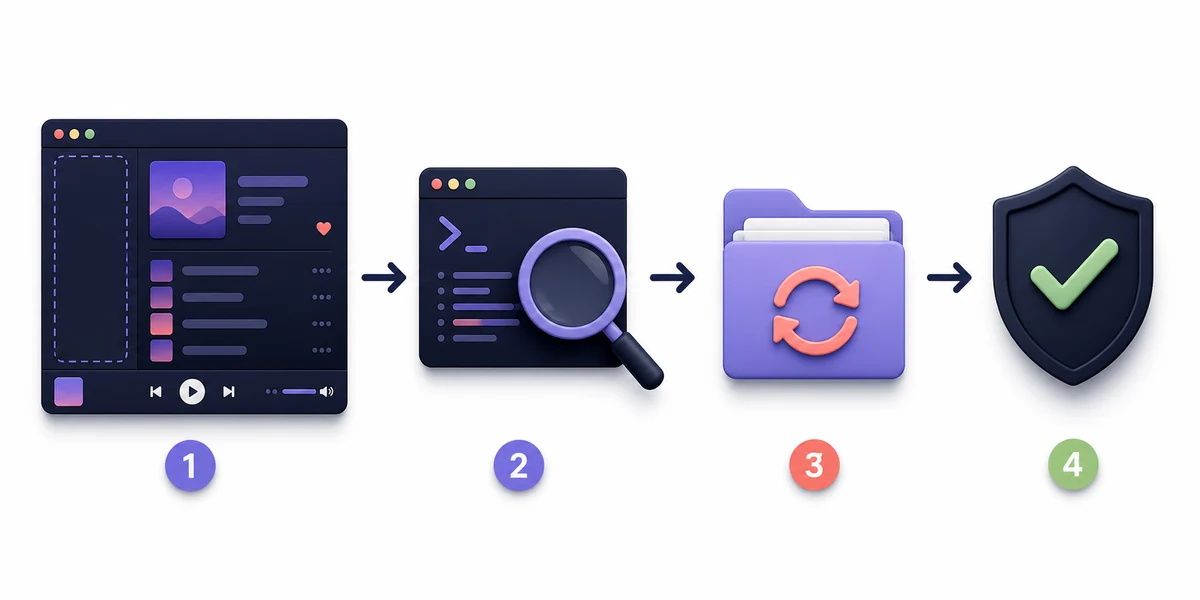
Vérifier chemins, droits et compatibilité du client
Le même texte d'erreur peut avoir un sens différent pour un installeur bureau, Microsoft Store, Flatpak, AUR ou Homebrew.
Identifiez la source du paquet avant de changer un chemin. Les paquets Store ou sandbox peuvent stocker les ressources dans un emplacement invisible pour un installeur classique. Linux peut aussi utiliser un emplacement géré ou en lecture seule. Utilisez le guide de plateforme et les notes officielles plutôt que de copier un chemin d'un autre système.
Accès refusé n'est pas une raison pour lancer chaque commande en administrateur ou root. Fermez Spotify, utilisez le compte qui possède l'installation et accordez uniquement le droit documenté. Des propriétaires mélangés empêchent parfois le processus Spotify normal de lire les fichiers et créent une fenêtre noire.
Si la CLI fonctionne mais apply échoue, comparez version et source Spotify, architecture et dernière personnalisation. Une version non supportée doit rester propre en attendant ; si un seul élément échoue, retirez-le avant de modifier toute l'installation.
| Contrôle | Pourquoi | Étape sûre |
|---|---|---|
| Version Spotify | Les correspondances de ressources changent | Comparer aux notes officielles |
| Source d'installation | Store, bureau, Flatpak et gestionnaires ont des chemins distincts | Ouvrir le guide adapté |
| Version CLI | Une CLI ancienne peut ignorer une nouvelle structure | Mettre à jour avec la méthode d'origine ou attendre |
| Utilisateur du shell | Les droits changent avec un mélange admin/normal | Utiliser le compte qui exécute Spotify |
| Dernière personnalisation | Un seul thème peut suffire à casser l'affichage | Revenir au design standard et tester une chose |
Suivre une checklist d'escalade sûre
Terminez le dépannage Spicetify en changeant de couche seulement lorsque le premier contrôle l'indique. Le but est une réparation reproductible, pas le plus grand reset possible.
Enregistrez l'erreur, la commande, le système, la source Spotify, les deux versions et la dernière action réussie. Retirez identifiants, jetons et chemins privés avant de partager un log. Une note précise permet de distinguer une CLI absente d'un client non compatible.
Avant une réinstallation propre, vérifiez que le terminal est récent, Spotify fermé, la sauvegarde disponible et la release officielle compatible. Réinstaller peut remettre à zéro une configuration utile tout en laissant le PATH ou la compatibilité inchangés.
Sans correction documentée, consultez la documentation Spicetify et les releases GitHub. Ce site est indépendant : il n'héberge pas de binaires, ne contourne pas les exigences Spotify et ne transforme pas des scripts communautaires en téléchargements officiels.
- Commande introuvable : nouveau shell, PATH réparé par la méthode officielle, puis spicetify --version.
- Spotify introuvable : identifier le paquet et suivre son chemin documenté.
- Accès refusé : fermer Spotify et utiliser le compte normal avant de modifier les droits.
- Fenêtre vide après apply : restaurer des ressources propres et vérifier la compatibilité.
- Marketplace absent : valider la base puis restaurer les éléments un par un.
- Toujours bloqué : conserver un log anonymisé et le comparer aux notes officielles.
Ne supprimez pas les données Spotify, ne désactivez pas l'antivirus sans diagnostic précis, n'exécutez pas tout en administrateur/root et n'utilisez pas de binaires repackagés provenant d'un miroir non vérifié.
Un ordre reproductible de dépannage Spicetify
Un dépannage Spicetify reproductible commence par la plus petite couche qui explique le symptôme : shell et source, PATH, chemin Spotify, droits, compatibilité, puis personnalisations. Vous gardez ainsi une CLI et un client propre disponibles pour tester.
Si la CLI fonctionne mais le client Spotify est hors support, arrêtez les modifications et attendez une correspondance officielle. Si la base fonctionne mais qu'un thème échoue, retirez cet élément au lieu de tout réinstaller.
Les guides d'installation, de mise à jour, de compatibilité et d'erreurs ciblées contiennent les commandes détaillées après cette page d'orientation.
- Première commande : spicetify --version
- Récupération normale : spicetify backup apply
- Retour arrière si nécessaire : spicetify restore backup apply
- Référence : documentation et releases officielles
- À éviter : miroirs inconnus, downgrades aveugles et privilèges globaux
FAQ du dépannage Spicetify
Comment réparer Spicetify quand il ne fonctionne plus ?
Suivez cet ordre de dépannage Spicetify : téléchargement, PATH, chemin Spotify, droits, compatibilité puis personnalisation. Vérifiez la version dans un nouveau shell normal, fermez Spotify et appliquez une sauvegarde seulement sur un client supporté.
Pourquoi Spicetify ne fonctionne plus après une mise à jour Spotify ?
Spotify peut remplacer les fichiers modifiés. La CLI reste installée, mais il faut réappliquer une sauvegarde propre et vérifier que la nouvelle version est prise en charge.
Que faire si Spicetify est introuvable ?
Ouvrez un nouveau terminal, lancez spicetify --version et identifiez le PATH ou le gestionnaire d'origine. Réparez l'installation officielle avant de modifier les fichiers Spotify.
Quand réinstaller Marketplace ?
Après le démarrage et la lecture du client de base et un apply propre seulement. Marketplace est optionnel ; une barre absente peut venir d'une version non compatible.
Faut-il lancer Spicetify en administrateur ou root ?
Pas comme solution générale. Utilisez le compte normal qui lance Spotify et le droit documenté. Des propriétaires mélangés peuvent créer une fenêtre vide.
Que faire si la version Spotify est trop récente ?
Gardez Spotify propre, consultez les notes officielles et attendez un support compatible. Répéter apply, utiliser un downgrade inconnu ou un binaire repackagé n'est pas fiable.
Sources officielles utilisées
- FAQ officielle Spicetify — Chemins, mises à jour, comportement du client et erreurs courantes.
- Releases Spicetify CLI — Notes et compatibilité de première main.
- Documentation officielle d'installation — Installation et première utilisation.
- Documentation officielle Marketplace — Référence pour Marketplace et les personnalisations.