
Spicetify 문제 해결은 실패한 계층을 먼저 나누는 것에서 시작합니다. 설치 다운로드, PATH의 명령, Spotify 경로, 파일 권한, 새 Spotify 버전, Marketplace 같은 선택 기능은 서로 다른 해결이 필요합니다.
Spotify를 종료하고 Spotify를 실행하는 일반 사용자 권한의 새 셸에서 spicetify --version을 실행하세요. 전체 오류를 보관하고 호환 버전과 깨끗한 백업을 확인한 뒤에만 다시 적용하면 불필요한 재설치를 피할 수 있습니다.
재설치보다 증상부터 확인하기
이 Spicetify 문제 해결 분류는 파괴적인 변경을 막습니다. 보이는 결과를 첫 확인 항목에 연결하고 답을 얻으면 멈추세요.
다운로드가 실패하면 셸, 네트워크 또는 출처를 확인합니다. 명령을 찾을 수 없다는 메시지는 CLI가 없거나 현재 터미널이 설치 폴더를 PATH에서 보지 못한다는 뜻입니다. 명령은 실행되지만 Spotify를 찾지 못하면 패키지 종류와 경로를 확인합니다. 업데이트 후 Spotify가 기본 디자인으로 보인다면 CLI보다 수정된 리소스가 교체된 상황일 수 있습니다.
Marketplace, 테마, 확장 기능, 커스텀 앱은 선택 계층입니다. 기본 Spotify가 열리고 검색과 재생이 되며 깨끗한 backup apply가 끝난 후에만 확인하세요. 기본 클라이언트를 먼저 시험하면 고장 난 커스터마이징과 설치 문제를 구분할 수 있습니다.
오류 전문, Spotify와 Spicetify 버전, 운영체제, 설치 방법을 함께 기록하세요. 단순한 화면 캡처보다 다음 공식 릴리스에서 조건을 비교할 수 있는 기록이 더 유용합니다.
| 보이는 증상 | 가능한 계층 | 첫 안전 확인 | 먼저 피할 것 |
|---|---|---|---|
| 설치 파일이 내려받아지지 않음 | 네트워크, 셸, 출처 | 공식 페이지와 문서화된 방법 확인 | 알 수 없는 미러나 재패키지 |
| spicetify 명령을 찾지 못함 | PATH 또는 CLI 설치 | 새 터미널에서 spicetify --version | Spotify 파일 수동 수정 |
| Spotify를 찾지 못함 | 패키지 경로 또는 클라이언트 출처 | Store, 데스크톱, Flatpak, AUR, Homebrew 확인 | 경로 추측 |
| 업데이트 후 테마가 사라짐 | 교체된 Spotify 리소스 | Spotify 종료 후 백업 적용 | 즉시 CLI를 다시 다운로드 |
| Marketplace가 비어 있음 | 선택 계층 또는 오래된 apply | 기본 클라이언트 복구 후 확인 | 여러 확장 기능을 한 번에 추가 |
| 검은 화면 또는 권한 거부 | 권한 또는 호환성 | 일반 셸과 지원 클라이언트 확인 | 모든 명령을 관리자/root로 실행 |
다운로드, 설치, 명령 오류 해결하기
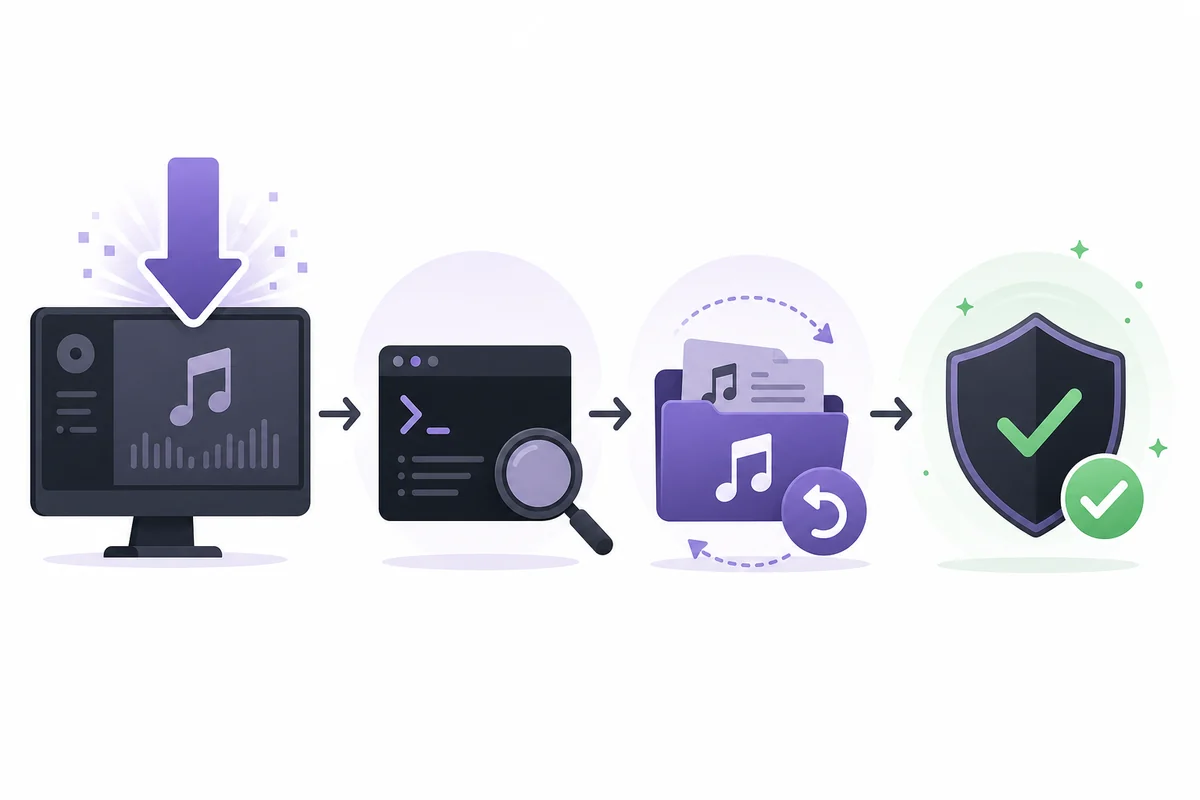
Spicetify 문제 해결의 다운로드 단계는 공식 출처에 연결하기, CLI를 PATH에 넣기, 셸에서 실행되는지 확인하기로 나뉩니다.
공식 설치 문서나 GitHub 릴리스를 사용하세요. PowerShell, curl 또는 패키지 관리자가 출처에 연결하지 못하면 네트워크와 인증서 오류를 그대로 기록하고 플랫폼에 맞는 공식 방법을 시도합니다. 보안 기능을 먼저 끄거나 확인하지 않은 미러의 명령을 실행하지 마세요.
설치 후에는 새 PowerShell 또는 Terminal 창을 여세요. 이전 셸은 예전 PATH를 유지해 잘못된 command-not-found를 표시할 수 있습니다. spicetify --version을 실행하고 실패하면 셸이 찾는 실행 파일 위치를 확인합니다. 여러 패키지 관리자를 사용했다면 활성 실행 파일을 찾은 뒤 중복 경로를 정리하세요.
버전이 출력된다는 것은 CLI가 보인다는 뜻일 뿐 Spotify 호환성을 보장하지 않습니다. 설정이나 테마를 바꾸기 전에 클라이언트 경로와 지원 버전을 확인하세요.
spicetify --version
- 1
오래된 터미널 닫기
설치나 PATH 변경 후 새 셸을 열어 최신 환경을 읽습니다.
- 2
명령 확인
spicetify --version을 실행합니다. 버전이 나오면 PATH가 보이고, 알 수 없는 명령이면 설치가 완료되지 않은 상태입니다.
- 3
Spotify 출처 확인
Spotify.com, Microsoft Store, Flatpak, AUR, Homebrew 등 설치 출처를 기록합니다. 출처마다 경로가 다릅니다.
- 4
전용 가이드 열기
지속되는 다운로드나 설치 오류는 다른 명령을 추측하지 말고 상세 오류 가이드로 이동합니다.
Spotify 업데이트 후 복구하기
Spotify 업데이트 후 Spicetify 문제 해결은 업데이트가 수정된 파일을 교체해도 CLI는 남아 있을 수 있다는 점에서 시작합니다.
테마와 확장 기능을 제외한 Spotify를 열어 이동, 검색, 재생, 대기열을 테스트하세요. 기본 클라이언트는 작동하지만 디자인만 기본으로 돌아왔다면 Spotify를 완전히 종료하고 spicetify backup apply를 실행합니다. 완료될 때까지 기다린 뒤 다시 여세요.
backup apply가 지원되지 않는 Spotify 버전을 보고하면 반복하지 마세요. 설치된 클라이언트를 공식 릴리스 노트와 호환성 가이드와 비교합니다. 새 빌드는 경로와 리소스 매핑을 바꿀 수 있으며 오래된 매핑을 강제하면 빈 화면이 생길 수 있습니다.
리소스가 손상되었거나 일반 apply로 복구되지 않을 때만 spicetify restore backup apply를 사용합니다. Restore는 일반 update를 대신하지 않습니다. 작동한 백업과 버전을 기록한 뒤 선택 기능을 하나씩 복원하세요.
spicetify backup apply
- 1
Spotify 완전히 종료
메뉴나 트레이에서 종료하고 파일을 사용하는 프로세스가 없는지 확인합니다.
- 2
두 버전 기록
apply 전에 Spicetify와 Spotify 버전을 저장합니다.
- 3
알려진 백업 적용
backup apply를 실행하고 테마를 복원하기 전에 기본 클라이언트를 테스트합니다.
- 4
지원이 없으면 기다리기
공식 릴리스가 새 Spotify를 지원하지 않으면 기본 상태로 두고 호환 업데이트를 기다립니다.

Marketplace와 커스터마이징 파일 복구하기
Marketplace는 작동하는 CLI 위에 추가되는 선택 카탈로그입니다. 사이드바 항목이 없다고 핵심 설치가 고장 난 것은 아닙니다.
Spotify 업데이트 후 Marketplace가 사라졌다면 먼저 기본 클라이언트를 복구하세요. 버전을 확인하고 Spotify를 종료한 뒤 깨끗한 백업을 적용하고 기본 디자인으로 엽니다. 이동과 재생이 정상일 때 플랫폼에 맞는 공식 Marketplace 절차를 따릅니다.
테마, 확장 기능, 커스텀 앱, 스니펫 중 하나만 실패한다면 마지막으로 추가한 항목을 비활성화하세요. 오래된 CSS 선택자나 커뮤니티 스크립트가 전체 클라이언트를 고장 난 것처럼 보이게 할 수 있습니다. 한 번에 하나씩 추가하고 출처를 기록합니다.
깨끗한 apply 후에도 사이드바가 비어 있으면 Marketplace 전용 문제 해결 페이지를 여세요. 공식 재설치 순서와 권한, 클라이언트 차이를 설명하며 재패키지 설치 파일을 권하지 않습니다.
- 1
기본 클라이언트 확인
Marketplace를 건드리기 전에 기본 디자인에서 이동과 재생을 확인합니다.
- 2
재설치보다 재적용
업데이트 뒤에는 백업을 먼저 적용하고 기본 계층이 건강할 때만 Marketplace를 설치합니다.
- 3
한 항목씩 복원
테마, 확장 기능, 앱, 스니펫을 나누어 추가해 첫 오류를 찾습니다.
경로, 권한, 클라이언트 호환성 확인하기
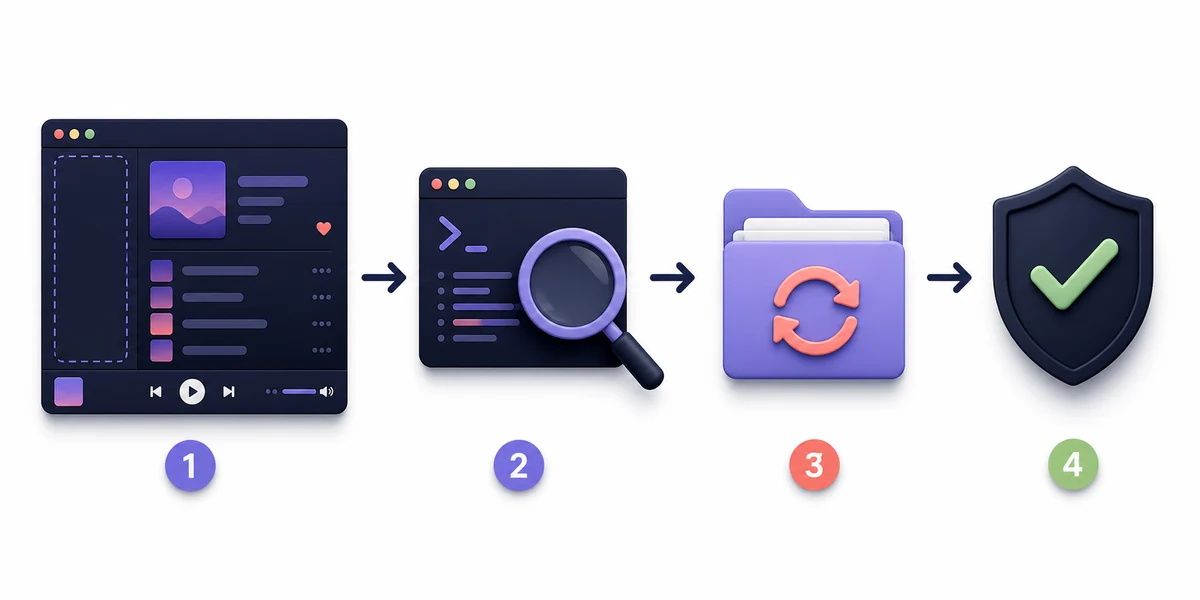
데스크톱 설치, Microsoft Store, Flatpak, AUR, Homebrew에서는 같은 오류 문구도 의미가 다를 수 있습니다.
경로를 바꾸기 전에 패키지 출처를 확인하세요. Store와 샌드박스 패키지는 일반 데스크톱 설치에서 보이지 않는 위치에 리소스를 저장할 수 있습니다. Linux도 관리되거나 읽기 전용인 위치를 사용할 수 있습니다. 다른 운영체제의 경로를 복사하지 말고 공식 플랫폼 가이드를 사용하세요.
액세스 거부가 모든 명령을 관리자나 root로 실행해야 한다는 뜻은 아닙니다. Spotify를 종료하고 설치를 소유한 계정을 사용하며 실제로 문서화된 권한만 부여합니다. 소유자가 섞이면 일반 Spotify 프로세스가 파일을 읽지 못해 검은 화면이나 빈 화면이 생길 수 있습니다.
CLI는 실행되지만 apply가 실패하면 Spotify 버전과 출처, 시스템 아키텍처, 마지막 커스터마이징을 비교하세요. 지원되지 않는 버전이면 기본 클라이언트를 유지하고 한 항목만 문제라면 해당 항목을 제거합니다.
| 확인 | 중요한 이유 | 안전한 다음 단계 |
|---|---|---|
| Spotify 버전 | 리소스 매핑이 바뀔 수 있음 | 공식 CLI 노트와 비교 |
| 설치 출처 | Store, 데스크톱, Flatpak, 패키지 관리자의 경로가 다름 | 맞는 플랫폼 가이드 열기 |
| CLI 버전 | 오래된 CLI는 새 구조를 모를 수 있음 | 원래 방법으로 업데이트하거나 기다리기 |
| 셸 사용자 | 관리자와 일반 사용자의 소유자가 섞일 수 있음 | Spotify를 실행하는 계정 사용 |
| 마지막 커스터마이징 | 테마 하나만 원인일 수 있음 | 기본 디자인으로 돌아가 하나씩 테스트 |
안전한 진단 확장 체크리스트
Spicetify 문제 해결은 첫 확인이 다른 계층을 가리킬 때만 다음 단계로 이동합니다. 목표는 가장 큰 초기화가 아니라 재현 가능한 복구입니다.
오류, 명령, 운영체제, Spotify 출처, 두 버전, 마지막으로 성공한 동작을 저장하세요. 로그를 공유하기 전 자격 증명, 토큰, 개인 경로를 지웁니다. 정확한 기록은 CLI 누락과 호환되지 않는 클라이언트를 구분합니다.
깨끗한 재설치 전에는 새 터미널인지, Spotify가 종료됐는지, 백업이 있는지, 공식 릴리스가 클라이언트를 지원하는지 확인하세요. 재설치는 PATH나 호환성 문제를 남긴 채 유용한 설정만 지울 수 있습니다.
문서화된 해결책이 없다면 공식 Spicetify 문서와 GitHub 릴리스 노트를 사용하세요. 이 사이트는 독립 가이드이며 바이너리를 호스팅하거나 Spotify 요구 사항을 우회하지 않습니다.
- 명령을 찾지 못함: 새 셸, 공식 방식으로 PATH 수정, spicetify --version 확인.
- Spotify를 찾지 못함: 패키지를 확인하고 문서화된 경로 사용.
- 액세스 거부: Spotify를 종료하고 일반 계정으로 권한 확인.
- apply 후 빈 화면: 깨끗한 리소스와 호환성을 확인한 뒤 테마 추가.
- Marketplace 없음: 기본 클라이언트를 확인하고 선택 항목을 하나씩 복원.
- 계속 막힘: 개인 정보가 제거된 로그를 공식 노트와 비교.
Spotify 데이터를 삭제하거나, 진단 없이 백신을 끄거나, 모든 명령을 관리자/root로 실행하거나, 확인되지 않은 미러에서 재패키지 바이너리를 다운로드하지 마세요.
반복해서 사용할 수 있는 Spicetify 문제 해결 순서
반복 가능한 Spicetify 문제 해결은 증상을 설명하는 가장 작은 계층부터 시작합니다. 셸과 출처, PATH, Spotify 경로, 권한, 호환성, 마지막으로 선택 기능 순서입니다. 이렇게 하면 작동하는 CLI와 깨끗한 클라이언트를 유지할 수 있습니다.
CLI는 작동하지만 Spotify가 지원 범위 밖이면 파일 변경을 멈추고 공식 호환 업데이트를 기다립니다. 기본 클라이언트는 정상인데 테마 하나만 실패하면 전체를 재설치하지 말고 그 항목을 제거하세요.
자세한 명령이 필요하면 설치, 업데이트, 호환성, 개별 오류 가이드로 이동하세요.
- 첫 명령: spicetify --version
- 일반 복구: spicetify backup apply
- 필요할 때만 롤백: spicetify restore backup apply
- 참고: 공식 문서와 GitHub 릴리스
- 피할 것: 알 수 없는 미러, 무작정 다운그레이드, 전역 관리자 권한
Spicetify 문제 해결 FAQ
Spicetify가 작동하지 않을 때 어떻게 고치나요?
이 Spicetify 문제 해결 순서로 다운로드, PATH, Spotify 경로, 권한, 호환성, 선택 기능을 나눕니다. 새 일반 셸에서 버전을 확인하고 Spotify를 종료한 뒤 지원되는 클라이언트에만 백업을 적용하세요.
Spotify 업데이트 후 Spicetify가 작동하지 않는 이유는?
Spotify가 수정된 파일을 교체할 수 있습니다. CLI는 남아 있어도 깨끗한 백업을 다시 적용하고 새 버전의 지원 여부를 확인해야 합니다.
Spicetify를 찾지 못할 때는?
새 터미널에서 spicetify --version을 실행하고 PATH와 원래 패키지 관리자를 확인합니다. Spotify 파일을 바꾸기 전에 공식 설치를 복구하세요.
Marketplace를 언제 다시 설치하나요?
기본 Spotify가 열리고 재생되며 깨끗한 apply가 끝난 후에만 설치합니다. Marketplace는 선택 기능이며 호환성 때문에 사라질 수 있습니다.
관리자 또는 root로 실행해야 하나요?
일반적인 해결책이 아닙니다. Spotify를 실행하는 일반 계정과 문서화된 권한을 사용하세요. 소유자가 섞이면 빈 화면이 생깁니다.
지원되지 않는 새 Spotify 버전이면 어떻게 하나요?
Spotify를 깨끗하게 유지하고 공식 릴리스 노트를 확인하며 지원을 기다립니다. apply 반복, 알 수 없는 다운그레이드, 재패키지 바이너리는 신뢰할 수 없습니다.
사용한 공식 소스
- Spicetify 공식 FAQ — 경로, 업데이트, 클라이언트 동작과 일반 오류.
- Spicetify CLI 릴리스 — 공식 릴리스 노트와 호환성.
- 공식 설치 문서 — 설치와 첫 실행 안내.
- 공식 Marketplace 문서 — Marketplace와 커스터마이징 참고.