
La risoluzione dei problemi di Spicetify inizia dalla parte che non funziona: download, comando nel PATH, percorso Spotify, permessi, nuova versione Spotify oppure un elemento opzionale di Marketplace. Ogni parte richiede una correzione diversa.
Chiudi Spotify, esegui spicetify --version in una nuova shell con lo stesso utente normale che avvia Spotify e conserva l'errore completo. Riapplica un backup noto solo dopo aver verificato la compatibilità; reinstallare alla cieca può nascondere la causa.
Inizia dal sintomo, non da una reinstallazione
Questo percorso di risoluzione dei problemi di Spicetify evita modifiche distruttive. Collega il risultato visibile al primo controllo e fermati quando la verifica dà una risposta.
Un download che fallisce riguarda shell, rete o origine. Il messaggio comando non trovato indica una CLI assente o un terminale che non vede la cartella di installazione. Se il comando funziona ma Spotify non viene trovato, controlla origine e percorso del pacchetto. Se dopo un aggiornamento torna il design predefinito, le risorse personalizzate sono state probabilmente sostituite mentre la CLI è rimasta installata.
Marketplace, temi, estensioni e app personalizzate sono livelli opzionali. Provali solo dopo che il client Spotify di base si apre, riproduce un brano e completa un backup apply pulito. Testare la base separa una personalizzazione guasta da un'installazione guasta.
Conserva errore originale, versioni di Spotify e Spicetify, sistema operativo e metodo di installazione. Questa nota è più utile di una singola schermata e permette di confrontare la prossima release ufficiale.
| Sintomo visibile | Livello probabile | Primo controllo sicuro | Da evitare subito |
|---|---|---|---|
| L'installer non scarica | Rete, shell o origine | Aprire la pagina ufficiale e provare il metodo documentato | Mirror o archivi repack |
| spicetify non è riconosciuto | PATH o CLI | Eseguire spicetify --version in un terminale nuovo | Modificare a mano i file Spotify |
| Spotify non viene trovato | Percorso o origine client | Identificare Store, desktop, Flatpak, AUR o Homebrew | Indovinare il percorso |
| I temi spariscono dopo l'update | Risorse sostituite | Chiudere Spotify e riapplicare il backup | Riscaricare subito la CLI |
| Marketplace è vuoto | Livello opzionale o apply vecchio | Riparare la base prima di reinstallare | Aggiungere molte estensioni |
| Finestra nera o accesso negato | Permessi o compatibilità | Usare shell normale e controllare il client | Eseguire tutto come amministratore/root |

Correggi gli errori di download, installazione e comando
Questo ramo della risoluzione dei problemi di Spicetify ha tre controlli distinti: raggiungere una fonte ufficiale, mettere la CLI nel PATH e confermare che la shell la esegua.
Usa la documentazione ufficiale d'installazione o le release GitHub. Se PowerShell, curl o un gestore pacchetti non raggiunge la fonte, salva il messaggio di rete o certificato e prova il metodo documentato per la piattaforma. Non disattivare la sicurezza come prima risposta e non eseguire comandi da mirror sconosciuti.
Dopo l'installazione apri una nuova finestra PowerShell o Terminal. Una shell vecchia conserva il PATH precedente e può mostrare un falso command-not-found. Esegui spicetify --version e, se fallisce, individua l'eseguibile cercato. Se più gestori hanno installato la CLI, trova prima il file attivo prima di eliminare duplicati.
La versione dimostra che la CLI è raggiungibile, non che Spotify sia compatibile. Controlla percorso e versione supportata prima di modificare la configurazione o applicare un tema.
spicetify --version
- 1
Chiudi i terminali vecchi
Apri una shell nuova dopo un'installazione o una modifica al PATH.
- 2
Conferma il comando
Esegui spicetify --version. Un valore conferma il PATH; un comando sconosciuto indica installazione incompleta.
- 3
Identifica la fonte Spotify
Annota Spotify.com, Microsoft Store, Flatpak, AUR, Homebrew o altra fonte: i percorsi cambiano.
- 4
Apri la guida mirata
Per un errore persistente usa la guida dettagliata invece di inventare un nuovo comando.
Recupera dopo un aggiornamento di Spotify
La risoluzione dei problemi di Spicetify dopo un update parte dal fatto che Spotify può sostituire i file personalizzati lasciando installata la CLI.
Apri Spotify senza temi o estensioni e prova navigazione, ricerca, riproduzione e coda. Se la base funziona ma il design è tornato standard, chiudi Spotify del tutto ed esegui spicetify backup apply. Attendi il completamento prima di riaprire: la configurazione viene applicata su un backup pulito.
Se backup apply segnala una versione non supportata, non ripetere il comando. Confronta il client installato con le note ufficiali e la guida di compatibilità. Una build nuova può cambiare percorsi o mappature; forzare una mappatura vecchia può creare una finestra vuota.
Usa spicetify restore backup apply solo se le risorse sono danneggiate o un apply normale non recupera il client. Restore è un rollback, non un sostituto di update. Conserva un backup funzionante e annota le versioni prima di ripristinare personalizzazioni.
spicetify backup apply
- 1
Chiudi Spotify completamente
Esci dal menu o dalla tray e verifica che nessun processo usi i file.
- 2
Registra entrambe le versioni
Salva le versioni Spicetify e Spotify prima di apply.
- 3
Applica il backup noto
Esegui backup apply e prova la base prima di ripristinare temi.
- 4
Aspetta quando manca il supporto
Se la release ufficiale non supporta ancora il nuovo Spotify, lascia il client pulito e aspetta.

Ripristina Marketplace e i file di personalizzazione
Marketplace è un catalogo opzionale sopra una CLI funzionante. Una voce della barra laterale assente non dimostra che l'installazione principale sia rotta.
Se Marketplace scompare dopo un aggiornamento, ripara prima il client base. Controlla la versione, chiudi Spotify, applica il backup pulito e apri con il design predefinito. Se navigazione e riproduzione funzionano, segui la documentazione ufficiale Marketplace per la tua piattaforma. Reinstallare subito mescola due problemi.
Quando fallisce solo un tema, un'estensione, un'app o uno snippet, disattiva l'ultimo elemento aggiunto. Un selettore CSS vecchio o uno script comunitario può far sembrare rotto tutto il client. Aggiungi un elemento alla volta, riavvia Spotify e annota nome e fonte.
Se la barra resta vuota dopo un apply pulito, apri la pagina dedicata alla risoluzione dei problemi di Marketplace. Spiega ordine di reinstallazione, permessi e differenze tra client senza indicare installer repack.
- 1
Dimostra che la base funziona
Prova navigazione e riproduzione con il design standard prima di toccare Marketplace.
- 2
Riapplica prima di reinstallare
Dopo un aggiornamento applica il backup; reinstalla Marketplace solo con una base sana.
- 3
Ripristina un elemento per volta
Aggiungi tema, estensione, app o snippet separatamente per trovare il primo errore.
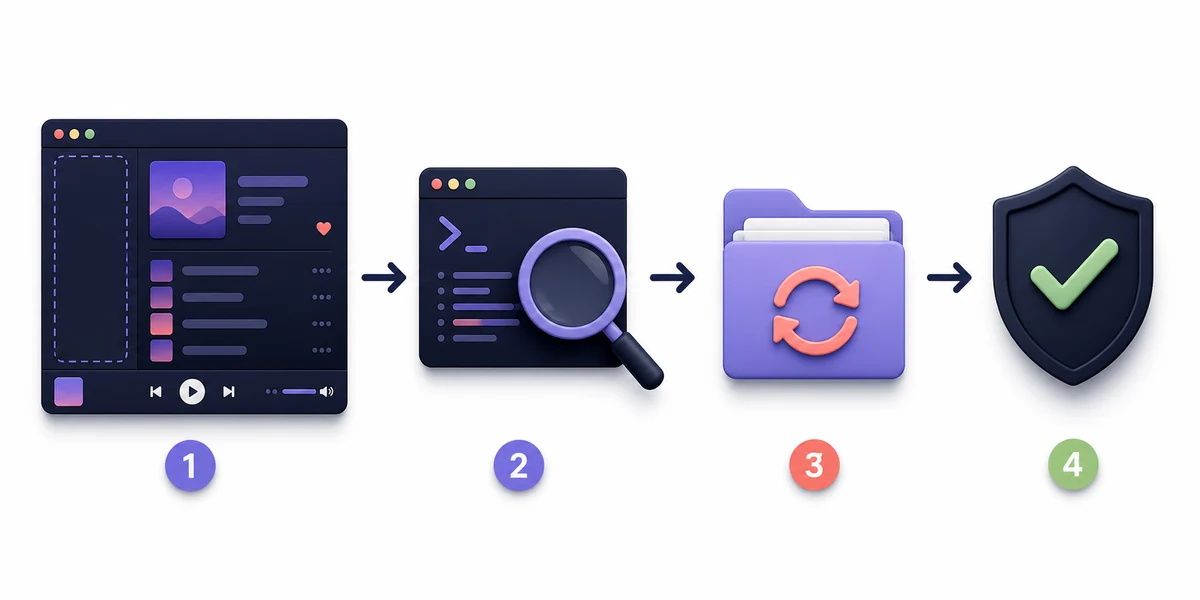
Controlla percorsi, permessi e compatibilità
Lo stesso errore può avere significati diversi con installer desktop, Microsoft Store, Flatpak, AUR o Homebrew.
Identifica la fonte del pacchetto prima di cambiare percorso. I pacchetti Store e sandbox possono salvare risorse in posizioni invisibili a un installer desktop. Linux può usare una posizione gestita o in sola lettura. Usa guida di piattaforma e note ufficiali invece di copiare un percorso da un altro sistema.
Accesso negato non significa eseguire tutto come amministratore o root. Chiudi Spotify, usa l'account che possiede l'installazione e concedi solo il permesso documentato. Proprietari misti possono impedire al processo Spotify normale di leggere i file e creare una finestra nera o vuota.
Se la CLI funziona ma apply fallisce, confronta versione e fonte Spotify, architettura e ultima personalizzazione. Se la versione non è supportata mantieni la base pulita; se fallisce un solo elemento rimuovi quello prima di cambiare tutto.
| Controllo | Perché conta | Passo sicuro |
|---|---|---|
| Versione Spotify | Le mappature delle risorse cambiano | Confrontare con note CLI ufficiali |
| Fonte installazione | Store, desktop, Flatpak e gestori usano percorsi diversi | Aprire la guida adatta |
| Versione CLI | Una CLI vecchia può ignorare la struttura nuova | Aggiornare col metodo originale o aspettare |
| Utente della shell | Admin e utente normale possono mischiare proprietari | Usare l'account che avvia Spotify |
| Ultima personalizzazione | Un solo tema può causare il problema | Tornare al design standard e provare un elemento |
Usa una checklist di escalation sicura
Completa la risoluzione dei problemi di Spicetify cambiando livello solo quando il primo controllo lo indica. L'obiettivo è un recupero ripetibile, non il reset più grande.
Salva errore, comando, sistema, fonte Spotify, entrambe le versioni e ultima azione riuscita. Rimuovi credenziali, token e percorsi privati prima di condividere i log. Una nota precisa distingue una CLI assente da un client non compatibile.
Prima di una reinstallazione pulita verifica che la shell sia nuova, Spotify chiuso, il backup presente e la release ufficiale compatibile. Reinstallare può cancellare configurazioni utili lasciando intatto il problema di PATH o compatibilità.
Se non esiste una correzione documentata, usa documentazione Spicetify e release GitHub. Questo sito è indipendente: non ospita binari, non aggira requisiti Spotify e non trasforma script comunitari in download ufficiali.
- Comando non trovato: nuova shell, PATH riparato col metodo ufficiale e spicetify --version.
- Spotify non trovato: identificare il pacchetto e usare il percorso documentato.
- Accesso negato: chiudere Spotify e usare l'account normale prima di cambiare permessi.
- Finestra vuota dopo apply: ripristinare risorse pulite e controllare compatibilità.
- Marketplace assente: verificare la base e ripristinare gli elementi uno alla volta.
- Ancora bloccato: confrontare un log senza dati privati con le note ufficiali.
Non eliminare dati Spotify, disattivare l'antivirus senza diagnosi, eseguire tutto come amministratore/root o scaricare binari repack da mirror non verificati.
Un ordine ripetibile per la risoluzione dei problemi di Spicetify
Una risoluzione dei problemi di Spicetify ripetibile parte dal livello più piccolo che spiega il sintomo: shell e fonte, PATH, percorso Spotify, permessi, compatibilità e solo poi personalizzazioni. Così CLI e client pulito restano disponibili.
Se la CLI funziona ma il client Spotify non è supportato, interrompi le modifiche e attendi una release compatibile ufficiale. Se la base funziona e un tema fallisce, rimuovi quell'elemento invece di reinstallare tutto.
Le guide di installazione, aggiornamento, compatibilità e gli errori specifici contengono i comandi completi dopo questa pagina di orientamento.
- Primo comando: spicetify --version
- Recupero normale: spicetify backup apply
- Rollback se serve: spicetify restore backup apply
- Riferimento: documentazione e release ufficiali
- Evita: mirror sconosciuti, downgrade ciechi e privilegi globali
FAQ sulla risoluzione dei problemi di Spicetify
Come riparo Spicetify quando non funziona?
Usa questo ordine di risoluzione dei problemi di Spicetify: separa download, PATH, percorso Spotify, permessi, compatibilità e personalizzazione. Controlla la versione in una shell nuova, chiudi Spotify e applica il backup solo a un client supportato.
Perché Spicetify non funziona dopo un aggiornamento Spotify?
Spotify può sostituire i file personalizzati. La CLI resta installata, ma serve riapplicare un backup pulito e verificare il supporto della nuova versione.
Cosa fare se Spicetify non viene trovato?
Apri un terminale nuovo, esegui spicetify --version e identifica PATH o gestore originale. Ripara l'installazione ufficiale prima di modificare i file Spotify.
Quando reinstallare Marketplace?
Solo dopo che il client base si apre, riproduce e completa un apply pulito. Marketplace è opzionale e può mancare per incompatibilità.
Devo eseguire Spicetify come amministratore o root?
Non come soluzione generale. Usa l'account normale che avvia Spotify e il permesso documentato; proprietari misti creano finestre vuote.
Cosa faccio con una nuova versione Spotify non supportata?
Mantieni Spotify pulito, controlla le note ufficiali e aspetta il supporto. Ripetere apply, usare downgrade sconosciuti o binari repack non è affidabile.
Fonti ufficiali utilizzate
- FAQ ufficiale Spicetify — Percorsi, aggiornamenti ed errori comuni.
- Release Spicetify CLI — Note e compatibilità di prima mano.
- Documentazione ufficiale d'installazione — Installazione e primo utilizzo.
- Documentazione ufficiale Marketplace — Riferimento per Marketplace e personalizzazioni.