
Una actualización de Spicetify puede significar tres acciones: reaplicar las personalizaciones después de que Spotify reemplace sus archivos, actualizar la CLI o esperar una versión compatible. Comprueba spicetify --version y las notas oficiales antes de ejecutar otro instalador.
La versión más reciente revisada para esta página es Spicetify CLI v2.46.4, publicada el 26 de octubre de 2026. Indica Spotify 1.2.14–1.3.7 para Windows y macOS y 1.2.14–1.3.4 para Linux. Verifica de nuevo la página oficial antes de actuar porque el rango puede cambiar.
¿Qué cuenta como una actualización de Spicetify?
Identificar el cambio correcto evita reinstalar sin necesidad.
Cuando Spotify se actualiza puede reemplazar los recursos que Spicetify había modificado. La CLI puede seguir instalada y la configuración puede permanecer, aunque desaparezcan el tema, las extensiones o la entrada de Marketplace. En ese caso normalmente debes ejecutar spicetify backup apply, no descargar el programa otra vez.
Una actualización de la CLI es distinta. Usa spicetify update cuando la CLI instalada sea anterior a una versión compatible o las notas indiquen que el nuevo Spotify necesita un mapa más reciente. Si un gestor de paquetes instaló el ejecutable, actualízalo con ese mismo gestor para mantener una sola fuente en PATH.
- Spotify cambió pero spicetify --version funciona: cierra Spotify y reaplica.
- La CLI falta o está vieja: repara el método de instalación original.
- El cliente está fuera del rango publicado: espera una versión oficial compatible.
- Solo falla un tema o una extensión: aísla ese elemento antes de reinstalar todo.
Comprueba la versión actual antes de cambiar Spotify
Usa una página oficial de lanzamientos como fuente para las decisiones de versión y compatibilidad.
Abre la página oficial de versiones de Spicetify CLI y lee el encabezado, la fecha, el bloque de compatibilidad y las atestaciones del lanzamiento más nuevo. La página revisada para este artículo identifica v2.46.4 el 26 de octubre de 2026. Incluye Windows y Microsoft Store hasta 1.3.7, macOS hasta 1.3.7 y Linux hasta 1.3.4. Un lanzamiento posterior puede cambiar esos límites, así que no copies esta tabla sin comprobarla.
Compara la versión instalada de Spotify y el origen del paquete con las notas. Store, instalador de escritorio, Flatpak, AUR y otros lanzadores usan rutas distintas. Un error de ruta no demuestra que la CLI esté obsoleta. Anota sistema, origen del paquete, versión de la CLI, versión de Spotify y la primera línea clara del error antes de modificar algo.
- 1
1. Comprueba la CLI activa
Abre un terminal nuevo y confirma qué ejecutable encuentra PATH. Guarda el resultado.
spicetify --version - 2
2. Comprueba Spotify
Mira la pantalla Acerca de o los detalles del gestor de paquetes y compara versión y origen con las notas oficiales.
- 3
3. Comprueba la fecha
Usa el lanzamiento más reciente de GitHub, no un archivo republicado, un vídeo o un resumen de búsqueda.
- 4
4. Elige una rama
Decide entre reaplicar, actualizar la CLI, reparar la ruta o esperar. No ejecutes todos los comandos por rutina.
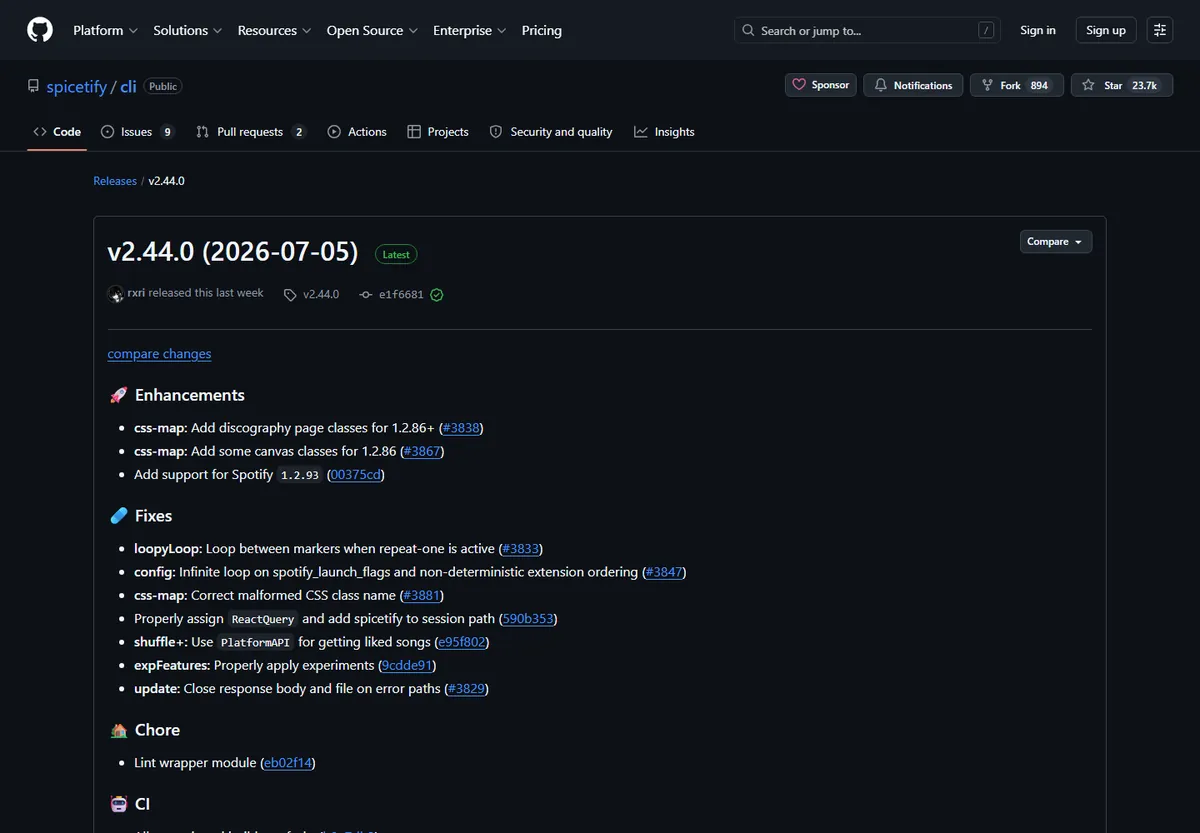
Reaplica Spicetify después de una actualización de Spotify
La mayoría de los temas que desaparecen requieren reaplicar, no volver a descargar.
Cierra Spotify por completo, incluido el proceso de la bandeja, antes de tocar sus recursos. Ejecuta el comando desde un terminal del usuario normal y espera a que termine. La fase backup crea una base limpia para el cliente actual y apply copia la configuración en recursos compatibles. Abre Spotify solo cuando el comando haya finalizado.
Si el comando informa de una versión no compatible, deja de repetirlo. Compara la versión instalada con el rango oficial y pasa a esperar compatibilidad. Si la copia limpia está dañada, usa restore y después crea una copia nueva en vez de acumular parches.
spicetify backup apply
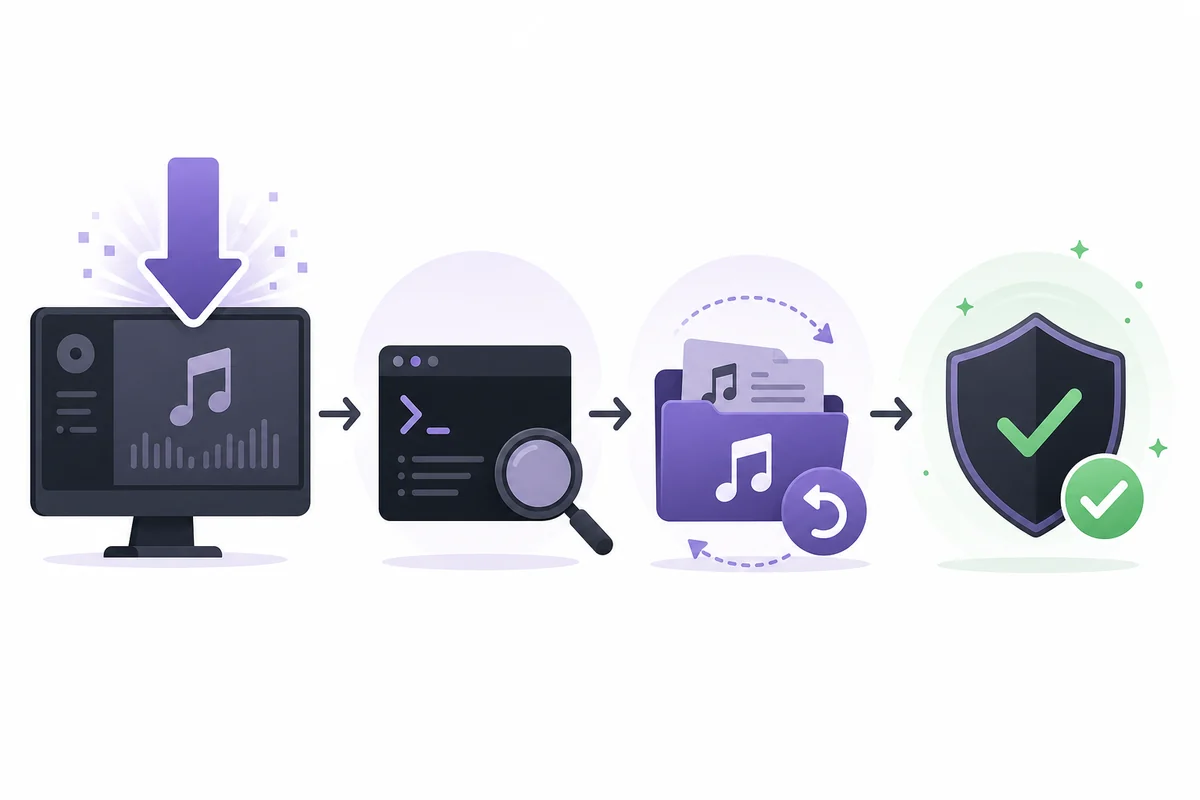
Actualiza la CLI con el instalador original
Mantén un único canal responsable del ejecutable de Spicetify.
Si el script oficial instaló Spicetify y el comando está disponible, spicetify update puede ser adecuado. Si Winget, Scoop, Chocolatey, Homebrew, AUR, Nix u otro gestor instaló la CLI, usa ese gestor. Mezclar un instalador, un gestor y un archivo copiado a mano deja ejecutables duplicados en PATH.
| Situación | Primera acción | Evita |
|---|---|---|
| Spotify cambió; la CLI responde | spicetify backup apply | Descargar otra CLI |
| La CLI del script está vieja | spicetify update | Añadir otro instalador |
| Instalación con gestor | Actualizar con el mismo gestor | Mezclar fuentes |
| Copia o recursos dañados | spicetify restore backup apply | Aplicar sobre una base rota |
Recupera Marketplace, temas y extensiones
Las personalizaciones opcionales deben volver después de estabilizar la CLI y Spotify.
Marketplace es una capa opcional sobre una instalación funcional. Reaplica la CLI y prueba Spotify antes de instalarlo de nuevo. Una barra lateral ausente puede deberse a recursos reemplazados, a un cliente no compatible o a una extensión que falla; no demuestra que se hayan borrado todos los archivos.
Evita paquetes que prometan extraer canciones, desbloquear Premium o entregar un Spotify modificado. Esas promesas están fuera del flujo de personalización de Spicetify y complican el diagnóstico. Empieza por los enlaces oficiales y la guía de Marketplace.
- 1
1. Verifica el cliente base
Abre Spotify con el aspecto predeterminado y prueba reproducción, búsqueda, biblioteca y cola.
- 2
2. Recupera Marketplace si hace falta
Sigue las instrucciones oficiales después de que apply termine; no reemplaces toda la instalación primero.
- 3
3. Añade una personalización
Aplica un tema, extensión, aplicación o snippet, reinicia Spotify y prueba la vista afectada.
- 4
4. Guarda una nota de vuelta atrás
Anota las últimas versiones que funcionaron y el elemento añadido más recientemente.
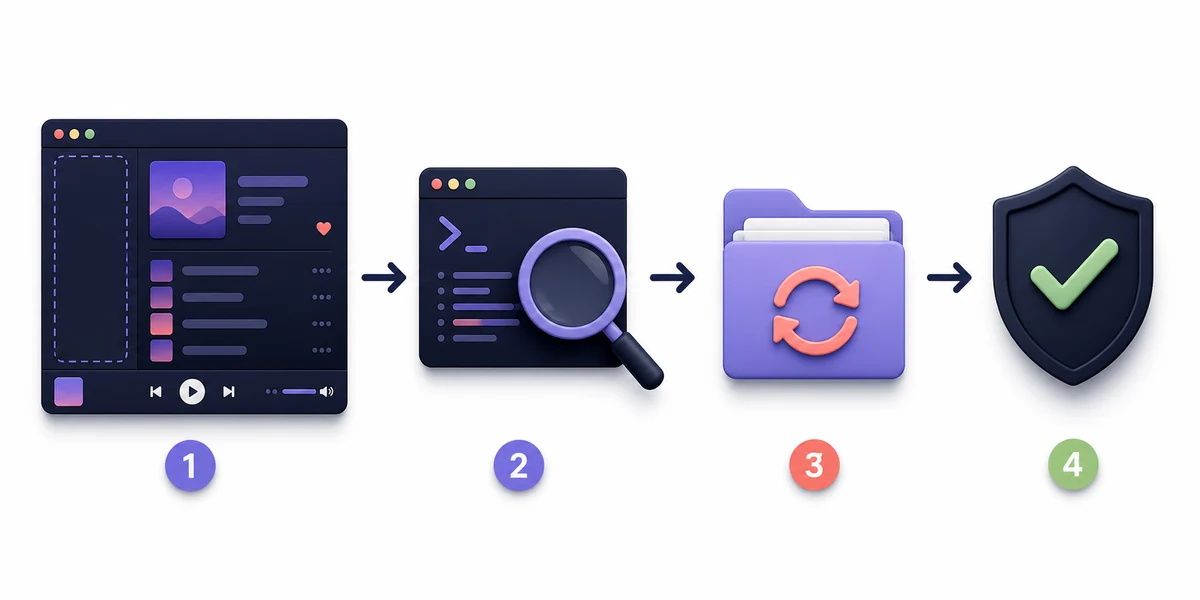
Lee la compatibilidad y decide cuándo esperar
Una brecha oficial de compatibilidad es una razón para pausar, no para forzar otro instalador.
No conviertas cada error en un problema de compatibilidad. Un comando desconocido apunta a PATH o a la instalación; Spotify no encontrado apunta a rutas de paquete; acceso denegado apunta a un proceso abierto o a propiedad. Solo después de esas comprobaciones concluye que el cliente está fuera del rango.
| Señal | Límite probable | Siguiente paso seguro |
|---|---|---|
| No se encuentra la CLI | PATH o instalación | Abrir un terminal nuevo y reparar la fuente original |
| No se encuentra Spotify | Ruta del paquete o Store | Identificar el paquete y revisar las rutas |
| Acceso denegado | Archivos bloqueados o propiedad | Cerrar Spotify y usar la cuenta normal |
| Versión no compatible | Aún no hay mapa publicado | Mantener el cliente limpio y esperar |
Una CLI nueva o un paquete diferente no garantiza compatibilidad. Mantén las fuentes oficiales y anota las versiones exactas antes de volver a intentarlo.
Mantén un registro repetible de las actualizaciones
Un registro breve convierte la próxima actualización en una comparación y no en una suposición.
- 1
Anota las versiones
Guarda Spotify, Spicetify, sistema y origen del paquete.
- 2
Anota la base que funciona
Indica si backup apply, Marketplace, el tema y las extensiones funcionan.
- 3
Anota un cambio
Después de actualizar, cambia una sola capa y conserva la salida del terminal.
- 4
Anota la fuente
Guarda las páginas oficiales de lanzamiento y documentación.
Actualizaciones de Spicetify: reaplicar, actualizar o esperar
Usa este orden cuando una actualización de Spotify cambie tu configuración. Primero confirma la CLI con spicetify --version. Si Spotify cambió y la CLI responde, ciérralo y ejecuta spicetify backup apply. Si la CLI está atrasada, actualízala con el instalador o gestor original y reconstruye la base. Si la versión de Spotify está fuera del rango oficial, deja de aplicar cambios y espera.
La guía existente de Actualizar Spicetify explica la secuencia de comandos; este centro de actualizaciones te ayuda a escoger la rama, revisar la versión y llegar a la página de recuperación o compatibilidad adecuada sin descargar archivos duplicados o no oficiales.
- Reaplica cuando Spotify reemplace recursos personalizados.
- Actualiza la CLI mediante el canal que la instaló.
- Restaura antes de reconstruir una base dañada.
- Espera cuando la compatibilidad oficial aún no exista.
- Añade Marketplace solo después de probar el cliente base.
Preguntas frecuentes sobre las actualizaciones de Spicetify
¿Cuál es la versión actual de Spicetify?
La versión revisada aquí es Spicetify CLI v2.46.4, publicada el 26 de octubre de 2026. Comprueba de nuevo las versiones oficiales porque el rango de compatibilidad cambia.
¿Tengo que reinstalar Spicetify después de cada actualización de Spotify?
Normalmente no. Cierra Spotify y ejecuta spicetify backup apply si la CLI sigue instalada y el cliente es compatible. Reinstala solo si el ejecutable falta, está dañado o quieres sustituir el método.
¿Cuándo uso spicetify update?
Úsalo para una CLI instalada con el script que está atrasada respecto de una versión compatible. Las instalaciones de un gestor deben actualizarse normalmente con ese mismo gestor.
¿Por qué falta Marketplace después de una actualización?
Spotify pudo reemplazar los recursos, el cliente puede no ser compatible o una extensión puede fallar. Reaplica la base y sigue la guía oficial de Marketplace solo si la barra sigue sin aparecer.
¿Debo bloquear las actualizaciones de Spotify?
No las bloquees a ciegas. Si aplicas una medida documentada, guarda cómo deshacerla y vuelve a activar las actualizaciones cuando una versión oficial sea compatible.
¿Puedo usar una descarga antigua de Spicetify?
Solo si el proyecto documenta la combinación antigua y entiendes sus límites. Evita archivos sin firma y repaquetes de terceros.
Fuentes oficiales utilizadas
- Spicetify Getting Started — Instalación, actualización, backup, apply, restore y fuentes de paquetes oficiales.
- Versión Spicetify CLI v2.46.4 — Fecha, compatibilidad, archivos y atestaciones revisados el 5 de noviembre de 2026.
- Referencia de comandos de Spicetify — Significado oficial de update, apply, backup, restore y configuración.